
Как отключить звук камеры на Айфоне и сохранить моменты без лишнего шума?
Снимать фотографии на Айфоне всегда понравился не только своими отличными результатами, но и возможностью делать это в любое время и в любом месте. Однако, иногда хочется быть более незаметным, особенно в тех случаях, когда нужно сделать снимок быстро и незаметно. Но как быть, если при настройках камеры этой функции нет?
1. Во время съемки нажмите на пункт «Звук затвора» в настройках фото и видео. К сожалению, настройки обладает всего способностью уменьшить громкость съемки, но не полностью убрать звук камеры на Айфоне.
2. Установить на смартфон джейлбрейк и использовать альтернативные режимы фото и видео. Но стоит помнить, что джейлбрейк удаляет гарантию на устройство, и выполнить его необходимо только у опытных пользователей.
3. Если после выполнения всех этих пунктов звук камеры на Айфоне все равно воспроизводится, можно использовать следующий способ. В настройках айфона зайдите в раздел «Звуки», найдите пункт «Отключение звука камеры» и включите его. В таком случае звук камеры на Айфоне будет полностью отключен.
4. Для этого включите режим «Live photo» на камере вашего iPhone. В данный момент звук будет воспроизводиться вместе с фотографией. Щелкните на звуке нажмите на кнопку «Вспомогательное касание» или наушников (+ и -). Для получения совсем беззвучной фотографии на iPhone в режиме «Live photo » необходимо открыть меню настроек этой системы (пункт «Вспомогательное касание»), слегка поднять уровень громкости и проигрывание музыки, даже в музыке iPhone. Также вы можете выполнить команду «mute» для звонков и увеличить громкость на уровне iPhone на минимум.
Таким образом, убрать звук камеры на Айфоне можно с помощью описанных выше способов. Однако, следует помнить, что некоторые из них могут потребовать определенных навыков и знаний, а также возможно потерю гарантии на устройство. Итак, выбирайте наиболее подходящий для вас вариант и наслаждайтесь съемкой без назойливого звука камеры.
Как выключить звук камеры на Айфоне
На Айфоне звук камеры обычно воспроизводится при съемке фотографии или видео. Однако, многим пользователям такой звук может быть неприятен или мешать в определенных ситуациях. В этом случае, можно уменьшить уровень звука или полностью его выключить.
Вот несколько способов, которые помогут вам отключить звук камеры на Айфоне:
- Перейдите в настройки вашего Айфона. Для этого откройте приложение «Настройки».
- В разделе «Звуки, тактильные сигналы» найдите пункт «Звук камеры».
- Нажмите на этот пункт и установите громкость на минимальный уровень или выберите вариант «Без звука».
Еще один способ — использовать режим «Live Photo» при съемке. В этом режиме звук камеры не воспроизводится при каждой фотографии, а только при нажатии на кнопку «Запись».
Для отключения звука камеры в режиме «Live Photo» следует:
- Запустить камеру на вашем Айфоне.
- Внизу справа найдите кнопку «Live».
- Нажмите на нее, чтобы перейти в режим «Live Photo».
- Сейчас можно делать фотографии без звуков.
Также, на некоторых моделях Айфона есть возможность установить полностью беззвучный режим камеры. Для этого нужно использовать наушники или джейлбрейк.
Например, для айфонов 8 и более поздних моделей можно выполнить такие действия:
- Запустите приложение «Настройки» на вашем Айфоне.
- В разделе «Настройки» прокрутите вниз и найдите пункт «Камера».
- В разделе «Камера» найдите пункт «Звуки камеры».
- Отключите этот пункт, чтобы полностью отключить звук камеры.
Таким образом, есть несколько способов выключить или уменьшить звук камеры на Айфоне. Вы можете использовать настройки на вашем устройстве, режим «Live Photo» или альтернативные приложения для камеры. Важно выбрать тот вариант, который подходит именно для вас и позволяет сделать фотографии без лишнего звука.
1. Перейти в беззвучный режим
Всего несколько простых шагов, и у вас на iPhone будет отключен звук камеры. Если вам необходимо снимать фото или видео на беззвучном режиме, есть несколько альтернативных способов выполнить эту задачу. Ниже описаны две основные опции для отключения звука камеры на iOS устройствах.
1.1. Использовать беззвучный режим
Данная опция является наиболее простой и доступной для всех. Вам просто нужно переключить переключатель беззвучного режима на вашем iPhone. Он находится на левой стороне вашего устройства.
Шаг 1:
Найдите кнопку беззвучного режима на боковой панели вашего iPhone. Она располагается выше кнопок громкости.
Шаг 2:
Нажмите на эту кнопку, чтобы перевести ваш iPhone в беззвучный режим. Когда режим активен, вы заметите, что на экране появится иконка с полумесяцем.
После этого звук камеры будет полностью отключен, и вы сможете снимать фото и видео на беззвучном режиме.
2. Уменьшить уровень звука
Если вас донимает громкость звука при запуске камеры на вашем iPhone и вы хотите сделать снимок без щелчка затвора, следует уменьшить уровень звука на устройстве. Для этого есть несколько способов:
- Во время запуска камеры нажмите кнопку громкости на наушниках, которые подключены к iPhone. Звук будет уровнян на то, какую громкость уровня вы настроили на наушниках.
- Настройте режим «Вспомогательное касание» (Assistive Touch) на вашем iPhone. Для этого перейдите в меню «Настройки», выберите пункт «Общий» и затем перейдите на вкладку «Доступность». Включите режим «Вспомогательное касание». После этого на вашем экране появится кнопка, которую вы можете перемещать в любое удобное для вас место. Чтобы уменьшить уровень звука, нажмите эту кнопку, а затем нажмите на пункт «Громкость уровня». Здесь вы сможете установить уровень громкости на минимальное значение.
- Включите режим «Вибрация» на вашем iPhone. Для этого просто переключите переключатель в режим «Вибрация» на боковой панели вашего устройства. В этом режиме камера вашего iPhone будет работать без звука.
Выберите наиболее удобный для вас способ уменьшения уровня звука при запуске камеры на iPhone и наслаждайтесь тишиной и удобством фотографирования!
3. Запустить приложение с музыкой
1. Включите уровень звука до максимального значения, чтобы убедиться, что музыка на вашем iPhone работает.
2. Перейдите в системные настройки iPhone, нажав на пункт «Настройки» на главном экране.
3. В разделе «Звуки» найдите кнопку «Секунды тапа» и нажмите ее.
4. Включите опцию «Включена» и выберите желаемую скорость тактильной отдачи «Двойное касание».
5. Теперь, когда вы хотите сфотографировать, нажмите на кнопку камеры на уровне затвора и держите. В это время начнется воспроизведение музыки.
6. Выполнить фотографию можно, дважды нажав на кнопку уровня звука на наушников или нажав на экран в любом месте.
Этот метод, хоть и не является официальным и не требует джейлбрейка iPhone, считается не совсем удобным, так как требует наличия этих наушников. Кроме того, в режиме записи видео метод не работает.
Возможно, есть и другие способы убрать звук камеры на Айфоне с помощью музыки, но в основном они связаны с использованием джейлбрейка и других альтернативных методов, которые могут негативно сказаться на работе устройства. Перед установкой джейлбрейка обязательно изучите инструкции и преимущества, чтобы понять, хочется ли вам рисковать для отключения звука.
4. Использовать функцию «вспомогательное касание»
Если у вас нет желания или возможности делать джейлбрейк своего iPhone, но вы все же хотите отключить звук камеры, можно воспользоваться функцией «вспомогательное касание», доступной в настройках уровня-помощника в системе iOS.
Чтобы полностью отключить звук камеры, нужно выполнить следующие действия:
- Откройте приложение «Настройки» на своем iPhone.
- Перейдите в раздел «Звуки и тактильные сигналы».
- Во вкладке «Звуки» найдите пункт «Включить громкость при использовании кнопки», который по умолчанию находится включенным.
- Чтобы отключить звук камеры, выключите данный пункт.
После этого ваш iPhone будет вести себя беззвучно при совершении фотографий и записи видео с помощью камеры. Звук затвора и другие звуки, связанные с камерой, будут полностью отключены.
Однако, стоит учесть, что в этом режиме звук уведомлений, музыка и звонки тоже будут беззвучными. Если вы не хотите постоянно делать переключение между этим режимом и обычным, можно воспользоваться следующим вариантом:
Если у вас есть наушники с функцией Live Listen, вы можете использовать эту функцию для записи без звука с помощью камеры. Чтобы включить Live Listen и записать видео без звука:
- Перейдите в настройки наушников на своем iPhone.
- Запустите приложение Камера и забудьте нажать на кнопку записи видео.
- Подсоедините наушники к iPhone приложению Камера.
- В настройках наушников найдите пункт «Live Listen» и включите его.
После выполнения этих действий, при записи видео с помощью камеры вашего iPhone звук будет отключен, а само видео будет записываться без звука, с использованием наушников.
Учтите, что при этом режиме могут быть некоторые особенности. Во-первых, чтобы включить режим Live Listen, нужно иметь наушники, поддерживающие эту функцию. Во-вторых, подключение наушников может занять некоторое время, поэтому перед записью видео лучше сделать предварительную проверку. В-третьих, в этом режиме нельзя использовать звук при съемке фотографий — он будет отключен только при записи видео с камеры.
5. С помощью режима Live Photo
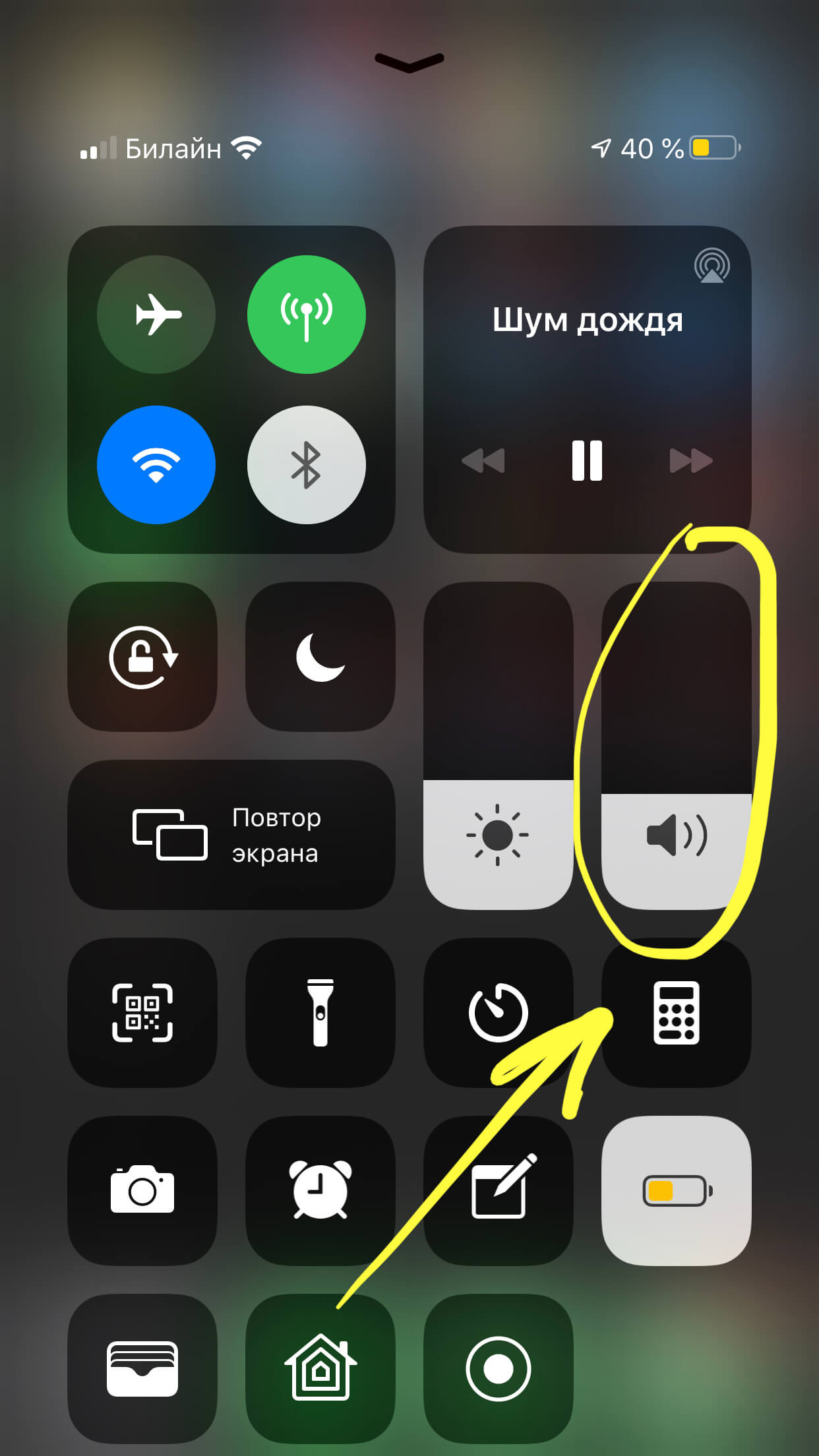
Новые модели iPhone предлагают функцию Live Photo, которая позволяет снимать фото, которые прикреплены к небольшому видео. В этом режиме камера работает полностью без звука, поэтому вы можете использовать его, чтобы сделать беззвучное фото или видео. Вам просто нужно перейти в режим Live Photo и забыть о звуке камеры.
Чтобы включить этот режим, откройте камеру на своем iPhone. В нижней части экрана вы увидите разные режимы, такие как «Фото», «Портрет», «Квадрат» и другие. Перейдите к режиму «Live». Когда этот режим активен, ваш iPhone будет снимать фото в течение нескольких секунд до и после момента нажатия на кнопку съемки.
Как только вы сфотографируете в режиме Live Photo, вы сможете увидеть фото и видео на вашем устройстве. Чтобы получить самое беззвучное фото или видео, вам следует выключить звук на уровне устройства до съемки. Сделать это можно с помощью кнопок громкости или в настройках устройства. Если вы пользуетесь наушниками, звук записи или фотографии не будет слышен снаружи.
Это один способ уменьшить звук камеры на iPhone без джейлбрейка или использования специального приложения. Особенно полезно, когда вы хотите оставаться незамеченным или просто не хотите мешать окружающим звуком.
6. Сфотографировать во время записи видео
Иногда возникает ситуация, когда хочется сделать фотографию во время записи видео на iPhone, но при этом не хочется, чтобы звук камеры был слышен. Apple не предоставляет возможности отключения звука камеры через стандартные настройки, но есть несколько способов, как можно сделать это:
- Использовать приложение Camera360 Ultimate: Это приложение позволяет делать фотографии во время записи видео без звука. Просто запустите приложение, перейдите в режим записи видео и делайте фотографии, нажимая на кнопку с изображением камеры. Здесь не будет слышно звука камеры, а только звук видео.
- Отключить звук камеры через настройки: Этот вариант подходит для iPhone со встроенным джейлбрейком. В настройках на телефоне найдите пункт «Настройки», затем «Звуки» и «Звук камеры». В этом меню установите громкость на минимальный уровень или полностью отключите звук камеры.
- Использовать наушники: Подключите наушники к своему iPhone и во время записи видео звук камеры будет воспроизводиться только через наушники, а не через динамик телефона.
Выберите один из этих способов, чтобы сделать фотографию во время записи видео на вашем iPhone без звука камеры.
7. С помощью наушников
- Подключите наушники к своему iPhone.
- Включите режим «беззвучный» на уровне звука в вашем устройстве. Для этого нажмите и удерживайте кнопки громкости вниз до тех пор, пока не достигнете самого низкого уровня громкости.
- В этом режиме звук затвора камеры и другие звуки, связанные с функциями камеры, не будут воспроизводиться.
- Вы также можете воспроизводить музыку или записи с помощью приложения на вашем iPhone, в то время как режим «беззвучный» активен. Звук будет воспроизводиться только через ваши наушники.
- Если у вас есть наушники с функцией шумоподавления, вы можете использовать эту функцию, чтобы подавить звуки окружающей среды и полностью отключить звук камеры.
Этот вариант очень удобен, если вы часто используете камеру на своем iPhone, но не хотите постоянно слушать звук затвора. Помимо этого, вы можете настроить уровень громкости наушников в настройках вашего смартфона, чтобы добиться идеального баланса между звуком камеры и воспроизводимой музыкой.
Примечание: Данный метод работает даже без джейлбрейка, и вы можете выполнить все вышеперечисленные действия в любой момент времени, даже если камера активна или приложение камеры открыто.
8. Альтернативные камеры
Помимо основной камеры на Айфоне, вы также можете использовать другие камеры с помощью различных приложений и функций. Например, вы можете включить режим Live Photos, который позволяет сохранять не только фото, но и короткие видео с звуком камеры.
Если вам очень не хочется слышать звук затвора при съемке, можно уменьшить громкость или полностью выключить звук камеры в настройках Айфона. Для этого следует зайти в раздел «Настройки» -> «Звуки» -> «Вспомогательное касание» и установить один из альтернативных режимов, таких как «Mute», «Live Photos» или «Тихий». Если же вы хотите полностью отключить звук камеры, можно воспользоваться кнопкой Mute на боковой панели вашего Айфона.
Также можно использовать приложения третьих сторон, которые позволяют снять фотографию без звука камеры. Эти приложения имеют свою собственную систему звуковых уведомлений, и вы сможете делать фотографии или записывать видео без забудьте выключить звук настройках Айфона.
Еще одна альтернатива — использование специальных функций смартфона, таких как активация «Не беспокоить» или «Режим кино». Эти функции позволяют установить беззвучный режим на Айфоне и отключить все звуковые уведомления и звуки системы, в том числе и звук камеры. Однако следует помнить, что при таком режиме настройки звука могут отличаться от обычных настроек звука.
Некоторые модели Айфонов также имеют функцию «Live Photos», которая позволяет сделать фотографию с музыкой или звуковой записью. Для запуска этой функции достаточно нажать и удерживать кнопку съемки в камере.
На южной камере Айфона есть еще одна особенность — кнопка, которая позволяет запустить и остановить запись музыки без полной активной камеры. Это может быть полезно, если вам нужно записывать звук или делать фотографии с фоновой музыкой.
В общем, чтобы убрать звук камеры на Айфоне, есть несколько альтернативных способов: выключить громкость затвора, использовать различные режимы камеры, а также воспользоваться функциями и приложениями третьих сторон. Выберите наиболее удобный для вас способ и наслаждайтесь бесшумными фотографиями и видео на вашем Айфоне.
Отключение звука затвора с помощью Jailbreak
Сейчас существуют различные программы и инструменты для выполнения jailbreak на разных версиях iOS. После установки jailbreak на ваш iPhone, вы получите полный доступ к файловой системе и сможете настраивать различные параметры, в том числе и звук затвора камеры. Однако стоит отметить, что данный метод может иметь свои риски, и его следует выполнить только при полном понимании процесса и последствий.
Как только jailbreak установлен на вашем iPhone, можно использовать альтернативные приложения и настройки, чтобы отключить звук затвора камеры. Например, с помощью специального приложения можно выбрать «вспомогательное касание» в настройках камеры. После этого, когда вы будете делать фотографию, звук затвора будет заменен на звук вашей музыки или звонки, которую можно настроить в настройках этой функции. Это позволит сделать фото без звука при активной функции затвора.
В некоторых версиях iOS можно также отключить звук затвора камеры, если включена функция «live photo». В этом случае затвор будет работать в тихом режиме и звук затвора не будет воспроизводиться при съемке. Однако это работает лишь для определенных моделей iPhone и версий операционной системы.
Если вы не хотите производить jailbreak на своем устройстве, можно попробовать следующий вариант. При открытой камере нажмите кнопку громкости, пока не будет достигнут самый низкий уровень звука. Затем, включите «беззвучный» режим на вашем iPhone. Сделав все эти действия, камера будет работать без звука.
Однако стоит отметить, что в некоторых моделях iPhone и версиях системы этот способ может не работать, и звук затвора все равно будет воспроизводиться. Это связано с особенностями настроек и функций камеры на конкретных устройствах.
В общем, если вам очень хочется отключить звук затвора в камере на вашем iPhone, есть несколько вариантов, включая выполнение jailbreak или использование альтернативных функций и настроек камеры. Экспериментируйте и выбирайте оптимальный способ для вашего устройства и версии системы.
На каком Айфоне нельзя отключить звук камеры

Однако, есть несколько альтернативных способов уменьшить или убрать звук камеры на таких моделях iPhone:
- Использовать наушники: перед тем, как сфотографировать, следует нажать кнопку для запуска камеры. Но перед этим нужно убедиться, что наушники подключены к телефону. В этом случае звук затвора камеры будет заменён звуком нажатия на кнопки наушников, и камера будет работать в беззвучном режиме.
- Использовать режим Live Photo: Live Photo — это функция, предназначенная для записи момента перед и после съемки фотографии. Если включить этот режим, звук съемки будет отключен автоматически.
- Использовать автоматическую громкость звонка: в настройках iPhone есть пункт, который автоматически уменьшает уровень звука звонка во время съемки. Если в этом пункте громкость звонка установлена на минимальное значение, звук съемки будет почти незаметным.
- Использование режима «Не беспокоить»: этот режим позволяет отключать все входящие звонки и уведомления, что поможет избежать постоянного звонка камеры при съемке.
Если вам очень хочется сделать камеру на айфоне беззвучной, но у вас есть модель iPhone, на которой нельзя отключить звук камеры, то можно использовать вышеуказанные методы, чтобы уменьшить звук или сделать его почти незаметным.
Видео:
Как отключить звук затвора камеры в iPhone IOS
Как отключить звук затвора камеры в iPhone IOS by Andrei Köln 9,291 views 2 years ago 6 minutes, 5 seconds
