
Простые способы удалить платежную информацию с вашего Айфона и защитить свои данные
Если у вас уже есть платежная информация в своей учётной записи Apple, то вас может заинтересовать вопрос, как удалить или изменить её. Этот процесс делается очень просто, и мы постараемся шаг за шагом объяснить, как это сделать.
Для начала, откройте на своём устройстве раздел «Настройки» и найдите в нём программу «Wallet и Apple Pay». Если у вас следующий действие, вам понадобится войти в свой аккаунт при помощи пароля или отпечатка пальца. Затем вам будет предложено просмотреть и изменить свои платежные данные.
В разделе «Карты» вы увидите все добавленные на ваш Айфон карточки. Чтобы отвязать нужную вам карту, кликайте просто по ней. Будет появится окно с информацией о карте и кнопкой «Удалить». После нажатия на кнопку, данные карты будут удалены навсегда и она больше не будет доступна для совершения покупок или оплаты.
Удаление платежной информации может быть таким же простым, если вы делаете это через семейное счёт. Для отвязки карты от своего семейного счета откройте приложение «Настройки» на своем устройстве и найдите «iTunes и App Store». Зайдя в этот раздел, вы увидите окно с данными своего аккаунта.
Нажмите на свое фото в верхнем углу экрана и вас перекинет на новую страницу со всеми вашими данными и настройками учетной записи. Кликните на «Apple ID и Media & Purchases» и затем на «Семейный доступ». Таким образом, вы окажетесь в «Семейном доступе». В этом разделе нужно будет прокрутить вниз страницы и найти опцию «Просмотр счета».
Как обновить платежную систему на Айфоне для App Store

Платежная система на Айфоне для App Store хранит данные о платежных картах, с помощью которых пользователь может совершать покупки в магазине приложений. Если вам необходимо обновить или удалить платежную информацию, вы можете сделать это следующими способами.
1. Верхнее правое меню:
- На главном экране вашего Айфона откройте «Настройки».
- В верхнем разделе находится ваш аккаунт Apple ID, нажмите на него.
- В открывшемся окне прокрутите вниз до раздела «Аккаунт» и выберите «Платежные данные».
- В этом разделе вы можете добавить, удалить или изменить платежные карты.
2. Настройки платежей в приложении App Store:
- Откройте App Store на вашем устройстве.
- В верхней части экрана нажмите на иконку своего аккаунта (это может быть ваше имя или фотография).
- Выберите «Показывать Apple ID» и введите пароль для входа в аккаунт.
- В открывшемся окне прокрутите вниз до раздела «Платежные данные» и нажмите на него.
- Здесь вы можете добавить, удалить или изменить платежные карты.
Обратите внимание, что удаление платежных данных не означает удаление самого аккаунта Apple ID. При необходимости вы всегда можете добавить новую платежную карту или использовать другие способы оплаты.
Удаление ненужной платежной карты делается в каждом случае поэтому вам надо найти в самом верхнем разделе раздел «Аккаунт» и нажать на него, затем найти раздел «Платежные данные» и в этом разделе вы найдете кнопку «Изменить» в сером фоне. После этого вы сможете удалить платежные данные в разделе «Платежные данные».
Как поменять карту в App Store в режиме «Семейный доступ»
Когда у вас в семейном аккаунте на Айфоне находятся несколько членов семьи, даже простая задача, такая как изменение платежной информации, может стать проблемой. Но не волнуйтесь, у Apple есть программа семейного доступа, которая поможет справиться с этим.
Прежде чем приступить к действиям, которые позволят вам поменять карту для оплаты в App Store в режиме «Семейный доступ», нужно заранее убедиться, что у вас есть нужная карта. Итак, если у вас уже есть ненужная карта, привязанная к аккаунту iTunes, то следующий слайд поможет вам определить, какая карта находится в экране настройки программы платежей.
|
1. Откройте приложение «Настройки» на вашем устройстве. Находится оно на главном экране, обычно находится в сером фоне. |
|
|
2. Пролистните вниз и найдите раздел «iTunes Store и App Store». |
|
|
3. Нажмите на свое имя или адрес электронной почты в верхней части экрана. |
|
|
4. В открывшемся окне нажмите на кнопку «Счет» в верхней части экрана. |
|
|
5. В разделе «Семейный доступ» нажмите на стрелку и выберите «Свой счет». |
|
|
6. На следующем экране вы можете просмотреть информацию о своих счетах и изменить или удалить привязанную платежную систему. |
|


Пользователь может изменять свою платежную информацию в системе несколькими способами, например, через Safari или приложение App Store. В случае изменения платежной системы в режиме «Семейный доступ», пользователям нужно будет подтвердить действие паролем своего аккаунта Apple.
Теперь вы знаете, как легко поменять карту в App Store в режиме «Семейный доступ». Будьте внимательны при изменении платежной информации и следуйте инструкциям, чтобы успешно изменить карту для оплаты в системе Apple.
Как навсегда отвязать банковскую карту в App Store
Для начала, откройте приложение «Настройки» на вашем устройстве. На главном экране найдите и выберите раздел «Apple ID» – он обозначается синим значком с вашей учетной записью в верхнем левом углу. Если у вас включена функция Face ID или Touch ID, для доступа к системным настройкам вам потребуется подтвердить свою личность.
В разделе «Apple ID» пролистайте список и найдите раздел «Оплата и доставка». Это можно сделать с помощью свайпа вниз или нажав на надпись «Apple ID». Далее, выберите «Оплата и доставка» и войдите в систему с помощью вашего ID и пароля или с помощью Face ID/Touch ID.
После входа в систему в разделе «Оплата и доставка» вам будет доступен список всех привязанных к вашему аккаунту карт. В этом списке вы можете посмотреть информацию о каждой карте, а также выбрать нужную для отвязки.
Чтобы отвязать карту от аккаунта, просто нажмите на кнопку «Удалить» рядом с выбранной картой. Подтвердите ваше действие на экране подтверждения.
Если у вас имеются проблемы с оттяжкой карты через приведенный выше способ, вы можете воспользоваться альтернативным методом. Для этого на компьютере откройте Safari и введите «appleid.apple.com». Зайдите в свою учетную запись и найдите раздел «Оплата и доставка». Функционал отвязки карты отличается от версии на приложении.
Если у вас имеются несколько Apple ID, таких как аккаунты членов семьи, система позволит вам отвязать карту напрямую из системы «Семейный доступ». Войдите в iCloud и найдите в разделе «Apple ID» вашу учетную запись. Внутри раздела вам будет доступна возможность управления картами и привязкой новых.
Наконец, как только вы успешно отвязали карту, на экране отобразится сообщение о завершении этой операции. Теперь ваша банковская карта полностью отвязана от связанного с ней аккаунта в App Store.
Как удалить данные из App Store
1. Начните с открытия приложения App Store на вашем устройстве Apple, например, на вашем iPhone.
2. Перейдите в раздел «Ваша учетная запись» или в «Семейное управление», если вы используете семейную учетную запись.
3. Найдите раздел «Оплата и доставка» в верхнем меню и выберите его.
4. Когда вы находитесь в разделе «Оплата и доставка», вы увидите все свои сохраненные платежные данные и способы оплаты.
5. Чтобы удалить данные, которые вы хотите отвязать от вашего аккаунта, кликаем на нужную карту или аккаунт, который вы хотите удалить.
6. После того, как вы выбрали ненужную платежную карту или аккаунт, вы увидите кнопку «Удалить» или «Изменить». Щелкните выбранную кнопку.
7. Вам может потребоваться подтвердить действие, особенно если вы совершаете изменения в семейном аккаунте. Просто пройдите по указанным инструкциям и подтвердите свое действие.
8. После успешного удаления платежных данных они больше не будут связаны с вашей учетной записью в App Store и не будут использоваться для вашего платежа.
Важно отметить, что удаление платежных данных из App Store не относится к вашей учетной записи в iTunes или Apple Wallet. Если у вас есть другие связанные счета или карты, которые необходимо удалить, вам может потребоваться обновить или удалить их в соответствующих приложениях или настройках системы.
Также не забывайте, что удаление данных из App Store не решит проблему, если ваша проблема связана напрямую с вашими картами или платежной информацией. В таких случаях рекомендуется обратиться напрямую к своему банку или провайдеру карт для получения дополнительной информации и помощи.
Как отвязать карту от Apple Pay
Отвязка банковской карты от Apple Pay может быть необходима в различных случаях. Например, если вы хотите удалить платежную информацию с устройства, продать или передать его другому человеку. Процесс отвязки очень прост и легко доступен пользователю в любое время.
Есть несколько способов отвязки карты от Apple Pay, и все они имеются на самом главном экране Айфона:
| 1 | Перейдите в раздел «Настройки» на главном экране Айфона. |
| 2 | Прокрутите окно вниз и найдите раздел «Wallet и Apple Pay». |
| 3 | Нажмите на раздел «Wallet и Apple Pay». |
| 4 | На экране появится список всех добавленных карт. |
| 5 | Выберите ненужную карту, которую хотите отвязать. |
| 6 | Нажмите на кнопку «Удалить карту». |
| 7 | В появившемся окне подтвердите удаление карты. |
Таким образом, вы успешно отвязали карту от Apple Pay. Обратите внимание, что удаление карты из системы не изменяет ее данные на главном сервере Apple. Если вы хотите навсегда удалить информацию о карте, вам нужно обратиться в службу поддержки Apple в своем регионе.
Также, отвязать карту от Apple Pay можно через учетную запись в iTunes. Для этого нужно зайти в настройки iTunes на компьютере и выбрать раздел «Учетная запись». Далее в настройках аккаунта выбрать «Платежная информация». Нажимаем на кнопку «Изменить» рядом с нужной карточкой. В открывшемся окне выбираем «Удалить карту». После этого нажимаем на кнопку «Обновить». Появится окно с предупреждением, что удаление карты приведет к удалению данной карты из Apple Pay на всех устройствах, подключенных к данной учетной записи.
Если у вас возникла проблема с отвязкой карты от Apple Pay, вы можете обратиться в службу поддержки Apple либо воспользоваться самыми распространенными способами отвязки:
- Через приложение Wallet на экране iPhone или iPad;
- Через настройки iPhone или iPad;
- Через Safari на iPhone или iPad;
- Через учетную запись в iTunes на компьютере.
Выберите для себя наиболее удобный способ отвязки карты от Apple Pay и следуйте инструкциям на экране. Этот процесс легко выполнить самому без необходимости обращаться за помощью к специалистам Apple.
Через Apple ID
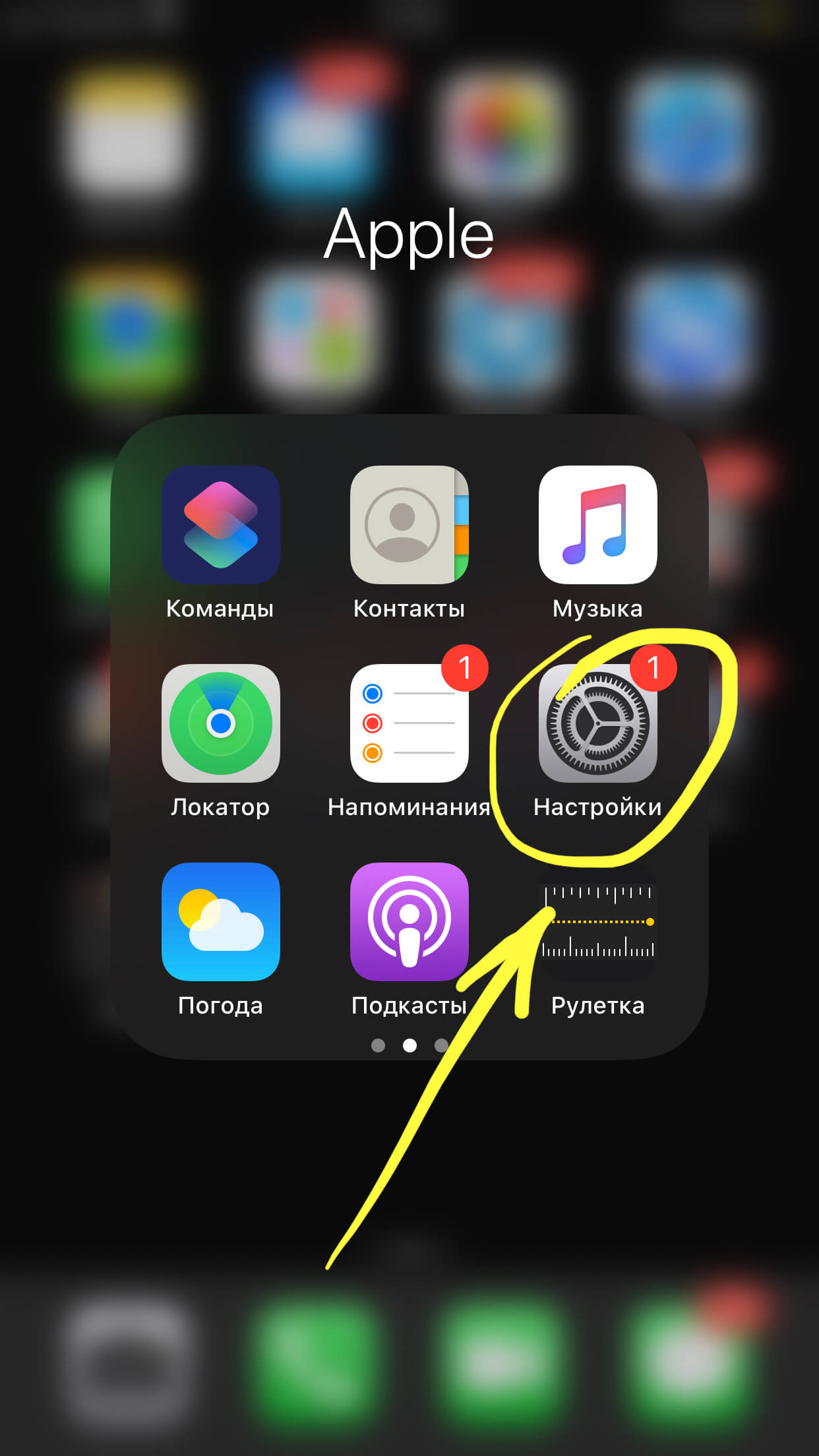
Чтобы удалить ненужную карточку, нужно нажать на кнопку «Управление», которая находится рядом с записью о карте. В открывшемся окне появится список всех привязанных к вашему Apple ID карт. Чтобы удалить одну из карт, нужно выбрать эту карту и нажать на кнопку «Отвязать». При этом система попросит подтвердить ваше действие, чтобы исключить возможность случайного удаления карты. После подтверждения карту можно будет успешно удалить.
Также через учетную запись Apple ID можно отвязать платежную информацию, например, для «семейного аккаунта». Для этого нужно зайти в настройки аккаунта в разделе «iTunes Store и App Store» и выбрать пункт «Семейная покупка». После этого можно выйти из общей учетной записи и настроить свои собственные платежные данные.
Удаление платежной информации отвязывает аккаунт от своих данных, но не удаляет их полностью из системы. Если в будущем вам понадобится использовать платежные данные, связанные с вашим Apple ID, то их можно будет легко восстановить, просто добавив новые платежные данные в настройках.
В Safari
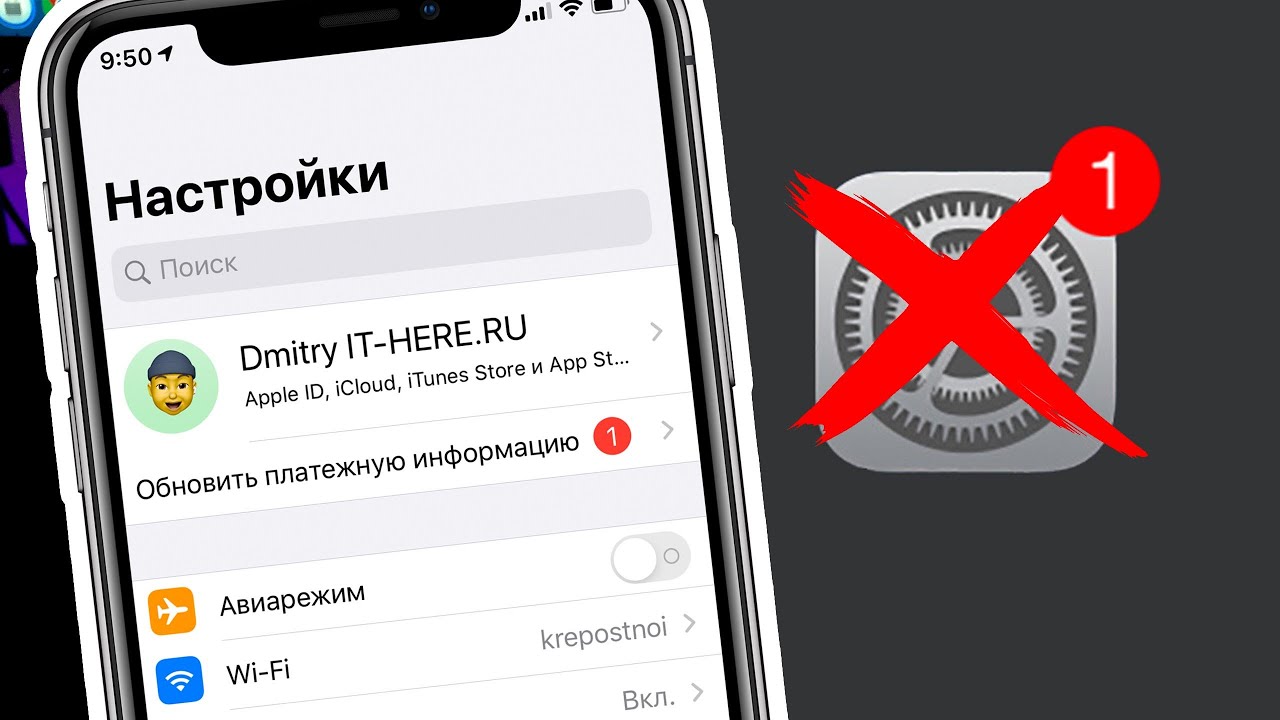
Если у вас возникла необходимость убрать платежную информацию на Айфоне, то вам поможет следующий способ в Safari:
- На Айфоне открываем приложение «Настройки».
- Прокручиваем вниз и выбираем пункт «iTunes Store и App Store».
- Подтвердить действие нужно, введя свой пароль или используя Touch ID.
- В открывшемся окне выбираем свою учетную запись Apple ID.
- Затем нажимаем кнопку «Просмотреть Apple ID».
- В разделе «Настройки учетной записи» выбираем «Платежная информация».
- В этом разделе можно видеть привязанную к вашему аккаунту кредитную или дебетовую карту.
- Чтобы отвязать карту, кликаем на нее.
- В открывшемся окне видим все возможные способы оплаты.
- Выбираем «Нет» или «Удалить карту» для отвязки платежной информации.
Это самый простой способ, который не требует доступа к компьютеру и может быть выполнен прямо на вашем устройстве.
Через приложение Wallet
Для удаления платежной информации на Айфоне можно воспользоваться приложением Wallet. Это приложение предназначено для хранения карточек, билетов и других подобных данных. В нём также есть возможность управлять платежными настройками.
Чтобы удалить платежную информацию через приложение Wallet, нужно выполнить следующие действия:
- Перейдите в настройки учетной записи Apple ID, открыв приложение Wallet.
- Находясь в самом приложении Wallet, откройте меню, нажав на три горизонтальные точки в правом верхнем углу экрана.
- Выберите пункт «Настройки учетной записи».
- Далее найдите раздел «Платежные данные» и кликните на него.
- После этого появится окно с платежными картами, привязанными к вашей учетной записи.
- Выберите ту карту, информацию по которой нужно удалить или изменить.
- Нажимаем на кнопку «Удалить информацию о карте».
- Потом вам предложат подтвердить действие и после этого платежная информация будет удалена из системы.
Таким образом, с помощью приложения Wallet пользователю очень легко удалить или изменить платежную информацию, привязанную к его учетной записи Apple ID, поэтому проблемы с удалением платежных данных прямо в приложении iTunes или одновременно во всех приложениях и магазинах (App Store, iTunes Store и др.) больше не возникают. Пользователю достаточно просто открыть приложение Wallet и выбрать нужную карточку, после чего следовать указанным выше инструкциям для удаления или изменения платежной информации. Это очень удобно, так как все действия с платежными картами и информацией об оплате можно сделать в одном месте.
Через iTunes
Если нужно удалить платежную информацию на Айфоне, то это можно сделать через iTunes. Для этого потребуется компьютер.
Время от времени пользователь может захотеть удалить определенную карту или отвязать ее от своего аккаунта. Данные карты находятся в системе оплаты, и отвязка их от аккаунта может быть сделана только одним из нескольких способов. Один из таких способов — это через iTunes.
Для отвязки карты на Айфоне от аккаунта нужно заранее сделать резервную копию данных, чтобы избежать потери важной информации.
В первую очередь нужно открыть программу iTunes на компьютере или ноутбуке. Заходим в раздел «Настройки» и выбираем нужную учетную запись. В главном окне iTunes находим пункт «Система оплаты».
Пользователю предлагается изменить карту. Для этого нужно внести новую платежную информацию или выбрать другую карту из имеющихся. Нажимаем на кнопку «Изменить» в верхнем правом углу.
Открывается окно, в котором можно выбрать раздел «Оплаты и доставка». Здесь можно удалить ненужную карту. Кликаем по нужной карте и нажимаем кнопку «Удалить». Подтверждаем действие.
После этого платежная карта будет удалена навсегда и отвязана от аккаунта пользователя.
Таким образом, через iTunes на компьютере можно удалить платежную информацию на Айфоне. С помощью данного способа можно удалять именно те карты, которые отображаются в системе оплаты на устройстве.
Как в Айфоне поменять карту оплаты, привязанную к учетной записи
В Айфоне у пользователей есть возможность привязать свою банковскую карту к учетной записи Apple ID для удобного совершения покупок в iTunes, App Store или при оплате услуг Apple. Однако иногда может возникнуть необходимость изменить или удалить привязанную карту. В таком случае следует выполнить следующие действия:
| 1 | На экране своего Айфона открываем приложение «Настройки». |
| 2 | Пролистываем список настроек ниже и выбираем раздел «Ваше имя». |
| 3 | В открывшемся окне выбираем пункт «iTunes и App Store». |
| 4 | Когда открывается экран оплаты, нажимаем на свою учетную запись Apple ID. |
| 5 | Далее в новом окне выше кнопки «Система» будет кнопка «Айтюнс и App Store», на нее и нажимаем. |
| 6 | В разделе «Платежная информация» выбираем карту, которую хотим заменить или удалить. |
| 7 | Кликаем на кнопку «Редактировать». |
| 8 | В открывшемся окне выбираем способ, каким будет заменена или удалена карта. |
| 9 | Подтверждаем изменения. |
Вот и все! Теперь у Вас будет возможность поменять карту оплаты, привязанную к учетной записи на Вашем Айфоне. Обратите внимание, что изменения касаются только учетной записи Apple ID на устройстве и не затрагивают другие связанные с аккаунтом системы или компьютеры. Если же у Вас есть несколько карт, Вы можете выбрать, какую карту использовать для оплаты в разделе «Платежные данные». Также обратите внимание, что данная операция может быть выполнена только для своей учетной записи и доступ к платежной информации других членов семейного аккаунта невозможен. Если у вас имеются проблемы с отвязкой или удалением платежной информации, то Вы можете обратиться к службе поддержки Apple или воспользоваться одним из способов, описанных выше.
Возможные проблемы
Другой возможной проблемой является отсутствие доступа к компьютеру. Удаление платежной информации на Айфоне может быть выполнено только при помощи компьютера и программы iTunes. Если пользователь не имеет доступа к компьютеру, он не сможет удалить ненужную платежную карту навсегда из системы Apple Pay.
Еще одной возможной проблемой является необходимость подтверждения данных для удаления платежной информации. Например, если платежная карта привязана к аккаунту в системе Apple Pay в режиме «семейный доступ», то удаление карты может быть выполнено только после подтверждения этого действия главным пользователем аккаунта.
В случае возникновения таких проблем пользователю рекомендуется обратиться в магазин Apple или связаться с технической поддержкой Apple для получения помощи и инструкций по удалению платежной информации.
Видео:
Как отменить подписку на Айфоне чтобы не снимали деньги с iPhone приложение?!
Как отменить подписку на Айфоне чтобы не снимали деньги с iPhone приложение?! de BLOGER MAN 483.417 visualizaciones hace 3 años 4 minutos y 17 segundos
