
Простой и эффективный способ создать таблицу в Гугл онлайн за несколько минут без особых навыков программирования
Гугл-таблицы — это удобный сервис, который позволяет создавать таблицы и работать с ними прямо в браузере. Создание таблиц в Гугл онлайн не требует особых навыков или установки дополнительного программного обеспечения — все происходит в удобном онлайн-инструменте.
Для того чтобы начать создание таблицы в Гугл онлайн, вам необходимо войти в свой аккаунт Google и открыть Google Таблицы. После этого, вы можете создать новую таблицу, нажав на кнопку «Создать» в верхнем левом углу экрана. Кроме того, если у вас уже есть готовая таблица, вы можете открыть ее, перейдя в раздел «Мои таблицы».
Основные преимущества использования гугл-таблиц в сравнении с другими таблицами заключаются в том, что они позволяют делиться таблицами с другими пользователями, работать над таблицами одновременно с несколькими людьми, использовать функции автоматического заполнения и многое другое. Благодаря гугл-таблицам можно сделать работу с таблицами более удобной и эффективной.
Преимущества Гугл-таблиц
Один из главных плюсов гугл-таблиц состоит в том, что они позволяют создавать таблицы любого размера. Независимо от количества строк и столбцов, вы можете создать таблицу нужного вам размера.
Главное преимущество гугл-таблиц заключается в том, что они позволяют совместно работать над таблицей с другими пользователями. Вы можете открыть таблицу для редактирования и закрыть ее в любое время. Таким образом, вы сможете работать с таблицей одновременно с коллегами или друзьями.
Гугл-таблицы предоставляют множество функций и инструментов для работы с таблицами. В верхней части гугл-таблицы вы найдете основные кнопки и функции, которые позволяют сделать все необходимые операции с таблицей, такие как добавление строк и столбцов, форматирование ячеек, сортировка данных и многое другое.
Определенным преимуществом гугл-таблиц является возможность работать с ними с помощью клавиатуры. Если вы предпочитаете использовать клавишу «Tabulator» вместо мыши, то гугл-таблицы вам позволяют это сделать.
Гугл-таблицы также позволяют делиться таблицами с другими пользователями. Вы можете нажать на кнопку «Поделиться» в правом верхнем углу гугл-таблицы, чтобы открыть окно, где вы сможете ввести адрес электронной почты пользователя, с которым вы хотите поделиться таблицей. После этого пользователь сможет войти в таблицу и работать над ней вместе с вами.
Преимущества гугл-таблиц не ограничиваются только перечисленными выше. Гугл-таблицы предоставляют множество других полезных функций и возможностей, благодаря которым они являются незаменимым инструментом для работы с таблицами.
Как зарегистрироваться в Гугл-таблицах
Чтобы начать работу с Гугл-таблицами, пользователю необходимо зарегистрироваться в Гугл-аккаунте. Войти в Гугл-таблицы можно, нажав на кнопку «Таблицы» в верхнем правом углу Гугл-раздела.
Однако, чтобы создать новую таблицу, пользователь должен перейти к определенному разделу процесса. Для этого, необходимо открыть Гугл-таблицы и перейти в меню «Файл». Затем следует выбрать опцию «Создать» и нажать на кнопку «Гугл-таблица».
В данном случае пользователю потребуется аккаунт Гугл и интернет-соединение. Благодаря этому сочетанию, можно просто и легко создать необходимую таблицу без потери времени.
Когда пользователь открывает новую таблицу, он может отметить необходимые строки и столбцы, чтобы создать таблицу определенного размера. Помимо этого, Гугл-таблицы предлагают ряд преимуществ и функций, которые позволяют пользователю работать с таблицами более эффективно.
Таким образом, создание таблицы в Гугл-таблицах — это простой и быстрый процесс, благодаря которому пользователь сможет работать с данными и использовать различные функции, которые предоставляются этим сервисом.
Примечание:
В случае, если пользователь уже ранее зарегистрирован в Гугл-аккаунте, ему необходимо будет пройти вход в систему. Для этого нужно нажать на кнопку «Войти» и ввести свои данные для входа.
Основные шаги для регистрации в Гугл-таблицах:
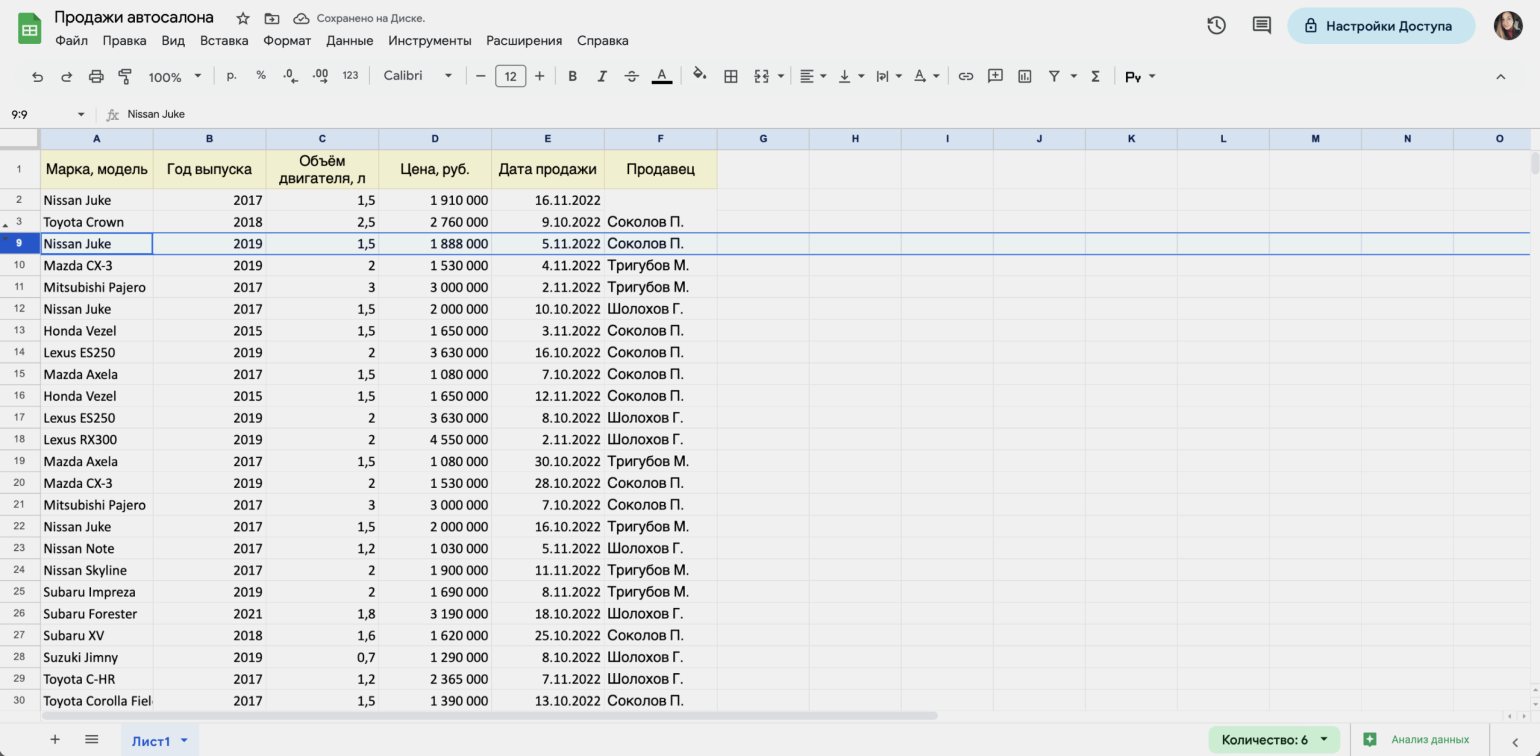
- Открыть Гугл-таблицы;
- Выбрать в меню «Файл» опцию «Создать»;
- Нажать на кнопку «Гугл-таблица»;
- Отметить необходимые строки и столбцы;
- Перейти к созданию таблицы.
Это лишь некоторые из базовых действий, которые пользователь должен выполнить, чтобы зарегистрироваться в Гугл-таблицах и начать работу с ними. Помимо этого, в Гугл-таблицах имеется большое количество интересных функций и возможностей, которые пользователь может использовать в своей работе.
Как начать использовать Google-таблицы
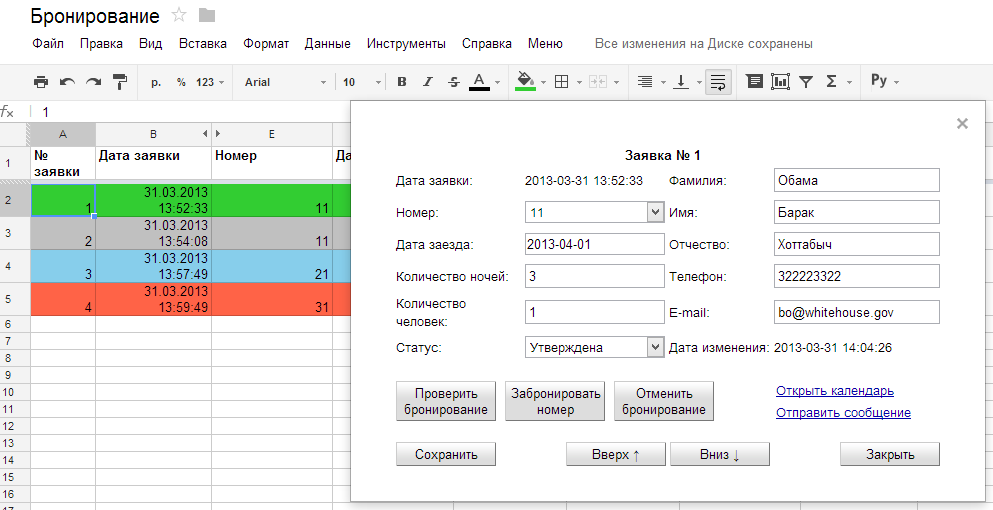
Для этого откройте веб-браузер и введите в адресной строке верхней панели ввода адрес google.ru. После этого войдите в свой аккаунт, нажав на кнопку «Войти» в правой верхней части экрана.
После успешного входа в систему вы перейдете на главную страницу Google. Чтобы начать работать с Google-таблицами, вам необходимо нажать на кнопку «Таблицы» в правом верхнем углу экрана.
После этого вы попадете в основной интерфейс инструмента Google-таблицы. Здесь вы можете создавать новые таблицы или открывать уже существующие таблицы для работы или редактирования.
Основное преимущество Google-таблиц заключается в их удобстве и простоте использования. Этот инструмент позволяет делиться таблицами с другими пользователями, добавлять комментарии, а также работать одновременно с несколькими людьми над одной таблицей.
Можно использовать клавиатурные комбинации, чтобы сделать работу в Google-таблицах более быстрой и эффективной. Например, вы можете используя клавишу Enter переходить на следующую ячейку, или используя комбинацию клавиш Ctrl + Enter, вставить данные в несколько ячеек одновременно.
Кроме того, в Google-таблицах доступно большое количество инструментов для работы с таблицами. Вы можете добавлять формулы, форматировать данные, создавать диаграммы, сортировать и фильтровать данные, а также применять другие интересные функции.
Для создания новой таблицы в Google-таблицах просто нажмите на кнопку «Создать таблицу» в левом верхнем углу экрана. Появится новая пустая таблица, в которой вы сможете работать.
Если вы хотите открыть уже существующую таблицу, то вам необходимо нажать на кнопку «Открыть» в левом верхнем углу экрана. Затем выберите нужную таблицу из списка или введите название таблицы в поле поиска.
Помимо этого, вы можете сделать необходимые настройки для работы с таблицами. Нажмите на кнопку с изображением шестеренки в правом верхнем углу экрана, чтобы открыть меню с настройками.
В меню вы сможете настроить шрифт, стиль, цвет фона или язык таблицы, а также глобальные настройки сервиса Google-таблицы.
Как создать Гугл-таблицу
.png)
1. Создание новой таблицы
Чтобы создать Гугл-таблицу, необходим доступ к Гугл-аккаунту. Если у вас еще нет аккаунта, вы можете зарегистрироваться, нажав на кнопку «Создать аккаунт» и следуя инструкциям на экране.
После регистрации или если у вас уже есть аккаунт, вы можете открыть Гугл-таблицы. Примечание, что доступ к Гугл-таблицам можно получить через браузер на компьютере или с помощью мобильного приложения.
На странице Гугл-таблицы в правом верхнем углу вы увидите кнопку «+ Создать». Нажав на эту кнопку, вы сможете создать новую таблицу.
2. Основные функции таблицы
После создания таблицы пользователю будет предоставлен доступ к пустой таблице, которую он может заполнить данными по своему усмотрению.
В таблицах Гугл есть множество функций и инструментов, которые позволяют пользователю делиться, редактировать и форматировать таблицу в соответствии с его потребностями.
В верхней части таблицы есть строка с надписью «Название таблицы». Пользователь может нажать на эту строку и ввести нужное имя для своей таблицы.
Кроме того, справа от строки с названием таблицы есть кнопки «Действия» и «Формат». Кнопка «Действия» позволяет пользователю выполнять различные действия с таблицей, такие как редактирование, копирование, перемещение и удаление.
Кнопка «Формат» позволяет пользователю форматировать таблицу, добавлять столбцы и строки, изменять цвет и шрифт текста и многое другое.
3. Добавление данных в таблицу
Помимо возможности форматирования, пользователь может добавлять данные в таблицу. Для этого он может щелкнуть на нужную ячейку и ввести данные с помощью клавиатуры компьютера.
Пользователь также может добавлять комментарии к определенным ячейкам, отметить их специальной надписью или даже добавить комментарии для совместной работы с другими пользователями.
Возможность делиться таблицей с другими пользователями — одна из основных функций Гугл-таблиц. Пользователь может открыть таблицу для редактирования другими пользователями, а также предоставить им доступ только для просмотра.
Для этого нужно нажать на кнопку «Действия» в правом верхнем углу таблицы и выбрать «Доступ к данным». После этого пользователь может указать электронный адрес другого пользователя, чтобы разрешить ему доступ к таблице.
Таким образом, создание Гугл-таблицы — это простой и удобный процесс, который позволяет пользователям хранить и организовывать свои данные в виде таблиц. Пользоваться Гугл-таблицами можно с любого устройства, подключенного к интернету, и использовать различные функции и возможности для более эффективной работы.
Основные функции
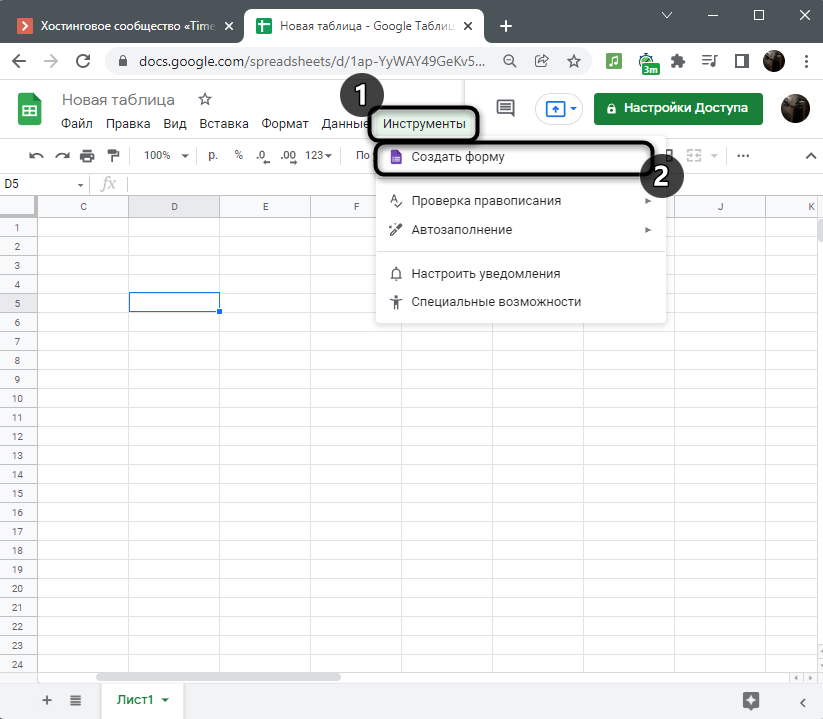
Google Таблицы предоставляют множество полезных функций для пользователей. Для начала работы с таблицами в Google онлайн-сервисе, необходимо зарегистрироваться или войти в систему, используя свой аккаунт Google.
После входа в систему, пользователю открывается главная страница Google-таблиц, где можно создать новую таблицу. Для этого нужно нажать на кнопку «Создать» в верхнем правом углу страницы и выбрать необходимую опцию из списка.
Более того, помимо создания новых таблиц в сервисе Google-таблицы, можно также работать и с уже существующими файлами. Для этого нужно выбрать нужную таблицу из списка файлов в Google Диске, или открыть таблицу, используя поиск.
Возможности создания таблицы
Создавая таблицу в Google-таблицах, пользователь может использовать различные инструменты и функции. Например, можно добавлять новые строки и столбцы, а также изменять их размеры, используя клавиатуру компьютера.
Если пользователь создает таблицу с большим количеством данных, то он может удобно проводить оформление таблицы при помощи различных инструментов форматирования ячеек. Кроме того, есть возможность добавлять комментарии к ячейкам, используя специальные функции.
Примечание: Пользователь также может использовать сочетание клавиш Ctrl+Z, чтобы отменить последнее действие или Ctrl+Y для повтора действия.
Работа с данными
В Google-таблицах можно работать с различными данными, такими как числа, текст, формулы и другие типы данных. Пользователь может вводить, редактировать и удалять данные в ячейках таблицы.
Для удобства пользователь может использовать функцию автозаполнения, чтобы быстро заполнить ячейки таблицы. Также есть возможность сортировать и фильтровать данные в таблице, чтобы легко находить нужную информацию.
Важно отметить, что все изменения в таблице автоматически сохраняются в файле, поэтому пользователь не должен беспокоиться о потере данных.
Гугл-таблицы – как работать в системе
Google-таблицы представляют собой инструмент, который позволяет пользователям создавать и работать с таблицами в онлайн-системе Google. В процессе работы с данным инструментом пользователь может использовать различные инструменты и функции для создания и работы с данными в таблицах.
Для начала работы с гугл-таблицей пользователь должен открыть файл в системе Google, перейдя на сайт Google Таблицы и открыв файл с помощью кнопки «Открыть файл». В случае, если пользователь уже имеет личный аккаунт Google, то ему можно просто открыть гугл-таблицу, используя определенное название таблицы или количество строк и столбцов.
После открытия таблицы пользователь может использовать основные инструменты создания и работы с таблицами. Нужно отметить, что в системе Google-таблицы могут быть комментарии, которые пользователь может добавлять и редактировать в таблице с помощью определенного инструмента или используя комбинацию клавиш на клавиатуре.
Для закрытия таблицы пользователь должен нажать кнопку «Закрыть». Если пользователь хочет получить доступ к таблице, созданной другими пользователями, то он может использовать функцию «Делиться» и предоставить доступ к таблице другим пользователям.
Одним из преимуществ использования гугл-таблиц является возможность работы с данными в режиме реального времени. Пользователь может вносить изменения в таблицу, а остальные участники могут видеть эти изменения немедленно.
В процессе работы с гугл-таблицами пользователь может использовать различные инструменты и функции для создания и работы с данными. Например, пользователь может сделать сортировку данных по определенному столбцу, настроить формулы для рассчета данных или применить определенное форматирование для таблицы.
Таким образом, работа с гугл-таблицами в системе Google представляет собой простой и удобный способ для создания и работы с таблицами. Благодаря возможностям системы Google-таблиц пользователь может легко создавать, редактировать и совместно работать с таблицами, совместно пользуясь данным инструментом.
Как делиться таблицами с другими
Гугл онлайн предоставляет личные и общие таблицы, которыми вы можете делиться со своими коллегами, друзьями или членами семьи. Чтобы поделиться таблицей, вам нужно выполнить несколько простых шагов.
- Откройте гугл-таблицы в вашем браузере, зайдя в ваш google-аккаунт.
- Создайте новую таблицу или откройте существующую таблицу, к которой вы хотите предоставить доступ другим.
- В верхней правой части таблицы вы найдете кнопку Делиться. Нажмите на нее.
- После нажатия кнопки появится окно с инструментами, которые позволяют вам выбрать, кому и как предоставить доступ к таблице. Вы можете ввести адрес электронной почты конкретного пользователя или сделать таблицу общедоступной с помощью специальной ссылки.
- Выберите необходимый уровень доступа для каждого пользователя — редактирование, комментирование или просмотр.
- Помимо того, чтобы предоставить доступ к таблице, вы также можете отправить e-mail-уведомление о доступе, выбрав опцию с надписью Отправить e-mail с уведомлением.
- После того, как вы закончили настройку доступа, нажмите кнопку Сохранить, чтобы сохранить все изменения.
Определенные вами пользователи теперь смогут просматривать или редактировать таблицу в гугл-таблицах. В случае, если таблица будет общедоступной с помощью специальной ссылки, вы сможете просто отправить эту ссылку нужным пользователям.
Как закрыть доступ файлу
Чтобы закрыть доступ к файлу, следует сделать следующее:
- Открыть таблицу в Гугл-таблицах.
- На панели инструментов нажать кнопку «Другие действия» справа в верхнем углу.
- В новом меню выбрать пункт «Поделиться» (справа внизу).
- На открывшейся странице в правом верхнем углу нажать на кнопку с надписью «Изменить».
- В появившемся окне установить параметры доступа (можно выбрать, кому и какой доступ разрешить).
- После выбора необходимых параметров нажать кнопку «Сохранить».
После этого файл будет доступен только тем пользователям, кому вы разрешили доступ в данном инструменте с помощью сочетания параметров доступа. Остальным данный файл будет недоступен.
Важно отметить, что в случае, если вы закроете доступ к файлу, пользователи потеряют возможность работать с таблицами. Помимо этого, они не смогут совершать другие операции с таблицами, такие как редактирование, добавление или удаление данных.
Интересные возможности
Гугл-таблицы предоставляют множество интересных возможностей для работы с данными. Благодаря клавиатуре и нажатию определенных сочетаний клавиш, пользователь легко сможет создавать таблицы и работать с ними.
Один из основных инструментов, которое предоставляет гугл-таблицы, это возможность делиться таблицами с другими пользователями. С помощью кнопки «Доступ» в верхней правой части таблицы, можно открыть доступ к файлу и определить, с какими другими пользователями он может работать. Также вы можете создать личный список доступных таблиц, открыть нужную таблицу и начать работу.
Гугл-таблицы также позволяют при создании таблицы указывать названия ячеек, что делает работу с данными в таблице намного проще и понятнее. Кроме того, благодаря различным функциям, доступным в сервисе, вы можете использовать определенные формулы и сделать таблицы более удобными для работы.
Одна из интересных возможностей гугл-таблиц — это возможность работать с таблицами прямо с компьютера, используя только браузер. Для этого необходимо войти в систему Гугл, открыть сервис гугл-таблицы и начать работу. Далее можно создать новую таблицу или открыть уже существующую для работы с данными.
Количество возможностей гугл-таблиц очень велико. Необходимые кнопки и функции, которые могут потребоваться в работе, находятся в верхней части таблицы. Например, справа можно найти кнопку «Сделать общедоступной», чтобы поделиться таблицей с другими пользователями.
Таким образом, создание и работа с таблицами в Гугл онлайн — это просто и удобно. Благодаря различным функциям и возможностям инструмента, пользователь может легко создавать таблицы с нужными данными, делиться ими с другими и работать над проектами в совершенно новом способе.
Видео:
Как сделать график в Гугл таблицах? Как создать график в Google таблицах?
Как сделать график в Гугл таблицах? Как создать график в Google таблицах? de Активный Пользователь 30 visualizaciones hace 1 día 6 minutos y 14 segundos
