
Как сохранить все чаты и сообщения в Whatsapp при переходе на новый телефон без потери данных
При смене телефона многие пользователи Whatsapp сталкиваются с вопросом: как сохранить свои ценные чаты? На самом деле, есть несколько способов выполнить эту задачу без проблем. Один из самых простых способов сохранить все чаты Whatsapp — это использовать облачное хранение и восстановление данных.
Если у вас новый iPhone или Android-устройство, то вам потребуется создать резервную копию чатов на старом телефоне и затем восстановить ее на новом устройстве. Наглядным примером является использование iCloud для сохранения и восстановления чатов на iPhone и Google Drive на Android-устройствах.
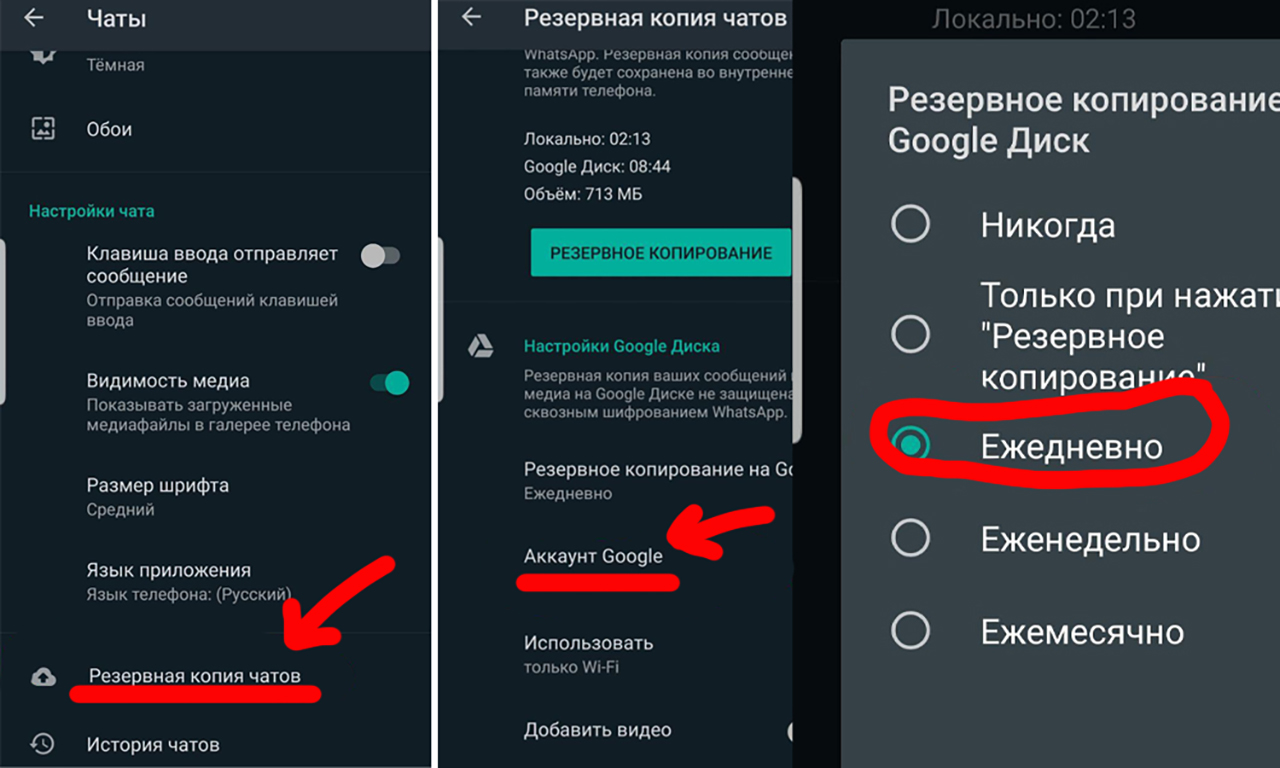
Нажмите на кнопку Настройки в Whatsapp, перейдите во вкладку «Чаты» и выберите опцию «Резервное копирование». Затем выполните резервное копирование чатов на вашем старом телефоне.
Теперь, когда у вас есть резервная копия чатов, можно перенести их на новое устройство. Установите Whatsapp на новом устройстве, пройдите авторизацию и при создании вашего профиля у вас появится всплывающее окно с предложением восстановить резервную копию. Действуйте согласно инструкциям, и ваши чаты будут восстановлены!
Если вам не удалось сохранить чаты в облаке или если у вас нет доступа к облачным хранилищам, можно воспользоваться программами, такими как Backuptrans, для выполнения жесткого копирования чатов Whatsapp с одного устройства на другое. Это более сложный способ, но он может быть полезен в случае особенно важных и ценных диалогов.
Как сохранить Ватсап при смене телефона с помощью резервной копии в облаке
Сохранение данных в Google Drive (для Android) или iCloud (для Apple) позволяет легко перенести все чаты WhatsApp с одного устройства на другое. Важно отметить, что процесс создания резервной копии и восстановления может немного отличаться в зависимости от операционной системы телефона.
Во-первых, для сохранения чатов в облаке нужно настроить резервное копирование. Для этого в приложении WhatsApp переходим в настройки, выбираем «Чаты», а затем «Резервирование». Здесь можно выбрать программу, которая будет отвечать за создание копии. Нажмите на кнопку «Создать резервную копию» и следуйте инструкциям на экране.
Для Android есть возможность создать резервную копию на Google Drive. Таким образом, все ваши чаты будут сохранены в облаке Google и вы сможете восстановить их на новом телефоне. Просто подключите аккаунт Google к WhatsApp и включите функцию резервного копирования.
Если у вас iPhone и аккаунт iCloud, то вы можете использовать его для создания резервной копии. Перейдите в настройки телефона, затем в раздел «iCloud» и включите резервное копирование для WhatsApp. Обратите внимание, что при резервном копировании WhatsApp в iCloud обязательно должна быть активирована функция резервного копирования.
При переходе на новое устройство вам нужно авторизоваться в WhatsApp и включить резервное копирование в облаке. После авторизации приложение предложит восстановить данные из резервной копии. Следуйте инструкциям на экране и восстановите свои чаты и медиафайлы.
Если у вас возникли проблемы с автоматическим восстановлением резервной копии, вы также можете её восстановить вручную. Для этого скачайте программу Backuptrans Android iPhone WhatsApp Transfer или используйте инструкции на официальном сайте WhatsApp. Здесь вы сможете создать резервную копию чатов и медиафайлов со старого телефона и перекинуть их на новое устройство.
Важно отметить, что при восстановлении чатов из резервной копии может возникнуть проблема с получением новых сообщений. Для решения этой проблемы необходимо отключить резервное копирование на старом устройстве. Для этого перейдите в настройки WhatsApp, выберите «Чаты» и «Резервирование». Затем отключите резервное копирование.
В итоге, сохранение чатов при смене телефона с помощью резервной копии в облаке – это отличное решение. Нажмите кнопку «Создать резервную копию» и все ваши чаты и медиафайлы будут сохранены в облаке. Потом просто следуйте инструкциям на новом устройстве и восстановите свои данные.
Google Drive

Для создания резервной копии чатов Whatsapp через Google Drive необходимо:
- Зайти в настройки Whatsapp на своем телефоне.
- В разделе «Чаты» выбрать «Резервное копирование чатов».
- Нажать на кнопку «Создать резервную копию» или «Сохранить в Google Drive».
- Выбрать частоту создания резервной копии (ежедневно, еженедельно или ежемесячно), а также указать учетную запись Google, на которую будет сохранена резервная копия.
- Дождаться завершения создания резервной копии.
При переносе Whatsapp на новое устройство через Google Drive, следует выполнить следующие шаги:
- Установить Whatsapp на новом устройстве и запустить его.
- Во время настройки приложения Whatsapp будет предложено восстановить данные из Google Drive.
- Выбрать опцию «Восстановить», чтобы восстановить все чаты и медиафайлы из резервной копии на Google Drive.
- Подождать, пока восстановление завершится.
Важно отметить, что для использования Google Drive для создания резервной копии и восстановления Whatsapp необходимо иметь аккаунт Google и быть подключенным к интернету.
Таким образом, Google Drive представляет собой удобный и надежный способ сохранения и восстановления чатов Whatsapp с помощью облачного хранилища, что позволяет сохранить все сообщения и медиафайлы в безопасности и перенести их на новое устройство без потери данных.
iCloud
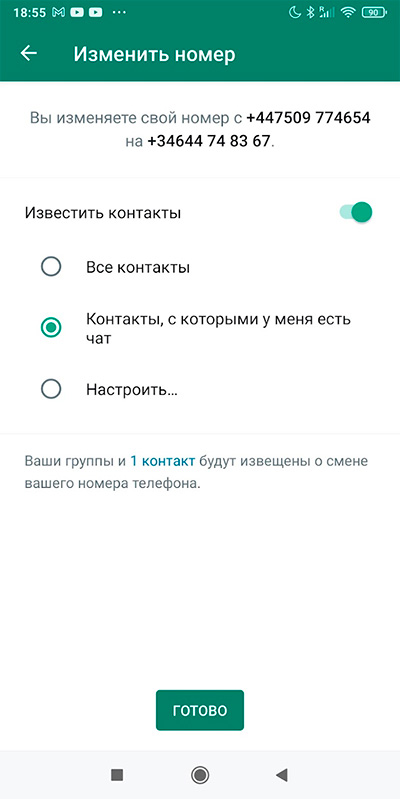
Чтобы сохранить копию чатов в iCloud, нужно выполнить авторизацию на своем устройстве Apple. При этом необходимо настроить функцию резервного копирования в iCloud. После этого, каждый раз, когда Вы создаете резервную копию данных, все ваши чаты Whatsapp будут автоматически сохраняться в iCloud.
При смене телефона или переходе на новый устройство Apple, чтобы восстановить все чаты Whatsapp, которые ранее были сохранены в iCloud, переходим в настройки приложения на новом устройстве. Затем выбираем восстановление чата из резервной копии, указанной в iCloud. После нажмите кнопку «Восстановить», и все ваши чаты будут восстановлены на новом устройстве.
Нужно отметить, что процесс сохранения и восстановления через iCloud отличается на устройствах разных операционных систем, то есть на iPhone и на Android. При сохранении чатов на устройствах Apple все происходит автоматически, если настроена функция резервного копирования в iCloud. На устройствах Android для сохранения копии чатов нужно создать резервное копирование в Google Drive или на самом устройстве Android.
Если у Вас есть проблемы со восстановлением чатов Whatsapp из резервной копии в iCloud, Вы можете обратиться в службу поддержки Apple или использовать программу «Backuptrans iPhone WhatsApp to Android Transfer», которая позволяет восстановить чаты Whatsapp с устройств Apple на устройства Android.
Теперь Вам достаточно знать о функции резервного копирования в iCloud для безопасного сохранения чатов Whatsapp. В случае необходимости, Вы сможете перенести свои чаты на новый телефон без проблем и потери данных.
Резервное копирование чатов и их восстановление вручную
Если у вас есть доступ к новому телефону, на который вы хотите перенести чаты WhatsApp, то действуйте следующим образом:
1. Создайте резервную копию на старом телефоне:
- Откройте WhatsApp на старом телефоне.
- Перейдите в настройки (иконка с тремя точками в правом верхнем углу).
- Выберите «Настройки» > «Чаты» > «Сохранение чатов».
- Нажмите «Создать резервную копию» и выберите облачный сервис (например, Google Диск или iCloud), чтобы сохранить резервную копию.
2. Восстановите резервную копию на новом телефоне:
- Установите WhatsApp на новый телефон.
- При первом запуске WhatsApp нажмите «Согласен» или «Принять», чтобы продолжить установку.
- Укажите свой номер телефона, чтобы подтвердить аккаунт WhatsApp.
- Восстановите резервную копию чатов с помощью облачного сервиса, который вы использовали на старом телефоне.
- Следуйте инструкциям на экране, чтобы восстановить переписку и медиафайлы с резервной копии.
Если у вас нет возможности создать резервную копию на облачном сервисе, вы можете сохранить чаты по электронной почте:
- Откройте интересующий вас чат в WhatsApp.
- Нажмите на имя контакта или группы в верхнем заголовке чата.
- Выберите «Еще» > «Экспортировать чат» > «Без медиафайлов».
- Выберите почтовый клиент для отправки файла и отправьте себе на почту.
Когда вы будете на новом устройстве, чтобы восстановить чаты через сохраненные по электронной почте файлы, нужно:
- Найдите и откройте полученное письмо с сохраненным файлом.
- Нажмите на файл и выберите «Открыть в WhatsApp».
- WhatsApp откроется, и вам будет предложено восстановить чаты.
- Нажмите «Восстановить», чтобы перенести сохраненные чаты на новый телефон.
В связи с тем, что функционал резервного копирования чатов WhatsApp может отличаться в зависимости от операционной системы (iOS или Android) и использования облачных сервисов (iCloud или Google Диск), рекомендуется также ознакомиться с настройками и возможностями резервного копирования, предоставляемыми Apple или Google соответственно.
Теперь, когда вы знаете, как сохранить и восстановить чаты в WhatsApp вручную, вы можете быть уверены, что ваши ценные сообщения и медиафайлы будут сохранены и перенесены на новое устройство.
Копирование на жесткий диск или почту
Для копирования чатов на жесткий диск или почту, вам понадобится выполнить авторизацию на вашем новом устройстве. В WhatsApp для Android это делается через облачное хранилище Google Drive, а для iPhone — через iCloud.
Копирование на жесткий диск
Если у вас есть резервная копия всех чатов в Google Drive, то вы можете выполнить следующие действия, чтобы сохранить их на ваш жесткий диск:
- Откройте WhatsApp на вашем старом телефоне (Android или iPhone)
- Перейдите в Настройки чата
- Нажмите на «Резервное копирование чата»
- Выберите «Создать резервную копию сейчас»
- Дождитесь завершения резервного копирования
- На новом устройстве (Android или iPhone), откройте WhatsApp и выполните настройку после установки
- Когда будет указанная страница с возможностью восстановления, выберите «Восстановить»
- Следуйте инструкциям на экране, чтобы восстановить чаты на вашем новом устройстве
- После восстановления чатов, свяжите устройство с компьютером и скопируйте резервную копию файлов с Google Drive на жесткий диск
Копирование на почту
Если вам необходимо отправить копию чатов на почту, выполните следующие действия:
- Откройте WhatsApp на вашем старом телефоне (Android или iPhone)
- Перейдите в Настройки чата
- Нажмите на «Резервное копирование чата»
- Выберите «Создать резервную копию сейчас»
- Дождитесь завершения резервного копирования
- На новом устройстве (Android или iPhone), откройте WhatsApp и выполните настройку после установки
- Когда будет указанная страница с возможностью восстановления, выберите «Восстановить»
- Следуйте инструкциям на экране, чтобы восстановить чаты на вашем новом устройстве
- Откройте почту на вашем новом устройстве и создайте новое письмо
- Прикрепите ранее созданную резервную копию чатов к письму
- Отправьте письмо на вашу почту
Теперь, имея копию чатов на жестком диске или в почтовом ящике, вы можете быть уверены, что сохраните свои важные сообщения и файлы при смене телефона.
Как выполнить перенос чатов WhatsApp с iPhone на Android или наоборот
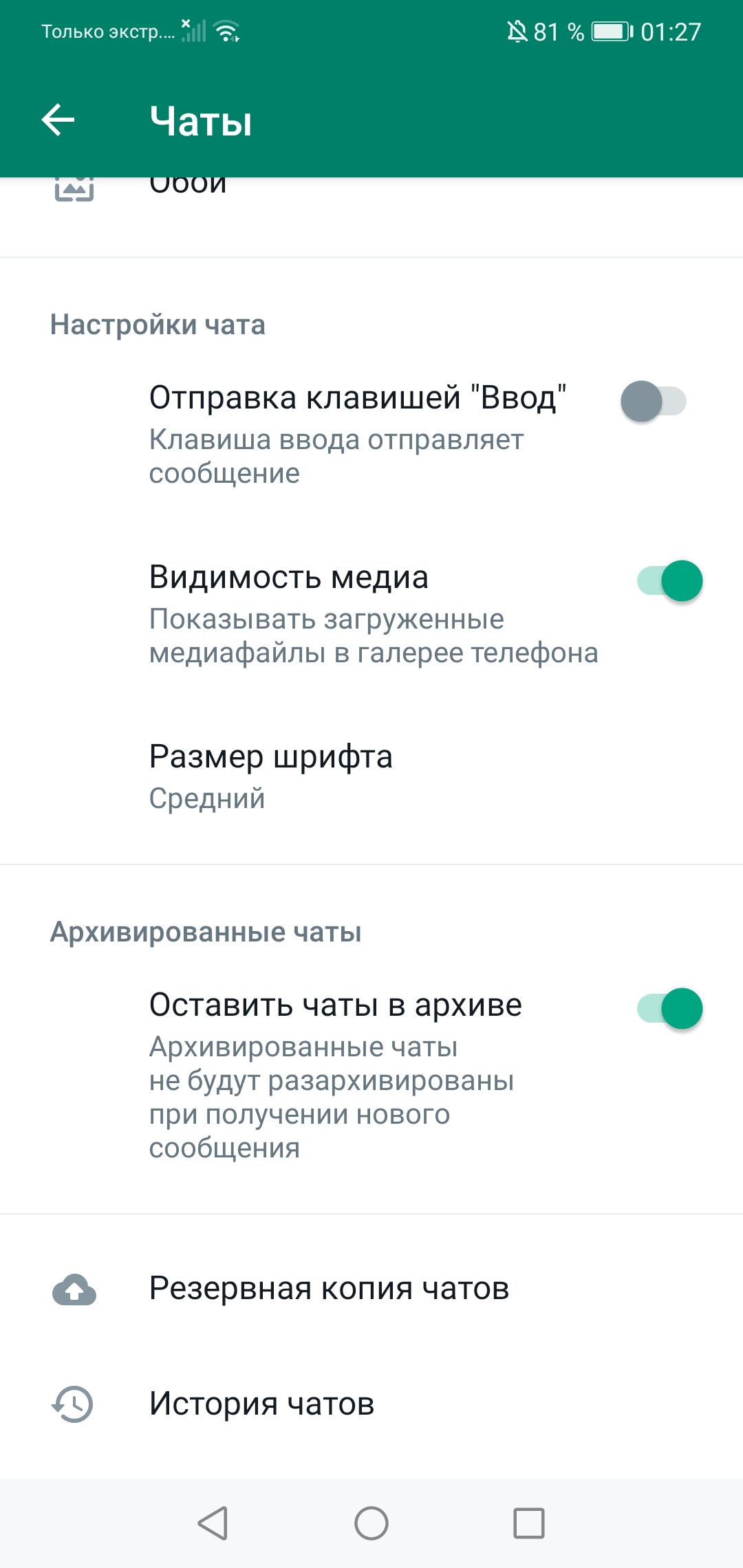
Переход с одной платформы на другую может вызвать некоторые проблемы с сохранением и переносом чатов в WhatsApp. Но существуют способы, которые позволяют вам сохранить ваши чаты и перенести их с iPhone на Android или наоборот.
В WhatsApp для iPhone есть функция резервного копирования чатов в iCloud. Чтобы восстановить эти чаты на другом устройстве, вам нужно будет выполнить перенос данных через программу WhatsApp или вручную скопировать файлы резервной копии WhatsApp с iPhone на Android. В случае переноса чатов с Android на iPhone вам понадобится почта или программное обеспечение.
Вот как выполнить перенос чатов WhatsApp с iPhone на Android или наоборот:
1. Создайте резервную копию чатов на первом телефоне:
— На iPhone перейдите в настройки WhatsApp и выберите «Настройки чата» > «Резервное копирование».
— На Android перейдите в WhatsApp > Настройки > Чаты > Резервное копирование.
2. После завершения резервного копирования настройте новое устройство:
— Для переноса чатов с iPhone на Android установите WhatsApp на Android-устройстве и восстановите резервную копию.
— Для переноса чатов с Android на iPhone при восстановлении WhatsApp на iPhone используйте почту или стороннюю программу для переноса данных.
3. Включите функцию резервного копирования на новом устройстве:
— На Android перейдите в WhatsApp > Настройки > Чаты > Резервное копирование.
— На iPhone перейдите в настройки WhatsApp и выберите «Настройки чата» > «Резервное копирование».
Теперь у вас есть копия ваших чатов WhatsApp на новом телефоне, и вы можете продолжать общаться с теми же контактами.
Важно отметить, что способ сохранения и переноса чатов WhatsApp может зависеть от наличия резервной копии в iCloud, русского учетного записи на Android-устройстве или доступности сторонних программ для переноса данных.
Обратите внимание, что при переносе чатов с iPhone на Android или наоборот, сохранение и загрузка файлов, таких как изображения и видео, может отличаться в зависимости от функций и настроек каждой платформы.
Проблемы с восстановлением чатов
При смене телефона и переносе чатов WhatsApp на новое устройство могут возникнуть некоторые проблемы с их сохранением. Все зависит от операционной системы вашего старого и нового телефонов.
Если вы переходите с андроида на айфон, то для восстановления чатов вам понадобится резервная копия в учетной записи Google Drive на вашем старом телефоне. При перекинуть ее на айфон, восстановление чатов будет происходить автоматически через iCloud.
Если наоборот, вы переходите с айфона на андроид, то вам нужно здесь создать резервную копию в облаке айфона с помощью iCloud. Для восстановления чатов на андроиде действуйте следующим образом:
| Шаг | Описание |
|---|---|
| 1 | Нажмите на кнопку «Настройки WhatsApp» на вашем айфоне. |
| 2 | Перейдите в раздел “Чаты”. |
| 3 | Выберите пункт “Резервное копирование чатов”. |
| 4 | Нажмите на кнопку “Создать резервную копию”. |
| 5 | Создайте файл резервной копии чатов в iCloud Drive. |
| 6 | На андроиде установите приложение Backuptrans WhatsApp Transfer. |
| 7 | Следуйте инструкциям приложения для восстановления чатов с помощью резервной копии из iCloud. |
Если у вас нет возможности использовать Google Drive или iCloud, то вы можете скопировать чаты вручную с помощью создания файлов резервной копии на вашем старом и новом телефонах. В этом случае вам придется самостоятельно перенести файлы с одного устройства на другое.
Не важно, какой операционной системой вы пользуетесь, всегда имейте резервную копию своих чатов, чтобы избежать потери важной информации.
Видео:
Как перенести переписку WhatsApp с одного телефона на другой?
Как перенести переписку WhatsApp с одного телефона на другой? de Андроидник 168.508 visualizaciones hace 1 año 4 minutos y 46 segundos
