
Содержимое статьи
Простой способ сменить пароль на телефоне без лишних телодвижений
В современные времена использование смартфона стало неотъемлемой частью повседневной жизни. Он хранит множество пользовательских данных, поэтому важно обеспечить его защиту с помощью пароля. В процессе эксплуатации устройства может возникнуть необходимость сменить пароль: если пользователь забыл текущий код разблокировки или опасается его утечки. В таких случаях следует действовать в соответствии с инструкциями производителя и использовать специальные функции, доступные на андроиде или на айфоне.
Если устройство на базе операционной системы Android, пользователь может сменить пароль, забывая текущий, или восстановить его в результате потери данных. Для смены пароля в андроиде нужно перейти в раздел «Блокировка и безопасность» в настройках устройства. Затем следует нажать на кнопку «Сменить пароль» и ввести новый код.
Если же у вас iPhone, есть несколько способов смены пароля. Одним из них является использование функции «Найти iPhone», которая позволяет восстановить пароль после блокировки устройства. Для этого необходимо знать учетные данные аккаунта и подтвердить смену пароля с помощью кода, отправленного на заранее указанный номер телефона. Также можно восстановить пароль, подключив iPhone к компьютеру и запустив процесс через iTunes.
Важно учитывать, что смена пароля на телефоне может занять некоторое время. Пользователь должен создать надежный пароль, учитывая следующие рекомендации: использовать комбинацию цифр и букв, включая строчные и заглавные, а также специальные символы; пароль должен быть отличаемым от других личных данных; не рекомендуется использовать очевидные цифры, такие как дата рождения или номер телефона. После смены пароля необходимо помнить его и не сообщать третьим лицам, чтобы обеспечить надежность защиты своего устройства.
Почему нужно менять пароль

Не меняя пароль, вы подвергаете себя риску быть жертвой взлома или нежелательного доступа к вашему устройству. Если забыть пароль, производитель предлагает несколько способов восстановления, но они зачастую достаточно сложны или занимают много времени.
Если вы сменили свой пароль во избежание блокировки учетной записи или восстановления пароля, необходимо действовать согласно инструкциям производителя вашего устройства. Следующие сведения предлагают некоторые способы изменения пароля на разных типах устройств:
1. Android:
- Открыть «Настройки» на вашем телефоне.
- Найти и выбрать раздел «Безопасность» или «Безопасность и экран блокировки».
- Нажать на опцию «Сменить пароль» или «Установить пароль».
- Ввести текущий пароль и новый пароль.
- Подтвердить новый пароль.
2. iPhone (iOS):
- Открыть «Настройки» на вашем устройстве.
- Найти и выбрать «Face ID и код» (для устройств с Face ID) или «Touch ID и код» (для устройств с Touch ID)
- Выбрать опцию «Сменить код».
- Ввести текущий код и новый код.
- Подтвердить новый код.
После смены пароля рекомендуется также обновить пароли для всех учетных записей, используемых на вашем устройстве, таких как Google, iCloud и другие облачные сервисы. Необходимо помнить, что пароль должен быть надежным: не используйте простые комбинации и избегайте использования личных данных, таких как ваше имя или дата рождения.
Важно помнить, что смена пароля должна быть произведена только пользователем устройства. Если вам понадобится помощь, вы можете обратиться к специалисту в технической поддержке или воспользоваться возможностью восстановления пароля через компьютер.
В итоге, смена пароля на телефоне — это важная мера для обеспечения защиты вашей учетной записи и личных данных на устройстве. Регулярная смена пароля позволяет увеличить уровень безопасности и предотвратить возможное вторжение или несанкционированный доступ к вашим сведениям.
Как изменить цифровой пароль на телефоне
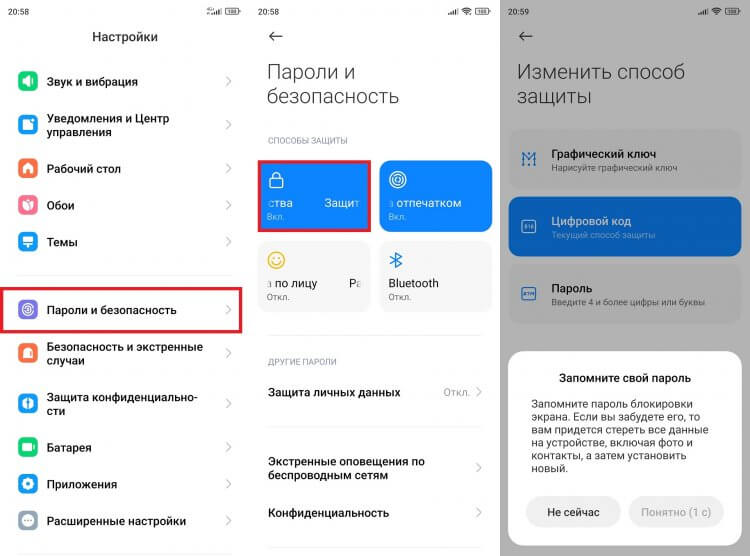
1. Откройте настройки телефона, нажав на иконку «Настройки» на главном экране.
2. В разделе «Безопасность» или «Защита» найдите опцию «Блокировка экрана» или «Тип блокировки».
3. Вам могут быть предложены различные способы блокировки экрана, такие как пин-код, шаблон, пароль или сканер отпечатка пальца. Выберите опцию «Цифровой пароль».
4. Введите свой текущий пароль для подтверждения.
5. Затем введите новый цифровой пароль, учитывая следующие сведения:
- Пароль должен состоять из цифр и/или букв
- Пароль должен быть длиной не менее 4 символов
- Пароль должен быть уникальным и не подобным предыдущим паролям
6. Повторите ввод нового пароля для подтверждения.
7. Если ваш телефон поддерживает функцию облачного хранилища, рекомендуется создать резервную копию данных перед сменой пароля.
8. После успешной смены пароля, для его ввода на экране блокировки вам нужно будет ввести новый установленный пароль.
Учтите, что способы изменения цифрового пароля могут различаться в зависимости от производителя и операционной системы вашего телефона. Если вам сложно справиться самостоятельно, рекомендуется обратиться к онлайн-инструкциям либо связаться с разработчиками вашего устройства.
Важно помнить, что изменение цифрового пароля является мерой защиты вашего телефона и личной информации. Регулярно меняйте свой пароль, чтобы предотвратить несанкционированный доступ к вашему аккаунту и устройству.
На Андроиде
Смена пароля на учетной записи Андроид производителя вашего смартфона предлагает некоторые способы для этого действия. Если вы забыли текущий пароль, существует несколько методов восстановления.
Смена пароля на устройстве с Андроидом может быть произведена с помощью учетных записей Google. Для этого необходимо зайти в настройки телефона, найти раздел «Учетные записи» или «Аккаунты» (названия могут незначительно отличаться в зависимости от производителя и версии Андроида), выбрать свою учетную запись Google и нажать на кнопку «Сменить пароль».
Устройство также может предлагать восстановление пароля с помощью облачного сервиса. Для этого на экране блокировки нужно нажать на кнопку «Забыли пароль?» (или аналогичную), затем следовать инструкциям на экране.
Если Андроид вашего устройства не предлагает ни одного из этих способов, или если вы хотите сменить пароль без подключения к интернету, можно воспользоваться процедурой сброса устройства к заводским настройкам. В этом случае все данные на устройстве будут удалены, поэтому перед процедурой рекомендуется создать резервную копию важных данных.
Для смены пароля на Андроиде воспользуйтесь следующими действиями:
- Откройте настройки устройства.
- Перейдите в раздел «Безопасность» или «Защита».
- Выберите «Биометрия и безопасность» (или аналогичный пункт).
- Затем выберите «Установить блокировку экрана» (или аналогичный пункт).
- Выберите тип блокировки, который вам предлагает Андроид (например, PIN-код, графическая блокировка или пароль из цифр).
- Создайте новый пароль, следуя инструкциям на экране.
- Подтвердите новый пароль вводом его второй раз.
По завершение процедуры пароль на вашем устройстве смартфона Андроид будет изменен на новый.
С телефона
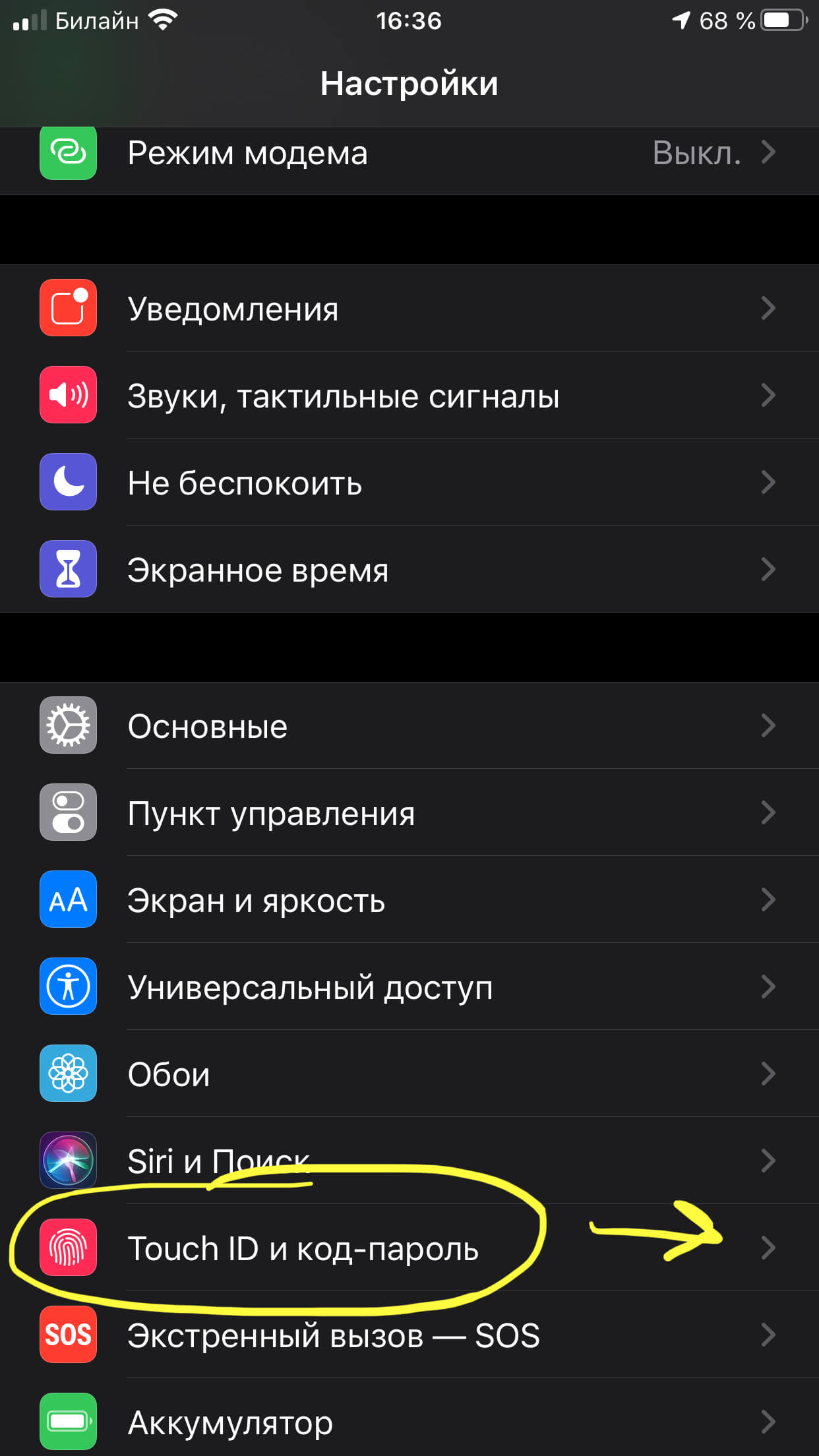
С телефона можно изменить пароль для защиты устройства. В зависимости от типа телефона и операционной системы (Android или iOS), процедура изменения пароля может немного отличаться. В данной статье будет рассмотрено, как изменить пароль на телефоне с операционной системой Android и iOS.
Изменение пароля на Android-устройстве
Если у вас установлен графическая блокировка, то вам потребуется ввести текущий установленный пароль. В случае его потери можно восстановить его с помощью вашей учетной записи Google. Если вы забыли графический пароль:
- На экране блокировки введите неправильный пароль пять раз.
- После пятой попытки вам будет предложено ввести вашу учетную запись Google и пароль.
- После успешного ввода вы сможете создать новый графический пароль.
Если же у вас установлен PIN-код или пароль, то процедура изменения следующая:
- Перейдите в настройки телефона.
- Найдите раздел «Безопасность» или «Защита».
- В этом разделе выберите «Экран блокировки» или «Блокировка экрана».
- В зависимости от телефона выберите «Пин-код» или «Пароль».
- Введите новый PIN-код или пароль и подтвердите его.
Изменение пароля на iOS-устройстве
На устройствах с операционной системой iOS (iPhone, iPad) изменение пароля происходит через настройки устройства. Для этого выполните следующие действия:
- Откройте настройки вашего устройства.
- Найдите раздел «Touch ID и пароль» или «Face ID и пароль».
- В этом разделе выберите «Изменить пароль».
- Ввести ваш текущий пароль.
- Далее введите новый пароль и подтвердите его.
Также на iOS-устройствах существует возможность сбросить пароль через iCloud, но это дополнительная процедура, которая может занять некоторое время.
Важно помнить, что в случае сброса пароля на Android-устройстве или смены пароля на iOS-устройстве, все данные на устройстве останутся без изменений. Поэтому рекомендуется периодически менять пароль для обеспечения безопасности вашего смартфона.
В системе Google
В современных устройствах на базе андроиде существует специальный механизм блокировки телефона, который предлагает несколько способов сменить пароль, если пользователь забыл его или желает изменить. Всего пользователю доступны следующие способы:
- Сменить пароль через учетную запись Google
- Сбросить пароль с помощью восстановления системы
- Создать новую учетную запись Google
В случае, если пользователь забыл свой пароль, включая графическую или цифровую блокировку, система Google предлагает следующие действия:
- На экране ввода пароля нажать на кнопку «Восстановление пароля»
- Ввести учетные данные Google (email и пароль)
- Подтвердить действие и следовать инструкции на экране
После успешной смены пароля пользователю будет предложено создать новый пароль, состоящий из нескольких цифр или символов. Важно отметить, что все предыдущие записи и настройки телефона будут безопасно сохранены в облачном хранилище Google.
Также, для современных устройств aндроид, производители предлагают специальную процедуру смены пароля с использованием графической блокировки:
- На экране блокировки ввести неправильную графическую комбинацию несколько раз
- Нажать на кнопку «Восстановить»
- Ввести учетные данные Google (email и пароль)
- Подтвердить действие и произвести смену пароля
В результате, пользователь получит доступ к своему устройству и сможет использовать новый пароль для разблокирования экрана.
На Айфоне
Для того чтобы произвести восстановление пароля, на экране блокировки нужно нажать «Восстановить пароль». Затем следует ввести свою учетную запись iCloud, а также создать новый пароль.
После завершения данной процедуры, пользователь должен будет подтвердить изменения своего пароля с помощью специального кода, который будет отправлен на его электронную почту или номер телефона. При этом, запись нового пароля будет переведена в облачное хранилище iCloud, чтобы сохранить ее в безопасности.
Если вы не можете восстановить пароль через iCloud, то можно воспользоваться другим методом, который предлагает Apple. Для этого в настройках телефона нужно перейти в раздел «Общие» и затем выбрать «Сбросить пароль». Пользователь будет попросить ввести свой Apple ID и пароль для подтверждения. После этого нужно следовать инструкции на экране, чтобы процесс сброса пароля был завершен.
В результате этих действий, ваш Айфон будет разблокирован, и вы сможете создать новый пароль для защиты устройства.
С помощью компьютера
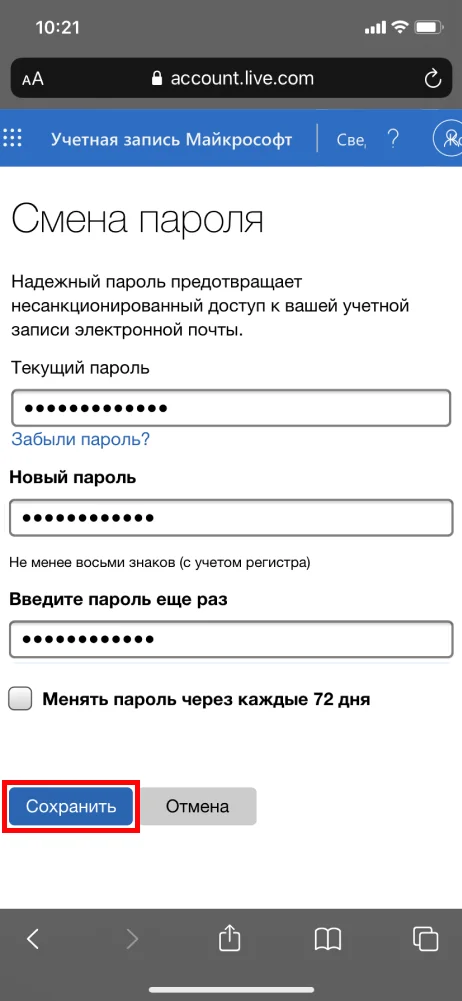
Современные смартфоны обладают различными способами смены пароля, включая возможность сбросить его с помощью компьютера. Инструкции по смене пароля андроид или iOS-устройств предлагают дополнительную защиту данных в случае потери или кражи телефона.
Для смены пароля с помощью компьютера вам потребуется подключить устройство к компьютеру с помощью USB-кабеля или использовать облачное хранилище (например, iCloud или Google) для восстановления пароля.
Во-первых, вы должны установить на компьютер специальный программный продукт, разработанный для смены пароля устройства. После установки программы вам нужно будет подтвердить свое доверие, вводя пароль на комбинацию кнопок или рисунок на экране смартфона.
Следующим шагом будет выбор типа пароля, который вы хотите использовать. Современные устройства предлагают возможность использовать графическую блокировку, числовой пин-код или пароль.
После выбора типа пароля вам нужно будет ввести новый пароль на компьютере и нажать «Применить». В результате этого действия пароль на устройстве будет изменен на новый.
Важно помнить, что смена пароля на устройстве может потребовать подтверждения пользователя, поэтому следуйте инструкциям на экране, чтобы успешно сбросить пароль.
Современные смартфоны предлагают много различных способов смены пароля, и каждый разработчик системы предлагает свои инструкции по изменению пароля. Если вы забыли пароль, вам поможет сброс пароля через компьютер, чтобы восстановить доступ к вашему телефону.
В завершение, не забудьте записать новый пароль в надежном месте, чтобы не забыть его снова.
Как изменить рисунок блокировки экрана
В современных смартфонах и планшетах, работающих на операционной системе Android, предлагается несколько вариантов блокировки устройства, включая графическую блокировку. Перед тем как сменить рисунок блокировки экрана, важно учесть некоторые важные детали.
Запись пароля или рисунка блокировки по умолчанию включает завершение настройки нового устройства или восстановление устройства после сброса настроек к заводским установкам. Это делается для безопасности ваших личных данных и предотвращения их потери или несанкционированного доступа к ним.
Если вы забыли рисунок блокировки, вам потребуется помощь производителя устройства или специальное программное обеспечение, чтобы восстановить доступ к устройству. Это может потребоваться в случае потери устройства или важной информации.
Чтобы сменить рисунок блокировки экрана, вам необходимо выполнить следующие действия:
- Откройте настройки устройства (обычно это значок шестеренки на главном экране или в списке приложений).
- Найдите и нажмите на раздел «Безопасность» или «Замок экрана».
- Выберите опцию «Тип блокировки» или «Рисунок блокировки».
- Введите текущий рисунок блокировки для подтверждения.
- Затем следуйте инструкциям на экране для установки нового рисунка блокировки. Обратите внимание, что некоторые устройства могут требовать от вас создать дополнительный PIN-код или пароль для дополнительной защиты данных.
Если ваше устройство подключено к облачному хранилищу, такому как iCloud, вам может потребоваться ввести свои учетные данные для подтверждения.
Важно учесть, что смена рисунка блокировки может потребовать вас изменить пароль Google или аккаунт Samsung, если они используются в качестве учетной записи устройства.
После выполнения всех необходимых действий вам удастся безопасно сменить рисунок блокировки экрана на вашем устройстве Android.
Учтите, что процесс смены рисунка блокировки может отличаться в зависимости от модели вашего устройства и версии операционной системы. Поэтому важно дополнительно учитывать инструкции, предоставленные производителем устройства.
Как изменить тип блокировки экрана
Для того чтобы изменить тип блокировки экрана на вашем андроид телефоне, вам нужно зайти в настройки устройства. Затем найти раздел «Безопасность» или «Защита» (в зависимости от модели телефона) и выбрать «Тип блокировки экрана».
В случае если у вас уже установлен пароль или рисунок блокировки экрана, вам нужно ввести его для подтверждения. Если же пароль или рисунок блокировки экрана не были заданы ранее, вам будет предложено создать новый.
При выборе нового типа блокировки экрана вам будет предложено выбрать из нескольких вариантов:
- Графическая блокировка: для разблокировки телефона нужно нарисовать определенный рисунок, проходя через заданную последовательность точек.
- Цифровой пароль: для разблокировки телефона нужно ввести заданный набор цифр.
- Сочетание графической блокировки и цифрового пароля: для разблокировки телефона нужно сначала нарисовать определенный рисунок, а затем ввести заданный набор цифр.
Важно помнить, что при смене типа блокировки экрана все сведения, хранящиеся на вашем устройстве, включая учетные данные Google и облачное хранилище, останутся недоступными до тех пор, пока вы не введете новый пароль или рисунок блокировки.
Дополнительно, в некоторых современных андроид устройствах разработчиками предусмотрена возможность изменить тип блокировки экрана с помощью специальной кнопки восстановления пароля. Это может пригодиться в случае, если вы забыли свой пароль или произошла потеря пароля.
Компьютер также может быть использован для смены типа блокировки экрана, однако для этого необходимо подключение устройства к компьютеру и следовать инструкциям по смене блокировки, которые будут предоставлены в процессе подключения.
Если забыл пароль
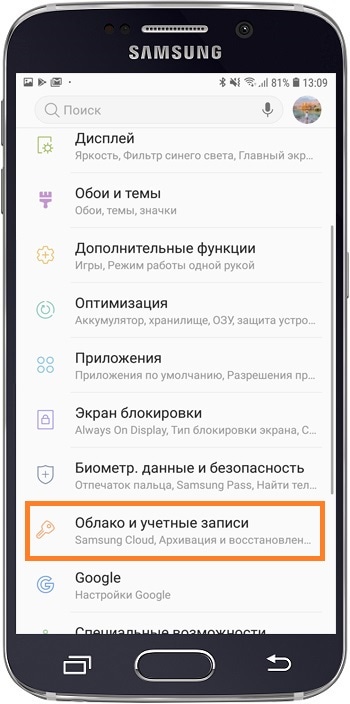
Для смены пароля на Android-устройстве пользователю нужно перейти в настройки телефона, затем выбрать раздел «Безопасность» или «Защита». После этого нужно найти пункт «Блокировка экрана» и нажать на него. В результате пользователю будет предложено выбрать тип блокировки экрана (цифровой код, графическая запись и т. д.) и ввести новый пароль.
Если пользователь забыл пароль от Apple iPhone, то для смены пароля необходимо подключение к интернету и наличие учетной записи iCloud. Пользователь должен перейти в настройки телефона, затем выбрать свой профиль и нажать на раздел «Пароль и защита». Далее нужно выбрать пункт «Изменить пароль» и следовать указаниям на экране. Если у пользователя включена функция блокировки через облачное хранилище, то он сможет изменить пароль с помощью iCloud.
В случае потери пароля на Android-устройстве можно сделать сброс до заводских настроек. Для этого нужно при включенном телефоне зажать несколько кнопок одновременно (обычно это комбинация кнопок громкости, включения и домашней кнопки) и следовать инструкциям на экране. Однако, при этом потеряются все данные, хранящиеся на телефоне.
Важно помнить, что смена пароля необходима для обеспечения защиты личных данных, поэтому каждый пользователь должен выбирать надежный пароль и регулярно его менять. Пароль должен состоять из различных символов и быть достаточно длинным, чтобы устойчиво защищать устройство от несанкционированного доступа.
Как сбросить пароль
В случае, если вы забыли пароль от своего телефона, существует несколько способов его сбросить.
Один из способов — восстановление пароля через облачное хранилище iCloud. Если у вас установлена учетная запись iCloud и включена функция «Найти iPhone», то вы можете восстановить пароль, используя эту функцию. Для этого нужно зайти в раздел «Найти iPhone» в настройках устройства и следовать инструкциям.
Также можно сбросить пароль с помощью Google аккаунта, если вы используете устройство на Android. После нескольких неправильных попыток ввода пароля вы увидите на экране кнопку «Забыл пароль?». Нажмите на нее и следуйте дальнейшим действиям, чтобы восстановить доступ к устройству.
Если у вас нет возможности использовать облачные хранилища и аккаунты для восстановления пароля, то можно произвести сброс пароля на смартфоне производителя. Для этого обычно нужно подключить устройство к компьютеру с помощью USB-кабеля и выполнить специальную процедуру с использованием программы, предлагаемой производителем. Учтите, что при этом все сведения на устройстве могут быть удалены.
После сброса пароля рекомендуется сменить его на новый, учитывая современные требования безопасности. Используйте не менее 8 символов, включая различные типы символов (буквы верхнего и нижнего регистра, цифры, специальные символы). Также стоит помнить, что смена пароля — это лишь одна из многих мер защиты устройства, и важно обеспечить его всеобщую безопасность.
Видео:
Как ОБОЙТИ Пин Код На Любом Смартфоне ��
Как ОБОЙТИ Пин Код На Любом Смартфоне �� de «о том о сём» 4.708.376 visualizaciones hace 3 años 8 minutos
