
Просто и быстро — сделайте Яндекс стартовой страницей на своем телефоне!
Многие пользователи смартфонов задаются вопросом, как сделать Яндекс стартовой страницей на своем устройстве. Возможно, у вас уже предустановленный браузер, например, Google Chrome или Firefox, и вы хотите изменить домашнюю страницу на Яндекс. В таком случае, необходимо сменить вкладку «Главная страница» в настройках браузера. Рассмотрим, как это получается на разных телефонах.
Если у вас есть телефон Xiaomi, который имеет собственный браузер, вам понадобится следовать нескольким простым шагам. На нижней панели экрана вы найдете кнопку «Еще», которую нужно нажать. После этого откроется вкладка с настройками браузера. Вводим нужный адрес «https://www.yandex.ru» в поле «Сделать домашней страницей». После этого закрываем браузер и при его запуске у вас будет стартовая страница Яндекса.
Если у вас телефон на базе Android, то есть несколько вариантов, как сделать Яндекс стартовой страницей в разных браузерах. Например, если у вас установлен браузер Google Chrome, то нужно открыть его, нажать на значок меню в правом верхнем углу экрана (обычно три точки или три полоски), выбрать в меню пункт «Настройки» и далее «Главная страница». Здесь вам нужно выбрать опцию «Открыть определенную страницу или набор страниц» и ввести нужный адрес «https://www.yandex.ru».
Если у вас на устройстве установлена Opera browser, то можно сделать Яндекс стартовой страницей следующим образом. Заходим в настройки браузера, скроллим страницу вниз и находим раздел «При запуске», где выбираем опцию «Открыть конкретные страницы». Вводим нужный адрес «https://www.yandex.ru» и нажимаем кнопку «Готово». Теперь после запуска браузера на экране будет открываться стартовая страница Яндекса.
Преимущества страницы Яндекса
Страница Яндекса может быть установлена как стартовая страница в любом браузере. Нужно просто активировать соответствующую опцию в настройках браузера.
При запуске браузера, страница Яндекса будет открываться автоматически. Это удобно, так как на странице Яндекса есть множество полезных функций и возможностей.
На стартовой странице Яндекса можно увидеть поисковую строку, с помощью которой можно быстро и удобно вводить нужные запросы.
Кроме того, на странице Яндекса есть блок с погодой, который позволяет быть в курсе текущей погоды в любом городе.
Страница Яндекса также может отображать новости, интересные статьи, рекомендации и другую полезную информацию.
Одним из преимуществ страницы Яндекса является возможность персонализации. Вы можете изменить настройки и добавить свои виджеты, чтобы адаптировать страницу под свои потребности.
Если вам нужно временно вернуться к стандартной стартовой странице, это можно сделать всего в два клика.
Страница Яндекса поддерживается на большинстве браузеров, в том числе на Google Chrome, Mozilla Firefox, Opera и других.
Будучи стартовой страницей, страница Яндекса предоставляет доступ ко всем возможностям и сервисам компании Яндекс.
Установка страницы Яндекса в качестве начальной экрана в браузере на смартфоне Samsung, Xiaomi и других моделей практически не отличается от установки на компьютере.
Однако, в зависимости от версии и модели браузера, установка может немного отличаться. В любом случае, в настройках браузера необходимо найти опцию, которая позволяет установить Яндекс в качестве стартовой страницы.
После установки страницы Яндекса в качестве стартовой, при запуске браузера будет открываться страница яндекса. Самый простой способ это сделать — активировать соответствующую опцию в настройках браузера.
Теперь, при каждом запуске браузера, вы сразу попадаете на страницу Яндекса с доступом ко всем его возможностям.
Также, можно использовать кнопку «Домашняя страница», чтобы в любой момент перейти на стартовую страницу Яндекса.
Как сделать стартовой страницей Яндекс на Android в стандартном браузере
Многим пользователям Android-устройств хочется, чтобы при запуске стандартного браузера отображалась домашняя страница Яндекса. Каждый обладатель Android-смартфона или планшета может настроить свою главную страницу браузера по своему усмотрению. Здесь мы рассмотрим, как сделать стартовой страницей Яндекс в стандартном браузере на Android.
Преимущества Яндекса
Яндекс — один из наиболее популярных поисковых систем, которая обладает множеством полезных функций и возможностей. Главная страница Яндекса предлагает ряд практических сервисов, таких как погода, поиск, автоматический перевод и другие.
Как сделать Яндекс начальную страницу в стандартном браузере
Основная страница стандартного браузера может быть изменена на любую другую адресную строку. Для того чтобы сделать начальную страницу Яндекса на Android в стандартном браузере, необходимо выполнить следующие действия:
1. Запустите браузер на Android.
2. В адресной строке вводим адрес https://www.yandex.ru или любой другой нужный адрес Яндекс.
3. Нажимаем на кнопку «Главная» или «Настройки» в стандартном браузере Android, которая находится в нижней части экрана.
4. В настройках выбираем пункт «Домашняя страница» или «Стартовая страница».
5. Вводим адрес www.yandex.ru или нужную страницу в строку и сохраняем изменения.
Теперь, при каждом запуске стандартного браузера Android, вы будете сразу получать доступ к своей стартовой странице Яндекса.
Другие браузеры
Практически все сторонние браузеры для Android, такие как Google Chrome, Mozilla Firefox, Opera и Samsung Browser, также позволяют установить Яндекс как начальную страницу. Процесс настройки может отличаться в зависимости от выбранного вами браузера, но, в основном, он аналогичен описанному выше.
Как сделать начальную страницу Яндекс в стороннем браузере на телефоне
Каждый мобильный телефон, основанный на Android, поставляется с предустановленным браузером, который может отличаться в зависимости от производителя. Но что делать, если вы хотите сделать стартовую страницу на вашем телефоне Яндекс?
Для этого необходимо сменить адрес страницы, которая открывается при запуске вашего браузера. В сторонних браузерах, таких как Firefox и Opera, эта функция обладает возможностями надстройки, которая позволяет изменить главную страницу.
Чтобы сделать Яндекс стартовой страницей в других браузерах, необходимо выполнить несколько простых шагов:
- Запускаем браузер (например, Chrome, Opera или Firefox) на вашем устройстве.
- На экране вводим адрес https://www.yandex.ru, который является поисковой страницей Яндекса. Здесь вы также можете получить доступ к различным сервисам Яндекса.
- После того, как страница откроется, нажимаем на кнопку «Меню» (которая может отличаться в каждом браузере, но обычно выглядит как три точки или три линии).
- В меню выбираем опцию «Настройки» или «Настроить».
- В разделе «Настройки» ищем опцию «Главная страница» или «Стартовая страница» и активируем ее.
- В поле для адреса страницы вводим https://www.yandex.ru, чтобы сделать ее стартовой страницей.
- Сохраняем изменения.
После выполнения этих шагов Яндекс станет вашей начальной страницей при запуске браузера.
Обратите внимание, что процедура может немного отличаться в различных браузерах, поэтому рекомендуется обратиться к соответствующей документации или найти похожие инструкции для вашего браузера.
Яндекс Браузер
Яндекс Браузер предлагает возможность сделать его стартовой страницей на телефоне. Для этого необходимо установить браузер на свой телефон и настроить его соответствующим образом.
На большинстве смартфонов, включая Xiaomi, на главной странице браузера может открываться поисковая строка Yandex, но эта настройка может отличаться в зависимости от модели и версии операционной системы.
Чтобы сделать Яндекс стартовой страницей на телефоне Xiaomi:
- Устанавливаем Яндекс Браузер с Google Play или App Store.
- Запускаем браузер и вводим в адресной строке «https://www.yandex.ru».
- На открывающейся странице нажимаем кнопку «Сделать домашней страницей» или «Сделать главной страницей».
Теперь при запуске браузера на телефоне Xiaomi будет открываться стартовая страница Яндекса.
Аналогичные действия можно выполнить и в других браузерах, таких как Google Chrome, Mozilla Firefox, Opera и других:
- Устанавливаем нужный браузер с Google Play или App Store.
- Запускаем браузер и вводим в адресной строке «https://www.yandex.ru».
- На открывающейся странице ищем и активируем надстройку или кнопку, которая позволяет сделать Яндекс стартовой или домашней страницей.
Теперь при запуске выбранного браузера на телефоне будет открываться стартовая страница Яндекса.
Яндекс Браузер также позволяет установить свою страницу доступа к интернету, это может быть похожее на стартовую страницу Яндекса или любая другая нужная страница.
Чтобы установить свою страницу доступа к интернету в Яндекс Браузере:
- Устанавливаем Яндекс Браузер.
- Запускаем браузер и открываем настройки.
- В разделе «Стартовая страница» изменяем адрес страницы на нужный.
Теперь при запуске Яндекс Браузера на телефоне будет открываться нужная страница доступа к интернету.
Яндекс Браузер предлагает ряд преимуществ, таких как быстрая загрузка страниц, блокировка рекламы, удобная навигация по вкладкам и другие возможности.
Использование Яндекс Браузера или любого другого браузера в качестве стартовой страницы на телефоне позволяет удобно и быстро получать доступ к нужной информации или выполнению поиска.
Google Chrome
В стандартном исполнении Яндекс стартовой страницей не является. Однако, с помощью Google Chrome можно просто и удобно настроить свою стартовую страницу на нужную.
Для этого необходимо открыть браузер Google Chrome на телефоне. На главной вкладке внизу справа находится кнопка меню, обозначенная тремя точками. Нажми на нее.
В появившемся меню выбери «Настройки».
В разделе «Базовые» найди и выбери «Стартовая страница».
Здесь можно выбрать между предустановленными страницами или ввести свой URL адрес. Для того чтобы сделать Яндекс стартовой страницей, введи адрес https://www.yandex.ru и нажми «Готово».
Теперь при каждом запуске Google Chrome, вместо предустановленной страницы, будет открываться Яндекс как стартовая страница. Также, поисковую строку можно изменить на поисковую строку Яндекса, чтобы получить доступ к сервисам компании. Это делается в разделе «Поиск» в настройках Google Chrome.
Преимущества использования Яндекса как стартовой страницы в Google Chrome заключаются в том, что можно быстро и удобно запускать знакомый и удобный сервис Яндекса прямо из браузера. Также, установка Яндекса в качестве стартовой страницы не зависит от стандартных настроек предустановленной страницы. Это позволяет получить больше возможностей и функций, которыми обладает Яндекс.
Таким образом, установить Яндекс как стартовую страницу в Google Chrome на телефоне довольно просто и практически любой пользователь может сделать это самостоятельно.
Opera
- Откройте браузер Opera на вашем телефоне.
- В верхней строке браузера, введите в адресную строку свою стартовую страницу Яндекса —
https://www.yandex.ru.
После ввода этого адреса, страница Яндекса станет вашей домашней страницей и будет автоматически запускаться при каждом запуске браузера Opera.
Однако, если вы хотите иметь возможность получить доступ к сервисам Яндекса через нижнюю строку браузера, так же как на стандартной домашней странице Opera, вы можете установить надстройку «Яндекс.Браузер» на свой телефон:
- Откройте Google Play Store (если у вас установлен Android) или App Store (если у вас установлен iOS).
- В поисковой строке введите «Яндекс.Браузер».
- Выберите верное приложение и установите его на свой телефон.
После установки Яндекс.Браузера, вы сможете пользоваться всеми преимуществами этого браузера, включая доступ к странице Яндекса в качестве домашней страницы и возможность установки нижней строки с сервисами Яндекса.
Важно помнить, что на разных моделях телефонов и разных версиях операционных систем стандартные браузеры могут отличаться возможностями и внешним видом. В этой статье был рассмотрен пример для браузера Opera, но аналогичные действия можно выполнить и в других браузерах, таких как Chrome, Samsung Internet или MI Browser, чтобы сделать Яндекс стартовой страницей на телефоне.
Firefox
Если у вас стандартный браузер не имеет кнопку для смены домашней страницы, которая по умолчанию открывается при открытии новой вкладки, то вам необходимо сделать Firefox стартовой страницей на вашем телефоне.
Для начала установите браузер Firefox, который можно скачать из Google Play или другого источника. После установки активируйте браузер и устанавливаем его в качестве главного браузера на вашем устройстве.
Теперь рассмотрим, как сделать Яндекс домашней страницей в Firefox на Android:
| Шаг | Действие |
|---|---|
| 1 | Откройте Firefox на вашем телефоне |
| 2 | В строке адреса введите «https://www.yandex.ru» (без кавычек) и нажмите Enter |
| 3 | Открывается страница Яндекса |
| 4 | Нажмите на кнопку меню в правом верхнем углу (обычно три точки или стрелка) |
| 5 | В появившемся меню выберите «Настройки» |
| 6 | После входа в настройки пролистайте вниз и найдите раздел «Домашняя страница» |
| 7 | Нажмите на ссылку «Просто пустая страница» (или выберите другой вариант, если нужно открыть конкретную страницу) |
| 8 | Теперь ваша домашняя страница в Firefox будет открываться на Яндексе |
Также, установка Яндекса в качестве стартовой страницы может отличаться в зависимости от модели и производителя вашего телефона. Поэтому, если описанные выше шаги не помогли, рекомендуется обратиться к документации или поискать инструкцию для вашей модели.
Firefox также имеет строку поиска, которая позволяет найти нужную информацию без необходимости открывать новую вкладку или переходить на главную страницу моеного браузера. Это очень удобно и практически схоже с главной строкой поиска в Google.
Если у вас есть необходимость сменить стартовую страницу в Firefox, вы можете использовать любую другую страницу, в том числе поисковую страницу другого сервиса. Просто введите адрес нужной страницы в строку адреса браузера.
Не получается установить – что делать
Если вам не удается установить Яндекс как стартовую страницу на вашем телефоне, вот несколько рекомендаций, которые могут помочь вам решить эту проблему:
1. Убедитесь, что ваш телефон поддерживает установку стартовой страницы. Некоторые старые модели телефонов или браузеры могут иметь ограничения в этом отношении.
2. Проверьте, что у вас установлен подходящий браузер. Яндекс постоянно работает над улучшением своего браузера и надстройки, поэтому необходимо установить последнюю версию.
3. Проверьте, что у вас установлена поисковая система Яндекс. Для этого откройте ваш браузер и введите адрес «http://www.yandex.ru». Если страница открывается с задержкой или не открывается вовсе, возможно, у вас проблемы с интернет-соединением или кэшем браузера. Попробуйте очистить кэш и снова загрузить страницу.
4. В некоторых телефонах браузером по умолчанию является предустановленная веб-оболочка от Google, такая как Chrome или Internet Browser. В таком случае, установку стартовой страницы Яндекс можно сделать следующим образом: откройте браузер и в строке ввода адреса введите «http://www.yandex.ru». Затем откройте меню браузера, найдите настройки и выберите опцию «Сделать стартовой страницей».
5. Если ваш телефон работает на операционной системе Android, вам может потребоваться установить браузер от Яндекса, чтобы сделать его стартовой страницей.
6. Если вы используете браузер Firefox, установку стартовой страницы Яндекс можно сделать следующим образом: откройте браузер и нажмите на кнопку меню в правом верхнем углу. Выберите опцию «Настройки» и прокрутите вниз до раздела «Домашняя страница». Введите «http://www.yandex.ru» и сохраните изменения.
7. Если вы используете браузер Opera, установку стартовой страницы Яндекс можно сделать следующим образом: откройте браузер и нажмите на кнопку меню в левом верхнем углу. Выберите опцию «Настройки» и найдите раздел «Стартовая страница». Введите «http://www.yandex.ru» и сохраните изменения.
Независимо от того, какой браузер вы используете, установка Яндекса в качестве стартовой страницы на вашем телефоне обладает рядом преимуществ и возможностей. Здесь вы сможете быстро получить доступ к своим любимым сервисам, таким как почта, погода и многое другое.
Если ни один из этих способов не помог вам установить Яндекс как стартовую страницу на вашем телефоне, рекомендуется обратиться за помощью к специалисту или вашему знакомому, который знает больше о компании Яндекс.
Как изменить стартовую страницу в других браузерах на Android
Если вы не обладаете телефоном Samsung или Xiaomi с предустановленной браузером Яндекс, то вероятнее всего ваш Android-телефон имеет стандартный браузер, такой как Chrome или Internet Browser. Но несмотря на зависимости от компании, у вас всё равно есть возможность изменить стартовую страницу на любую другую по вашему выбору.
Для этого просто открывайте браузер и вводите в адресную строку нужную страницу. Например, если вы хотите сделать главной страницей Яндекса, вводим в адресную строку https://www.yandex.ru и нажимаем кнопку поиска или клавишу Enter.
Если вы хотите вернуть стандартную стартовую страницу, то нужно активировать вкладку «Доступная страница» в настройках браузера.
Одно из преимуществ этого метода заключается в том, что вы не зависите от кэша браузера. После очистки кэша или сброса настроек ваш браузер будет всегда запускаться со стартовой страницей, которую вы указали.
Mi Browser
Для установки Яндекса на стартовой странице в Mi Browser необходимо выполнить следующие шаги:
- Запустите браузер Mi Browser на своем телефоне Xiaomi.
- На главной странице браузера найдите строку поиска, которая по умолчанию может быть предустановленной поисковой системой компании Xiaomi.
- Нажмите на кнопку «настройки» в правом верхнем углу экрана (она может выглядеть как три точки или шестеренка).
- В меню настроек выберите вкладку «настройки» или «параметры».
- В настройках найдите раздел «домашняя страница» или «начальная страница».
- Активируйте кнопку или переключатель рядом с опцией «открыть при запуске».
- Нажмите на кнопку «изменить» или «сменить».
- В появившемся окне введите адрес страницы Яндекса (например, yandex.ru).
- Нажмите на кнопку «Готово» или «Сохранить».
После выполнения этих шагов, при каждом запуске браузера Mi Browser будет открываться Яндекс и станет вашей новой домашней страницей.
Mi Browser, как и другие браузеры, обладает своими преимуществами и возможностями. Например, он может предоставлять более удобный доступ к определенным функциям или интеграцию с другими сервисами или приложениями компании Xiaomi.
Запуск Яндекса на стартовой странице Mi Browser может быть похожим на запуск Яндекса на других браузерах. Каждый браузер может иметь свою надстройку для поисковой строки, что позволяет легко изменить свою домашнюю страницу или поисковую систему.
Некоторые телефоны других марок, таких как Samsung, могут иметь предустановленные браузеры, которые по умолчанию открывают домашнюю страницу компании. В таком случае практически те же шаги можно выполнить, чтобы получить Яндекс на стартовой странице своего браузера.
Samsung Internet
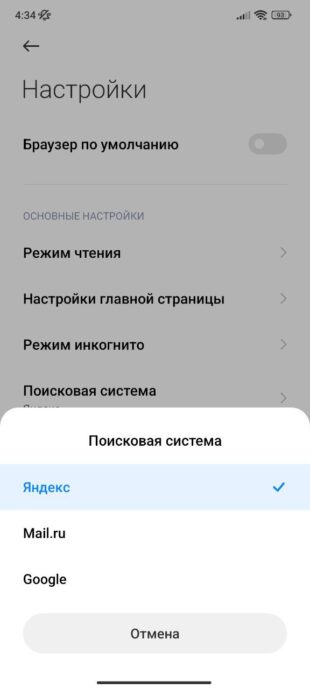
Вероятно, если у вас Samsung телефон, то на нем предустановлен браузер Samsung Internet. В этом браузере установка Яндекса в качестве стартовой страницы довольно проста. Для этого необходимо выполнить несколько шагов.
- На главном экране Samsung телефона найдите и запустите браузер Samsung Internet. Обычно значок браузера имеет вид синего кружка с знаком «полоска» в середине. Если у вас нет этого браузера, вы можете скачать его из Google Play.
- После запуска браузера сверху будет расположена строка адреса. Здесь вводим адрес «https://www.yandex.ru» и нажимаем кнопку «Ввод».
- Теперь откроется страница Яндекса. В нижней части экрана видна быстрая кнопка добавления Яндекса в качестве стартовой страницы. Активируем эту кнопку.
- После активации кнопки «Домашняя страница» стартовая страница вашего браузера автоматически изменится на страницу Яндекса.
Теперь, когда вы открываете браузер, вместо стандартной домашней страницы Samsung Internet у вас будет открываться поисковая страница Яндекса. Преимущества такой установки Яндекса в качестве стартовой страницы заключаются в том, что Яндекс предоставляет доступ к различным сервисам, таким как почта, карты, новости и другие, прямо с главной страницы. Также, если вам захочется вернуться к стандартной стартовой странице Samsung Internet, всегда можно активировать кнопку «Домашняя страница».
Как вернуть поисковую строку Яндекс на главный экран
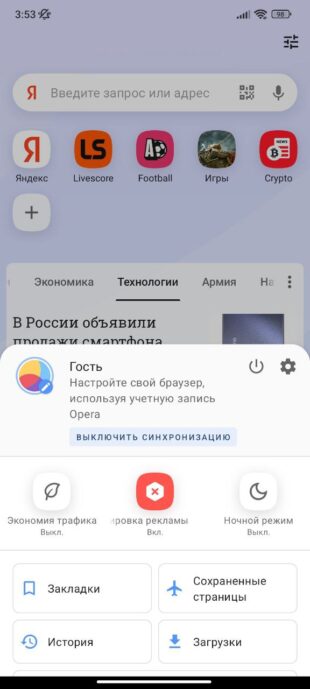
Чтобы вернуть поисковую строку Яндекс на главный экран, нужно сделать следующие шаги в зависимости от используемого устройства и браузера:
| Устройство | Браузер | Действие |
|---|---|---|
| Samsung | Стандартный браузер | На главном экране браузера вводим адрес https://www.yandex.ru и нажимаем кнопку «Ввод». После этого открывается главная страница Яндекс, которую можно установить как стартовую. |
| Xiaomi | Браузер Mi | Активируем браузер Mi и открываем вкладку «Яндекс». Нажимаем на знак плюс в нижней части экрана, чтобы добавить ярлык Яндекса на главный экран. Теперь поиск Яндекс будет доступен именно здесь. |
| Android | Любой сторонний браузер | В зависимости от браузера, нужно открыть его на главном экране, вводим адрес https://www.yandex.ru и нажимаем «Ввод». Затем, в меню браузера выбираем пункт «Настройки» и находим раздел «Стартовая страница». Здесь можно изменить стартовую страницу на Яндекс. |
Независимо от того, какой у вас тип устройства и браузер, вы всегда сможете вернуть поисковую строку Яндекс на главный экран своего телефона или планшета. Просто измените настройки или добавьте ярлык на главный экран, чтобы удобно получать доступ к нужной вам информации каждый раз при запуске браузера.
Видео:
Как сделать Яндекс Стартовой страницей
Как сделать Яндекс Стартовой страницей by Канал — БЕЗ ВОДЫ 339 views 2 years ago 1 minute, 19 seconds
