
Максимально безопасный и функциональный телефон для ребенка — советы и рекомендации по выбору, настройке и использованию
В современном цифровом мире все раньше сталкиваются с необходимостью предоставлять своим детям доступ к смартфону. Однако такое использование может быть опасным из-за доступа к ненадежным и опасным контентом, а также нежелательным затратам на сеть и приложения.
Чтобы ограничить доступ вашего ребенка к нежелательным материалам и функциям, необходимо настроить устройство смартфона с использованием встроенных инструментов и программ для безопасности и управления. Настройки безопасности могут включать закрепление смартфона к родительскому аккаунту google или использование специальных программ, созданных для этой цели.
Первым шагом для создания безопасного телефона для вашего ребенка является активация режима родительского управления и настройка учетной записи Kids Link или Kids Lagoon. Это даст вам полный контроль над доступом вашего ребенка к сети, приложениям и функциям смартфона.
В настройках случая приложении Kids Link или Kids Lagoon вы можете ограничить доступ к определенным приложениям, функциям и контенту, установить фильтры безопасности, настроить время использования смартфона и установить ограничения на использование сети и на связь с сотовыми операторами.
Однако, помните, что настройка безопасной сети и создание учетной записи Kids Link или Kids Lagoon — это лишь первый шаг к созданию безопасного телефона для вашего ребенка. Вам также необходимо указать в настройках смартфона использование безопасного режима, установить ограничения на установку и удаление приложений и защитить свою учетную запись Google от несанкционированного доступа.
Что такое родительский контроль и зачем он нужен
Смартфоны и другие устройства становятся неотъемлемой частью жизни детей, и родительский контроль является важным инструментом, чтобы помочь им безопасно и правильно пользоваться этими технологиями. С его помощью родители могут настроить фильтры в сети, ограничить время использования устройства, устанавливать и удалять приложения, контролировать контакты, а также отслеживать местоположение ребёнка.
Для настройки родительского контроля на телефоне ребёнка нужно сначала создать отдельный аккаунт или профиль для родителей. Затем в настройках телефона следует указать этот аккаунт как аккаунт семьи или детский аккаунт. Если устройство работает на операционной системе Android, можно воспользоваться функцией «Family Link» от Google. На устройствах Apple для настройки родительского контроля можно использовать функцию «Семейное сетевое управление».
После настройки родительского контроля важно запаролить доступ к настройкам, чтобы ребёнок не смог его изменить. Также следует указать ограничения по времени использования, ограничить доступ к определённым приложениям и контактам, а также включить блокировку по сети. Некоторые приложения, такие как Kaspersky Safe Kids, Family Link, Lagoon Lock и другие, предлагают более подробные функции для родительского контроля.
Важно помнить, что родительский контроль не является непреступным. Дети могут находить способы обойти его или использовать другие устройства для доступа к запретным материалам. Поэтому, помимо родительского контроля, важно учить ребёнка правильно и безопасно пользоваться интернетом, объяснять ему вопросы, связанные с приватностью и общением в сети, а также следить за его активностью и обсуждать с ним важные моменты.
Как настроить телефон для ребенка

Когда ваш ребенок становится достаточно взрослым, чтобы иметь свой собственный телефон, настройка его безопасности становится важной задачей для родителей. В этой статье будет рассмотрено, как настроить телефон для ребенка с использованием программ и приложений, предназначенных для родительского контроля.
Первым шагом, который следует сделать, это создать родительский аккаунт в Google Play. Этот аккаунт позволит вам отслеживать использование телефона вашим ребенком и ограничить доступ к определенным приложениям и функциям.
Затем необходимо настроить родительский контроль на самом телефоне. В зависимости от операционной системы телефона, эту настройку можно найти в разделе «Настройки» под названием «Родительский контроль» или «Безопасность».
В рамках родительского контроля можно ограничить доступ к определенным приложениям и установкам на телефоне. Это можно сделать с использованием родительского PIN-кода, который будет запрашиваться при доступе к запрещенным функциям. Также можно ограничить доступ к определенным категориям приложений на Google Play, таким как игры или социальные сети.
Еще одним способом обеспечить безопасность телефона вашего ребенка является установка специальных программ для родительского контроля и безопасности. Некоторые из таких программ включают Kaspersky Safe Kids, Kids Place и Google Family Link. Эти программы позволяют контролировать использование телефона, блокировать определенные приложения и веб-сайты, а также отслеживать местоположение ребенка с помощью GPS-слежки.
Также возможно установить программы для безопасности на компьютере родителя. Это позволит осуществлять дополнительный контроль и отслеживание использования телефона ребенком.
Необходимо также настроить точки доступа Wi-Fi и подключение к мобильной сети телефона. Ограничения доступа к определенным сетям Wi-Fi, например, на работе или в школе, могут быть полезными для контроля использования телефона ребенком.
Важным аспектом при настройке телефона для ребенка является установка правил использования и общение с ребенком о безопасности. Объясните ребенку, какие приложения и веб-сайты являются безопасными, а какие могут представлять угрозу. Регулярно обновляйте правила и проверяйте использование телефона вашим ребенком.
Наконец, важно помнить, что настройка телефона для ребенка это постоянный процесс. Дети быстро учатся и могут найти способы обойти настройки безопасности. Поэтому важно оставаться в курсе последних тенденций и технологий, связанных с родительским контролем и безопасностью телефонов.
В этой статье были рассмотрены основные шаги по настройке телефона для ребенка. Каждая семья может выбрать определенные программы и приложения, которые соответствуют их потребностям и уровню безопасности, который им необходим. Не забывайте, что безопасность вашего ребенка в виртуальном мире также важна, как и офлайн безопасность.
Как сделать ребенку аккаунт на телефоне
Для создания аккаунта ребенка на телефоне необходимо выполнить ряд действий, которые позволят родителям контролировать использование устройства и обеспечить безопасность.
Во-первых, необходимо настроить детский режим или установить специальные приложения для управления аккаунтом ребенка. Например, вы можете использовать приложение Google Family Link, которое позволяет родителям настроить разрешенные приложения, ограничить доступ к определенным функциям устройства и отслеживать местоположение ребенка на карте.
Для установки Google Family Link необходимо следующее:
- Зарегистрировать учетную запись Google для ребенка при помощи учетной записи родительского аккаунта.
- Записать номер телефона ребенка, который будет использоваться для активации аккаунта.
- Установить приложение Google Family Link на родительском и детском устройстве.
- В приложении на родительском устройстве нажать на кнопку «Добавить ребенка» и следовать инструкциям по активации.
После активации аккаунта ребенка вы сможете настроить контроль доступа к приложениям и функциям устройства. С помощью Google Family Link можно обеспечить ограниченный доступ к веб-сайтам, приложениям и фильмам, которые являются разрешенными.
Кроме того, с Google Family Link вы сможете контролировать время использования устройства ребенка и задавать временные ограничения. Также можно отслеживать местоположение ребенка на карте и получать уведомления о его перемещении.
Другим способом создания аккаунта ребенка на телефоне является использование встроенных функций управления доступом. На некоторых устройствах можно настроить детский режим или установить приложение-замок для ограничения доступа к определенным функциям или приложениям.
В обоих случаях, при настройке аккаунта ребенка необходимо учитывать вопросы безопасности и установить пароль или PIN-код для его защиты. Таким образом, родители смогут быть уверены в том, что их ребенок будет использовать телефон безопасно и с соблюдением правил.
Как подключить телефон ребенка к своему
Если у вас есть ребенок, которому необходим мобильный телефон, но вы хотели бы иметь контроль над его использованием, то вам потребуется подключить его телефон к своему.
Прежде чем начать процесс, убедитесь, что у вас на руках есть все необходимые сведения и аккаунт Google:
- Убедитесь, что у вашего ребенка есть собственный смартфон, который подходит для использования программы родительского управления.
- Проверьте настройки телефона ребенка: он должен быть подключен к Wi-Fi или иметь доступ к сотовой связи.
- Установите программу «Google Family Link» на родительском устройстве.
- Следуйте инструкциям для создания аккаунта Google, если у вас его еще нет.
Когда все необходимые действия выполнены, можно приступить к настройке телефона ребенка:
- На телефоне ребенка откройте магазин Google Play и найдите программу Family Link.
- Нажмите на кнопку «Установить» и дождитесь завершения установки.
- Откройте программу Family Link на родительском устройстве и введите свой номер телефона для подтверждения.
- Запустите процесс активации на телефоне ребенка, следуя инструкциям программы.
- Вам может потребоваться подтвердить свою личность на родительском устройстве, например, введя пароль или отпечаток пальца.
- На этом этапе вы можете настроить различные параметры безопасности и контроля для телефона ребенка, такие как время использования, доступ к определенным приложениям и отслеживание его местоположения.
После завершения настроек ваш ребенок сможет использовать телефон в безопасной среде, а вы будете иметь контроль над его действиями и получать информацию о его активности.
Не забудьте закрепить программу Family Link на главном экране телефона ребенка, чтобы она была всегда под рукой. В качестве дополнительного совета, стоит также настроить точки доставки (geofence), чтобы быть уверенным в безопасности вашего ребенка.
Как настроить родительский контроль в Google Play Store
В наше время многие дети обладают телефонами или смартфонами. Для родителей важно установить контроль над использованием этих устройств, чтобы обеспечить безопасность и ограничить доступ к нежелательным приложениям.
Google Play Store является основным источником приложений для смартфонов на базе Android. Настройка родительского контроля в Google Play Store позволяет родителям управлять доступом ребенка к приложениям и контенту в магазине.
Чтобы включить родительский контроль в Google Play Store, следуйте следующим простым шагам:
| 1. | Настройки |
Откройте Google Play Store на телефоне ребенка. Нажмите на значок «Настройки», который обычно представлен значком шестеренки или трех точек в верхнем правом углу экрана. Выберите «Настройки» в выпадающем меню. |
| 2. | Родительский контроль |
В разделе «Настройки» найдите вкладку «Родительский контроль» и выберите ее. |
| 3. | Активация |
Для активации режима родительского контроля вам может потребоваться ввод пароля от вашего аккаунта на Google. Введите пароль и нажмите «ОК» или «Продолжить». |
| 4. | Настройка |
Затем вам будет предложено выбрать уровень ограничений и настроить параметры родительского контроля, такие как возрастные ограничения и разрешенные типы контента. Выберите желаемые настройки и нажмите «Продолжить». |
Теперь, когда родительский контроль в Google Play Store настроен, ваш ребенок не сможет загружать и устанавливать запрещенные приложения или игры без вашего разрешения. Также вы сможете ограничить доступ к определенным категориям приложений и контенту.
Добавление программы родительского контроля на телефоне также может помочь установить дополнительные ограничения или функции отслеживания, такие как блокировка доступа к нежелательным веб-сайтам или отслеживание местоположения ребенка.
В Google Play Store имеется множество приложений для родительского контроля, например, «Kaspersky Safe Kids», «Family Link» и другие. Эти программы обычно предлагают дополнительные функции, такие как установка временных ограничений использования телефона, отслеживание активности и даже блокировка определенных приложений или функций устройства.
Мы рекомендуем вам подключить родительский контроль на устройстве вашего ребенка и настроить его в соответствии с вашими предпочтениями и потребностями. Таким образом, вы сможете контролировать использование телефона и обеспечить безопасность своего ребенка в интернете.
Как закрепить разрешенные приложения на рабочем столе
Перед активацией этой функции убедитесь, что телефон вашего ребенка имеет доступ к сети интернет или точкам доступа Wi-Fi, чтобы установить и настроить приложение.
Первым шагом является создание гугл-аккаунта для вашего ребенка или использование существующего аккаунта, если он уже имеется. Во время установки укажите дату рождения ребенка, чтобы лучше отслеживать использование приложений, подходящих для его возраста.
После создания аккаунта и настройки управления его активация и привязка телефона к аккаунту вашего ребенка. Для этого перейдите в «Настройка» -> «Google» -> «Аккаунты Google» -> «Выберите аккаунт вашего ребенка» -> «Добавить к управлению активности» -> «Далее». Затем следуйте инструкциям для подтверждения владельца аккаунта и настройки контроля использования приложений.
После установки и активации приложения Secure Kids от Google Play Store, откройте его и войдите в аккаунт вашего ребенка. Следуйте инструкциям для установки соединения со встроенным shell-точками доступа или подключите к Wi-Fi точке доступа.
Теперь на вашем телефоне ребенка будет только ограниченный набор разрешенных приложений на рабочем столе. Все остальные приложения, включая шпионские программы, будут скрыты и недоступны для использования.
Если вы хотите добавить новое разрешенное приложение, нажмите на кнопку меню в верхнем правом углу приложения Secure Kids. Затем выберите «Установленные приложения» и нажмите на кнопку «+», чтобы добавить новое приложение.
Теперь вы знаете, как закрепить разрешенные приложения на рабочем столе телефона вашего ребенка и сделать его безопасным для использования.
Как использовать Google Family Link
Чтобы использовать Google Family Link, необходимо выполнить несколько шагов:
1. Создать учетную запись Google для ребенка, если у него нет своего гугл-аккаунта.
2. Установить приложение Google Family Link на своем телефоне и на телефоне ребенка.
3. Настроить Family Link на обоих устройствах.
После установки и настройки Google Family Link на обоих устройствах, вы сможете получить полный контроль над устройством ребенка.
С его помощью можно ограничить доступ к определенным приложениям, установить время использования устройства и контролировать его использование.
Также, вы сможете видеть список приложений, которые являются разрешенными для использования ребенком. Это позволит вам ограничить доступ к нежелательным приложениям.
Кроме того, с помощью Google Family Link вы сможете отслеживать местоположение ребенка через GPS и определить его на карте.
Однако, для использования некоторых функций Google Family Link, таких как блокировка телефона или активация режима «Рабочий режим», может потребоваться подтверждение родительского телефона.
Для блокировки телефона ребенка, вам необходимо нажать на значок «Lagoon Lock», который можно найти в нижней части экрана приложения Google Family Link на своем телефоне.
Блокировка телефона ребенка препятствует его использованию и предотвращает доступ к приложениям и данным на устройстве.
Контроль над установкой новых приложений также возможен. Вы можете настроить фильтр, который блокирует установку приложений без вашего согласия.
Если ребенку нужно установить новое приложение, он может отправить вам запрос на получение разрешения, и вы сможете разрешить или запретить установку через приложение Google Family Link на своем телефоне.
Также можно настроить режим «Рабочий режим», который ограничивает использование определенных функций телефона, таких как вызовы и отправка сообщений.
Для настройки режима «Рабочий режим» необходимо выбрать соответствующую опцию в приложении Google Family Link на своем телефоне.
Google Family Link — это отличный инструмент для родителей, которые хотят контролировать использование телефона своим ребенком. С его помощью вы сможете осуществлять шпионский контроль над устройством, ограничивая доступ к определенным приложениям и функциям, а также отслеживать местоположение ребенка.
Однако, важно помнить, что использование Google Family Link должно быть основано на здоровом балансе и взаимном доверии между родителями и ребенком.
Источники:
— https://support.google.com/families/answer/7103338?hl=ru
— https://www.kaspersky.ru/blog/kids-security-app/18747/
Как сделать телефон безопасным для ребенка с помощью Kaspersky Safe Kids
В современном мире дети все чаще начинают использовать мобильные телефоны. Это позволяет им оставаться на связи с родителями, находились они в школе, вне дома или где-либо еще. Однако, родители часто беспокоятся о безопасности своих детей в сети интернет, ведь смартфоны детей могут стать «окном» в весь мир, включая различные опасности, такие как шпионские приложения, доступ к неподходящему контенту или слежка.
Одним из способов сделать телефон безопасным для ребенка является установка на него специальной программы контроля, такой как Kaspersky Safe Kids. Это программное обеспечение дает родителям возможность контролировать использование сотовой сети, приложений и доступ к информации на телефоне своего ребенка.
К примеру, если есть вопрос о том, зачем ребенку приложение Google Maps или как его настроить безопасно — можно просто закрепить его на рабочем столе устройства. Если же ребенок случайно находится на странице с неподходящим контентом или пытается установить приложение из Google Play без разрешенных родителем — родитель будет оповещен и сможет предоставить контроль и подтверждение доступа к этим функциям.
С Kaspersky Safe Kids, родители могут настроить для своего ребенка ограничения на использование определенных приложений и сайтов, а также установить время и дни, в которые ребенок может пользоваться телефоном. В случае утери телефона или его кражи, Kaspersky Safe Kids также предоставляет функцию поиска устройства.
Для использования Kaspersky Safe Kids, родителям следует установить приложение на своем смартфоне и затем создать аккаунт. После активации аккаунта, родители должны установить Kaspersky Safe Kids на детское устройство и следовать инструкциям по его настройке. Важно отметить, что приложение Kaspersky Safe Kids требует установки модулей встроенных в устройство Android OS с разрешениями на управление приложениями. Таким образом, родители должны быть готовы следовать инструкциям по установке и настройке.
Kaspersky Safe Kids является программным обеспечением, которое помогает сделать телефон безопасным для ребенка, предоставляя родителям контроль над использованием детского устройства. Это замечательный инструмент для обеспечения безопасности и защиты ребенка в онлайн-мире.
Как ограничить доступ с помощью операторов сотовой сети
Если у вас есть вопрос о том, как сделать телефон для ребенка безопасным, одним из вариантов может стать ограничение доступа через операторов сотовой сети. Такое решение позволит контролировать использование телефона, блокировать определенные приложения или действия. Если ваш ребенок необходимо использовать смартфон для рабочем или учётной записи, такое решение может быть весьма полезным.
Для начала настройки такого доступа необходимо перейти в настройки смартфона и добавить операторов сотовой сети в качестве родительского устройства. Для этого воспользуйтесь программой «Родительский контроль», которая находится в настройках смартфона.
Также возможно использование встроенных в приложения безопасности, таких как Kaspersky Kids или Google Family Link. Эти программы позволяют установить ограничения на время использования смартфона, контролировать доступ к определенным приложениям или типам информации и блокировать установку новых приложений без подтверждения.
Если вам нужна более точная настройка контроля доступа, вы можете включить шпионские программы, такие как Kids Place или Screen Time Parental Control. Эти программы позволяют полностью контролировать все действия ребенка на устройстве и предоставляют подробную информацию о его действиях.
Кроме того, вы можете добавить ограничения через ваш гугл-аккаунт. Настройки аккаунта позволяют блокировать доступ к определенным приложениям или функциям устройства.
Операторы сотовой сети также предлагают возможности контроля доступа. Например, вы можете заблокировать доступ к определенным номерам или сервисам, добавить ограничения на использование интернета или просмотр фильмов.
Можно смело сказать, что комбинация различных программ и настроек позволит сделать телефон для ребенка безопасным и ограничить доступ к нежелательной информации.
Как использовать шпионские программы в качестве родительского контроля
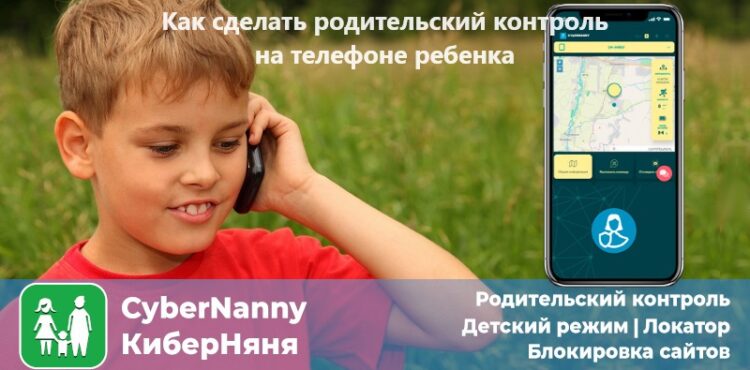
Шпионские программы, такие как Kids Lagoon, Shell Link, Kaspersky Safe Kids и многие другие, позволяют родителям создать родительский контроль на устройстве своего ребёнка. Такие программы позволяют настроить полный список действий, которые ребёнок может совершить с телефоном, а также отслеживать его местоположение на карте.
Для использования шпионских программ в качестве родительского контроля необходимо:
- Скачать и установить программу на телефон ребёнка.
- Настроить программу, указав требуемые настройки, такие как доступ к контактам, запись звонков, доступ к приложениям и интернету и т.д.
- Настроить родительский доступ. Обычно это происходит путём создания аккаунта для родителей, к которому будет привязан телефон ребёнка.
- Закрепить родительский аккаунт на телефоне ребёнка, что обеспечит безопасность и невозможность удаления программы ребёнком.
После настройки программы родительского контроля родители смогут:
- Отслеживать местоположение ребёнка в реальном времени на карте
- Ограничить доступ ребёнка к определённым сайтам и приложениям
- Записывать и отслеживать телефонные разговоры и отправленные сообщения
- Получать уведомления о подозрительных действиях ребёнка, таких как смена SIM-карты или выход из зоны безопасности
Как и в случае с созданием любых других настроек на телефоне, родителям необходимо быть осторожными и следовать инструкциям программы. Чтобы убедиться в безопасности использования шпионских программ, рекомендуется ознакомиться с отзывами и рейтингами программ до их установки.
Важно помнить, что родительский контроль не заменяет общения и доверия между родителями и детьми. Он лишь является дополнительным инструментом для обеспечения безопасности и контроля. Главная цель — создать здоровую и безопасную сетевую среду для ребёнка.
Видео:
Как отслеживать местоположение своих детей или супруга с помощью телефона
Как отслеживать местоположение своих детей или супруга с помощью телефона by ЭЛЕКТРОНИК. Всё о компьютерах 958,439 views 7 years ago 1 minute, 48 seconds
