
Содержимое статьи
Секреты эффективного создания принтскринов на компьютерах Mac — подробное руководство для новичков и профессионалов
Как сделать скриншот на Маке? Эта операция необходима каждому пользователю Mac, ведь иногда возникает необходимость сохранить информацию с экрана в виде изображения. На Маке существует несколько способов для создания скриншотов. Рассмотрим самые простые и удобные из них.
Стандартное решение – это использование комбинации клавиш Shift+Command+4. При нажатии этих кнопок появится курсор в виде маленькой камеры. Теперь просто выделите нужную область и отпустите кнопки. Скриншот автоматически сохраняется на рабочем столе с именем «Снимок экрана [дата и время].png».
Если вы хотите сохранить только определенное окно или область экрана, используйте команду Shift+Command+4+Space. Появится курсор в виде камеры. Наведите этот курсор на нужное окно или область и щелкните. Скриншот создается автоматически и сохраняется на рабочем столе с именем «Снимок экрана [дата и время].png».
Еще одним способом сделать скриншот на Mac является использование специальной утилиты – Lightshot. Приложение можно скачать и установить бесплатно. Оно имеет более продвинутый функционал, позволяющий выбирать область скриншота, сохранять его в различных форматах, редактировать и делиться скриншотом с другими пользователями.
Если вы часто делаете скриншоты и хотите изменить стандартные комбинации клавиш, то можете воспользоваться утилитой Screenshot: https://apps.apple.com/app/screenshot-plus/id641654709. С ее помощью можно создавать скриншоты с разных областей экрана, выбирать формат и место сохранения, а также указывать имя и миниатюру скриншота.
Как сделать скриншот на Маке с помощью горячих клавиш
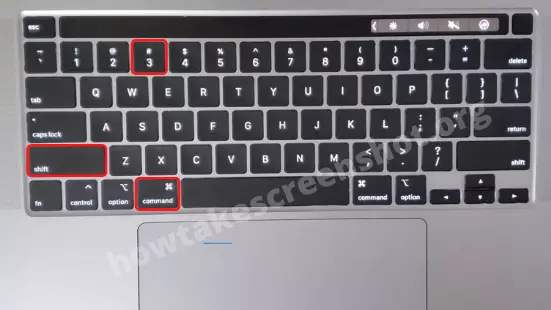
Самый стандартный способ создания скриншотов в Mac — это использование комбинации клавиш Shift + Command + 3. При нажатии этой комбинации, Mac автоматически создает скриншот всего экрана и сохраняет его в формате PNG на рабочем столе. Это отличный способ для быстрого создания полного снимка экрана.
Однако, если вам нужно сделать скриншот только определённой области экрана, можно воспользоваться более точным способом. Для этого используется комбинация клавиш Shift + Command + 4. После нажатия этой комбинации курсор на экране превратится в маленькую камеру, и вы сможете выбрать нужную область для создания скриншота. Когда вы выделили нужную область, просто отпустите кнопку мыши — и созданный скриншот автоматически сохранится на рабочем столе.
Если вы хотите создать скриншот конкретного окна или меню, вам понадобится специальная комбинация клавиш Shift + Command + 4 + Space. После нажатия этой комбинации курсор превратится в маленькую камеру с значком окна. Чтобы создать скриншот нужного окна, просто щелкните на нём. Сделанный скриншот будет автоматически сохранён на рабочем столе.
Кроме того, Mac предоставляет дополнительные опции для создания скриншотов. Вы можете изменить формат и сохранить их в различных местах. Для этого вам понадобится использовать программу Утилита Снимок. Вы можете найти её в папке «Программы» либо воспользоваться функцией Spotlight (Command + Space) для быстрого поиска. В Утилите Снимок вы найдёте много различных опций для создания скриншотов на Mac.
Снимок всего экрана
Стандартная опция для создания скриншотов на Маке — комбинация клавиш Shift + Command + 3. Когда вы нажмете эти клавиши одновременно, автоматически будет сделан снимок всего экрана и сохранен в формате PNG на рабочем столе.
Если вам необходимо изменить местоположение сохранения скриншотов или формат, в котором они сохраняются, вы можете настроить это с помощью утилиты Терминал. Для этого вам понадобится ввести определенную команду.
Откройте Терминал, который находится в папке «Приложения»-«Служебные программы». Введите следующую команду:
defaults write com.apple.screencapture location /путь/к/нужной/папке— чтобы изменить путь сохранения скриншотовdefaults write com.apple.screencapture type формат— чтобы изменить формат сохранения скриншотов (например, jpg, png или pdf)
Если вы укажете путь к нужной папке и выберете нужный формат, все последующие скриншоты будут сохранены по указанному адресу и в выбранном формате.
Также существует способ создать скриншот всего экрана с помощью утилиты Lightshot. После установки этой программы на ваш Mac, вы сможете создавать скриншоты всего экрана или выбранной области с помощью сочетания клавиш Cmd + Shift + 2.
Не забудьте сохранить снимок после создания — он будет по умолчанию сохранен на рабочем столе. Вы также можете использовать комбинацию клавиш Cmd + Shift + 4, чтобы сделать скриншот основной области экрана. В этом случае скриншот создается после выбора нужной области с помощью мыши.
Как видите, на Маке есть несколько способов создания скриншотов всего экрана. Вы можете выбрать наиболее удобный для вас способ и использовать его по вашему усмотрению.
Снимок области экрана
| 1. С помощью комбинации клавиш | На Mac для создания скриншота выделенной области экрана можно использовать комбинацию клавиш Shift + Command + 4. При нажатии на эти клавиши курсор мыши изменится на крестик, и вы сможете выделить нужную область. Скриншот автоматически сохраняется на рабочем столе в формате PNG и имеет название в виде даты и времени снимка. |
| 2. С помощью утилиты Grab | Если вам требуется сделать скриншот всего экрана или окна программы, вы можете воспользоваться утилитой Grab, которая по умолчанию установлена на Mac. Чтобы найти эту утилиту, откройте меню Launchpad, найдите папку «Другие» и выберите утилиту Grab. В Grab вы можете выбрать тип скриншота (всего экрана, окно или меню) и сохранить скриншот в нужном формате. |
| 3. С помощью сторонних программ | Кроме стандартных средств создания скриншотов на Mac, существуют и другие программы, такие как Lightshot или Snagit, которые предлагают дополнительные функции для создания и редактирования скриншотов. Некоторые из них позволяют делать скриншоты всего экрана и выделенной области одновременно, сохранять скриншоты в различных форматах, изменять имя и место сохранения файлов, создавать миниатюры и многое другое. |
Теперь вы знаете несколько способов сделать снимок области экрана на Mac. Выберите удобный для вас способ и делайте скриншоты как профессионал!
Скриншот окна
На Mac можно сделать не только полный скриншот экрана, но и скриншот только выбранного окна. Это очень удобно, если вам нужно сохранить только определенное окно или программу в виде изображения.
Скриншот окна можно легко сделать с помощью специальных горячих клавиш. Всего в Mac есть несколько способов создания скриншота окна:
- Комбинация клавиш
Command + Shift + 4 + Space. При использовании этой комбинации клавиш курсор мыши меняется на миниатюру камеры. Вам нужно просто навести эту миниатюру на окно или программу, которую вы хотите снять. - С помощью встроенной программы «Снимок». Вы можете найти эту утилиту в панели Touch Bar на MacBook Pro или в панели меню в верхней части экрана на других Mac. Просто нажмите на иконку «Снимок» и выберите опцию «Снимок окна». Имя файла и место сохранения скриншота можно изменить в формате, который вам нужен.
- С помощью команды в Терминале. Вы можете создать скриншот окна с помощью команды
defaults write com.apple.screencapture disable-shadow -bool true && killall SystemUIServer. После выполнения этой команды будет создан скриншот только активного окна.
Как вы можете видеть, сделать скриншот окна на Mac очень просто. Вы можете выбрать удобный для вас способ и настроить его в соответствии с вашими потребностями. Это отличный способ сохранить нужную вам информацию или создать картинки для демонстрации программ или окон.
Скриншот меню
Чтобы сделать скриншот меню, вам потребуется нажать комбинацию клавиш Shift + Command + 4 + Space. При этом курсор мыши изменится на значок камеры и вы сможете выбрать нужное меню для создания скриншота.
При выборе меню, например, панели меню в приложениях на Mac, будет создан скриншот только этого меню. Изображение сохраняется в формате PNG и автоматически сохраняется на рабочем столе с именем, состоящим из имени приложения и даты создания скриншота.
Если вам необходимо сделать скриншот всего экрана или области, вы можете использовать стандартную программу для создания скриншотов на Mac – Grab. Запустите Grab в папке «Приложения» на вашем Mac. В Grab вы можете выбрать нужную опцию для создания скриншота: область экрана, конкретное окно или весь экран. Изображение сохраняется в формате TIFF или PDF.
Еще одним способом создания скриншота меню на Mac является использование утилиты Lightshot. Это программа для создания скриншотов, которая позволяет сделать скриншот всего экрана, выбрать область или окно, а также добавить аннотации и комментарии к созданному скриншоту.
Помимо стандартных способов создания скриншотов на Mac, существуют и другие методы. Например, с помощью команды «killall SystemUIServer» в Терминале можно перезапустить панель меню, чтобы увидеть миниатюры всех открытых окон на экране. Также можно использовать опцию «Создать скриншот» в панели функций на Touch Bar (для MacBook Pro).
Скриншот панели Touch Bar
MacBook с панелью Touch Bar имеет уникальную функцию, позволяющую сделать скриншот этой интересной области экрана. Панель Touch Bar обычно находится в верхней части клавиатуры и заменяет стандартные функциональные клавиши.
Для создания скриншота панели Touch Bar, вы можете использовать следующую команду в терминале:
defaults write com.apple.Screencapture location /путь/к/папке
Здесь /путь/к/папке — это место на вашем рабочем столе или в другом месте, где вы хотите сохранять скриншоты панели Touch Bar.
После этого просто сделайте скриншот панели Touch Bar, как обычно делаете скриншот экрана Mac — комбинацией клавиш Command + Shift + 3 или Command + Shift + 4. Снимок панели Touch Bar будет сохраняться в выбранную вами папку.
Также существует удобная утилита Lightshot, которая позволяет создать скриншоты с помощью клавиш на клавиатуре. Вы можете настроить эту утилиту для создания скриншотов панели Touch Bar, чтобы легко и быстро получать скриншоты этой области экрана.
Еще один способ создания скриншотов панели Touch Bar — это использование команды killall ControlStrip в терминале. Команда автоматически перезапустит программу панели Touch Bar, и при ее повторном отображении вы сможете сделать скриншот. Однако, этот способ требует много операций и не всегда удобен для пользователей.
Как видите, создание скриншотов панели Touch Bar на Mac довольно просто. Вам нужно только настроить опцию сохранения скриншотов и использовать комбинацию клавиш или утилиту для создания снимков. Пользуйтесь этими советами, чтобы легко делать скриншоты самой интересной области вашего Mac!
Как сделать скриншот на макбуке в утилите Снимок экрана
Чтобы сделать скриншот на Макбуке, вам необходимо нажать комбинацию клавиш Shift + Command + 3. При этом будет автоматически создан скриншот всего экрана, который сохраняется на рабочем столе с именем «Скриншот [Дата и время]».
Если вам нужно сделать скриншот только определенной области экрана, вы можете воспользоваться комбинацией клавиш Shift + Command + 4. При этом курсор мыши превратится в маленькую крестикобразную рамку, которую вы можете изменять, перемещая ее туда, где нужно сделать скриншот. После того как вы выделите нужную область, просто отпустите мышь, чтобы сохранить скриншот на рабочем столе.
Если вам нужно сделать скриншот только определенного окна, вы можете воспользоваться комбинацией клавиш Shift + Command + 4 + Space. При этом курсор мыши превратится в иконку камеры. Наведите иконку на окно, которое вы хотите снять, и щелкните по нему. Таким образом, будет сделан скриншот только этого окна, которое затем сохранится на рабочем столе.
Утилита Снимок экрана имеет еще много других горячих клавиш и функций, которые можно настроить по своему усмотрению. Например, вы можете изменить формат сохраняемых скриншотов, создать таймер для задержки перед снятием скриншота и многое другое. Для этого вам требуется открыть программу Терминал и выполнить определенные команды, используя инструкцию, доступную в сети.
Также есть другие программы, которые позволяют создавать скриншоты на Маке, такие как Lightshot или Touch Bar. Они имеют больше возможностей и настройек, нежели стандартная утилита Снимок экрана. Однако, если вам просто нужно сделать скриншот в удобной и простой форме, то встроенная утилита Снимок экрана на Макбуке всегда доступна и не требует скачивания дополнительных программ.
Программы для скриншотов на макбуке
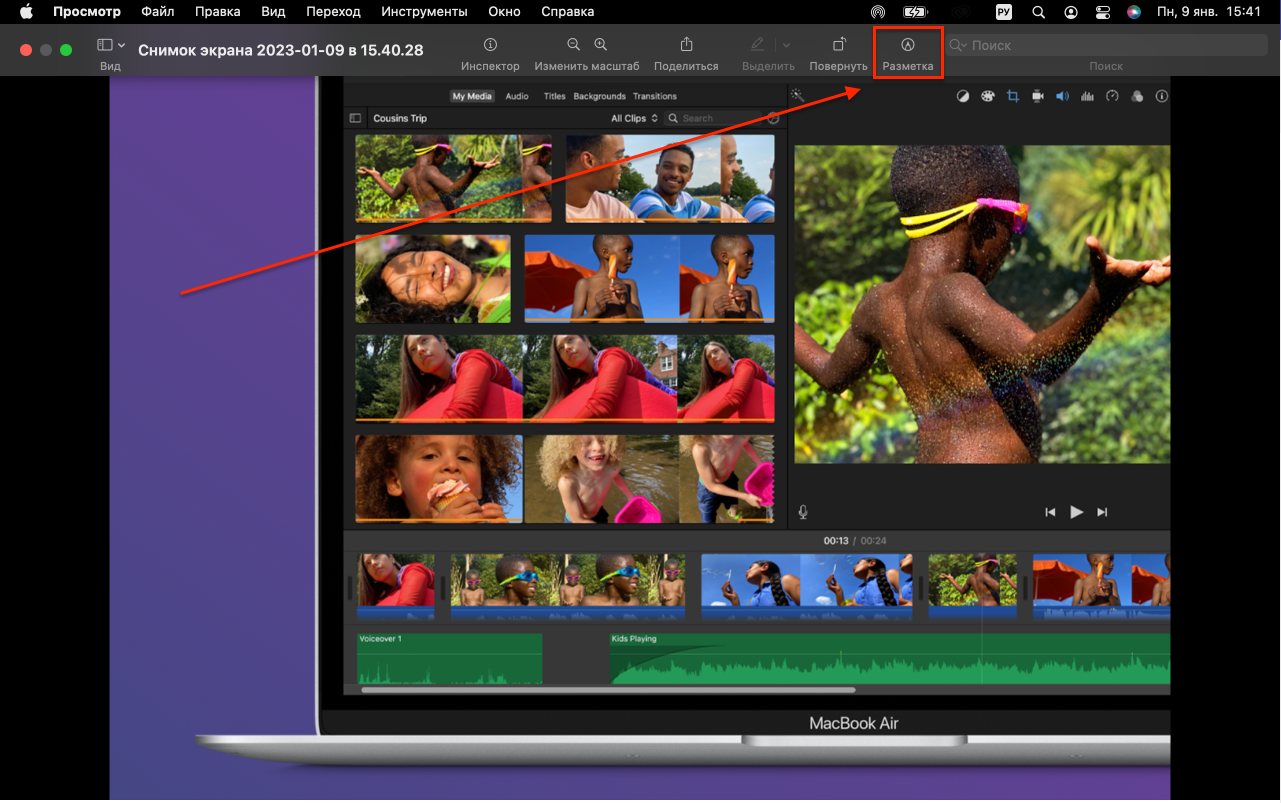
На макбуке есть несколько удобных программных решений для создания скриншотов. В этом разделе я расскажу о некоторых из них и как ими пользоваться.
1. Стандартные утилиты Mac. В ОС Mac есть встроенные средства для создания скриншотов. Для сделать полноэкранный скриншот необходимо нажать комбинацию клавиш Shift + Command + 3. Скриншот сохраняется в формате .png на рабочем столе.
2. Программа скриншотов LightShot. LightShot — это простая и удобная утилита для создания скриншотов на Mac. Она позволяет создавать скриншоты выбранной области экрана или всего экрана, а также делать скриншоты окон приложений. Для использования LightShot необходимо скачать и установить приложение с официального сайта. После установки, просто выделите область экрана, которую хотите захватить, и нажмите соответствующую кнопку на панели инструментов.
3. Использование команды в Терминале. Для более продвинутых пользователей существует способ создания скриншотов с использованием команды в Терминале. Откройте Терминал и введите команду:
defaults write com.apple.screencapture location "Путь_к_папке"
Здесь «Путь_к_папке» — это полный путь к месту, где вы хотите сохранять скриншоты. Например, «/Пользователи/Ваше_имя/Скриншоты». После выполнения команды, все скриншоты будут автоматически сохраняться в указанную папку.
4. Snagit. Snagit — это платная программа с большим набором функций для создания и обработки скриншотов на Mac. Она позволяет не только делать скриншоты, но и добавлять к ним различные элементы, такие как стрелки, текст, подсветки и т.д. Snagit имеет удобный пользовательский интерфейс, который позволяет легко настроить опции и сохранить скриншоты в нужном формате.
Это только несколько примеров программ для создания скриншотов на макбуке. Среди всего многообразия доступных приложений вы сможете найти удобный способ для себя.
Как настроить скриншоты на Mac
Mac предлагает несколько способов для создания и настройки скриншотов, чтобы упростить операции захвата экрана на вашем рабочем месте. С помощью этих функций вы сможете легко создать и сохранить скриншоты в удобном для вас формате.
Для создания скриншота всего экрана на Mac вы можете воспользоваться следующими способами:
- Используйте комбинацию клавиш Command + Shift + 3. Такой способ сохраняет скриншот в формате PNG с автоматическим именем на рабочем столе.
- Используйте комбинацию клавиш Command + Shift + 4. При этом способе появится курсор мыши в виде пипетки, и вы сможете выбрать область экрана для создания скриншота. Скриншот сохранится на рабочем столе в формате PNG с автоматическим именем.
- Используйте комбинацию клавиш Command + Shift + 5. При этом способе внизу экрана появится панель инструментов для создания скриншотов. Вы сможете выбрать нужную опцию, такую как скриншот всего экрана, конкретной области или окна. Также можно изменить место сохранения и формат скриншота.
Каждый скриншот, созданный на Mac, сохраняется автоматически с уникальным именем в заданном месте сохранения. Если вы хотите изменить место сохранения или формат скриншота, можно воспользоваться командой defaults write com.apple.screencapture в Терминале. Например, для изменения места сохранения на рабочий стол, введите следующую команду:
defaults write com.apple.screencapture location ~/Desktop
Также можно использовать приложения, которые позволяют настроить скриншоты на Mac. Например, утилита Lightshot позволяет создавать скриншоты всего экрана или выбранной области с возможностью скачивать скриншоты в различных форматах.
Всегда помните, что скриншоты являются отличным способом сохранить важную информацию или доказательства операций на вашем Mac. Настройка скриншотов по своему усмотрению поможет вам легко создать и сохранить нужные изображения.
Куда сохраняется скрин
После того как мы сделали принтскрин на Маке, нам необходимо знать, где будет сохранен получившийся скриншот. Стандартные настройки сохранения скриншотов предусматривают сохранение на рабочем столе.
Мак имеет встроенную утилиту для создания скриншотов, называемую «Снимок экрана». Чтобы создать скриншот всего экрана, нужно нажать комбинацию клавиш Shift+Command+3. Для создания скриншота только определенной области экрана, нужно нажать комбинацию клавиш Shift+Command+4, затем выбрать нужную область мышью. Еще одна опция — создание скриншота окна приложения, для этого нужно нажать комбинацию клавиш Shift+Command+4+Space, затем выбрать окно, на которое нужно сделать скриншот.
| Комбинация клавиш | Описание |
| Shift+Command+3 | Сделать скриншот всего экрана |
| Shift+Command+4 | Сделать скриншот определенной области экрана |
| Shift+Command+4+Space | Сделать скриншот окна приложения |
Созданный скриншот будет автоматически сохранен на рабочем столе. Но если мы хотим изменить место сохранения файлов скриншотов, то есть несколько вариантов.
Во-первых, можно изменить место сохранения с помощью программы «Снимок экрана». Для этого необходимо открыть «Снимок экрана», затем в панели меню выбрать «Снимок экрана» -> «Настройки». В окне настроек в разделе «Общие» можно выбрать новую папку для сохранения скриншотов. Это позволит сохранять скриншоты не на рабочем столе, а в выбранной папке.
Во-вторых, также можно изменить место сохранения скриншотов с помощью команды в Терминале. Нужно открыть Терминал и ввести следующую команду:
defaults write com.apple.screencapture location [полный путь]
Вместо «[полный путь]» нужно указать путь к папке, в которую хотим сохранять скриншоты. Например, чтобы сохранять скриншоты на рабочем столе, нужно ввести:
defaults write com.apple.screencapture location ~/Desktop
После ввода команды нужно перезапустить Finder с помощью команды:
killall Finder
После этого новое место сохранения скриншотов будет применено.
Можно также использовать сторонние программы для создания и сохранения скриншотов на Маке, например, Lightshot или Snagit. Эти программы позволяют не только сделать скриншот, но и изменить его, добавить информации. Место сохранения скриншотов в таких программах можно настроить в их настройках.
Таким образом, на Маке есть несколько вариантов для создания и сохранения скриншотов. Стандартная утилита «Снимок экрана» позволяет создавать скриншоты всего экрана, определенных областей и окон приложений. Место сохранения скриншотов по умолчанию — рабочий стол. Но при желании можно изменить это место с помощью утилиты или команды в Терминале. Также можно использовать сторонние программы, которые позволяют настроить формат и место сохранения скриншотов.
Как изменить формат скриншота
На Mac есть удобная встроенная возможность создания скриншотов. Однако стандартные настройки сохраняют скриншоты в формате PNG. Если вам нужно изменить этот формат, воспользуйтесь следующей утилитой:
Lightshot
Lightshot – это бесплатная программа, которая позволяет создать скриншоты экрана или выбранной области с помощью нескольких кнопок на клавиатуре. Утилита также имеет дополнительные функции, такие как выделение и добавление информации на скриншоты.
Чтобы изменить формат скриншота с помощью Lightshot, выполните следующие действия:
- Скачайте и установите Lightshot с официального сайта.
- Настройте область, куда будут сохраняться скриншоты, в меню программы.
- Откройте Lightshot и выберите нужную область для создания скриншота, используя команду или клавиши на клавиатуре.
- После создания скриншота, появится панель с миниатюрами всех скриншотов. На этой панели вы можете изменить имя, формат и место сохранения скриншота.
Также вы можете изменить формат скриншота на Mac без использования дополнительных программ. Для этого вам потребуется выполнить следующие действия:
- Откройте Terminal (находится в папке «Утилиты» в папке «Программы»).
- Введите команду «defaults write com.apple.screencapture type jpg» и нажмите Enter.
- Команда изменит формат скриншотов на JPG.
После выполнения этих операций все новые скриншоты будут сохраняться в формате JPG. Если вы хотите вернуться к стандартному формату (PNG), введите команду «defaults write com.apple.screencapture type png».
Теперь вы знаете несколько способов изменить формат скриншота на Mac. Выберите наиболее удобный для вас и создавайте скриншоты в нужном формате!
Как изменить место сохранения скриншота
На макбуке все скриншоты, создаваемые с помощью стандартного способа, сохраняются на рабочем столе. Однако вы можете изменить это место и настроить сохранение скриншотов в любую необходимую вам папку на вашем устройстве.
Изменить место сохранения скриншотов на маке можно двумя способами:
Способ 1: Изменение сохранения скриншотов с помощью команды defaults
- Откройте Терминал, который находится в папке Утилиты среди других программ на вашем маке.
- В окне Терминала введите следующую команду и нажмите Enter:
- После ввода команды нажмите клавишу Enter, чтобы выполнить ее.
- Перезагрузите ваш мак.
defaults write com.apple.screencapture location /путь/к/папкеЗамените /путь/к/папке на путь к папке, в которой вы хотите сохранять скриншоты. Например, если вы хотите сохранять скриншоты на рабочем столе, путь будет выглядеть так: /Users/ваше_имя_пользователя/Desktop
Способ 2: Изменение сохранения скриншотов с помощью программы Skitch
- Скачайте и установите программу Skitch на ваш мак.
- Откройте программу Skitch и перейдите в настройки.
- Выберите вкладку «Скриншоты».
- В разделе «Место сохранения» выберите путь к желаемой папке на вашем устройстве.
- Сохраните настройки.
После выполнения одного из этих способов все созданные скриншоты будут сохраняться в выбранной вами папке, а не на рабочем столе. Теперь вы сможете легко настроить место сохранения скриншотов на вашем маке.
Изменяем стандартное имя скриншота
На компьютере Mac есть приложение, встроенное в систему, которое позволяет создавать скриншоты экрана вашего устройства. Однако по умолчанию они сохраняются с обычным именем «Скриншот даты и времени». Если вы хотите изменить стандартное имя скриншота, вам потребуется выполнить некоторые дополнительные операции.
Существует несколько способов изменить имя скриншота на Mac. Рассмотрим два самых популярных способа.
1. Изменение имени скриншота с помощью утилиты «Terminal»
Для изменения имени скриншотов с помощью «Terminal» выполните следующие шаги:
- Откройте «Terminal» (можно найти в папке «Программы -> Служебные программы»)
- Введите команду defaults write com.apple.screencapture name «Новое имя», где «Новое имя» — это имя, которое вы хотите использовать для своих скриншотов
- Нажмите клавишу «Enter»
- Перезагрузите Finder, чтобы изменения вступили в силу, с помощью команды killall Finder
Теперь, когда вы создаете скриншот, он будет сохранен с указанным вами именем.
2. Использование сторонней программы «Lightshot»
Если вы хотите иметь больше возможностей для настройки имени скриншота, вы можете воспользоваться программой «Lightshot». Она предоставляет широкий набор функций для создания и сохранения скриншотов на Mac.
- Скачайте и установите программу «Lightshot» с официального сайта
- Откройте приложение «Lightshot»
- Настройте панель инструментов и клавиши горячих клавиш в соответствии с вашими предпочтениями
- Выберите область экрана, которую вы хотите сделать скриншотом, с помощью курсора мыши
- Скриншот будет автоматически создан и сохранен в выбранном вами формате и месте
Теперь вы можете настроить имя скриншота и другие параметры в программе «Lightshot».
Изменение стандартного имени скриншота на Mac может быть полезным, если вы часто делаете много скриншотов и хотите сохранять их для удобного доступа. Благодаря этим способам вы сможете настроить процесс создания и сохранения скриншотов на своем Mac по своему вкусу.
Видео:
How Do I Remove The Background of an Image on My Mac?
How Do I Remove The Background of an Image on My Mac? de Sheer Support 20 visualizaciones hace 1 día 40 segundos
