
Как сбросить настройки Айфона и вернуть его к заводским настройкам
В ситуациях, когда устройство начинает работать некорректно, необходимо сделать хард ресет на Айфоне. Для этого достаточно подойдет помощь специальной функции, которая доступна на всех моделях iPhone, включая последние версии.
Перед тем как приступить к хард ресету своего девайса, важно подготовиться к процессу. Во-первых, необходимо создать резервную копию всех своих данных. Это позволит восстановить настройки и информацию после сброса устройства. Лучше всего создать копию с помощью iCloud или через подключение к компьютеру через iTunes. Во-вторых, убедитесь, что ваш iPhone имеет достаточное количество заряда, чтобы применить этот метод, поэтому зарядите устройство перед процедурой.
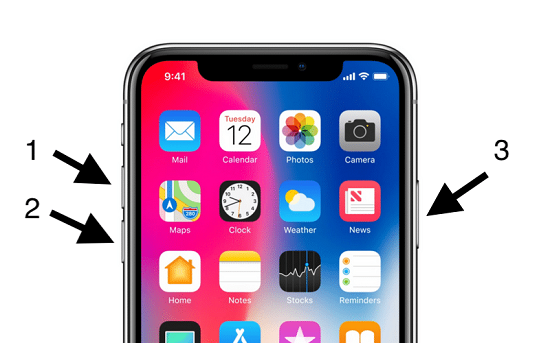
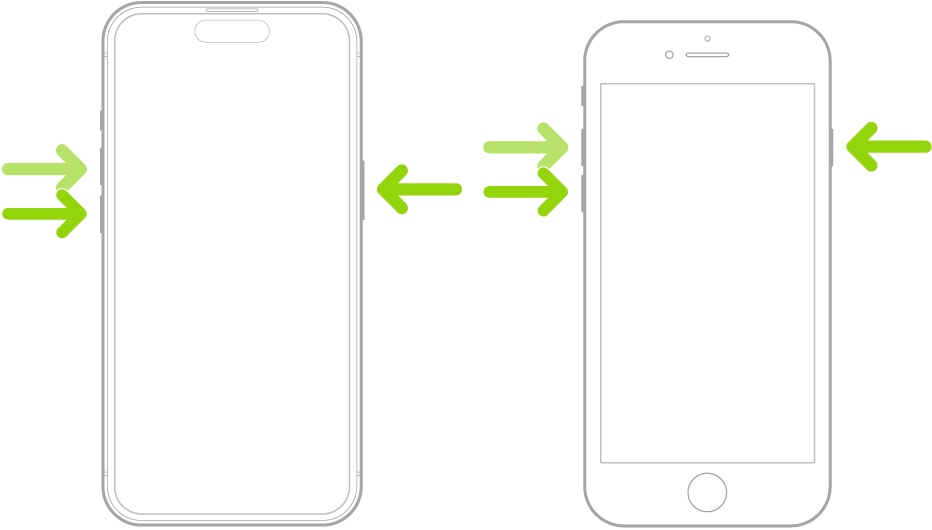
Теперь, когда вы подготовились, можно приступить к сбросу настроек. Хард ресет на Айфоне выполняется с помощью сочетания кнопок, и в зависимости от модели устройства, процедура может немного отличаться. В большинстве случаев для хард ресета необходимо нажать и удерживать одновременно кнопки «Включить/Выключить» и «Громкость Вниз» до тех пор, пока не появится экран сброса.
Что такое хард ресет и для чего он нужен
Когда стоит применить хард ресет? Во-первых, если у вас возникла ситуация, когда ваш айфон не реагирует на нажатия кнопок или зависает, хард ресет поможет восстановить доступ к устройству. Во-вторых, если вы хотите удалить все данные с телефона и создать его копию с нуля либо восстановиться из резервной копии iCloud или iTunes.
Как сделать хард ресет на айфоне? Это можно сделать двумя способами. В первом случае, когда у вас есть доступ к настройкам устройства, делаем следующие действия:
| Шаг 1: | Переходим в настройки айфона. |
| Шаг 2: | Нажимаем на раздел «Общие». |
| Шаг 3: | Выбираем «Сброс» и далее «Сброс всех настроек». |
| Шаг 4: | Подтверждаем сброс паролем и ждем, пока телефон перезагрузится и очистит все настройки. |
Во втором случае, когда у вас нет доступа к настройкам устройства, нужно использовать комбинацию кнопок. Для этого:
| Шаг 1: | Нажимаем и удерживаем одновременно кнопку «Выключить» и кнопку «Громкость вниз» на устройстве. |
| Шаг 2: | Удерживаем кнопки до появления экрана с логотипом Apple. |
| Шаг 3: | Отпускаем кнопки и ждем, пока айфон перезагрузится и сбросит все настройки. |
Важно заметить, что хард ресет сбрасывает все данные на айфоне, включая ранее сохраненные контакты, фотографии, сообщения и другую информацию. Поэтому перед сбросом рекомендуется создать резервную копию данных либо использовать уже имеющуюся резервную копию iCloud или iTunes.
Такое действие нельзя отменить, поэтому убедитесь, что вы полностью ознакомились с процедурой и ваши данные в безопасности перед сбросом.
Как подготовиться к сбросу
Перед тем как сделать хард ресет на Айфоне, необходимо правильно подготовиться. Ведь такой сброс может привести к полной потере всех данных на устройстве. Чтобы избежать нежелательных последствий, следуйте следующим рекомендациям:
- Сделайте резервную копию всех ваших данных. Это можно сделать через iCloud или с помощью компьютера. iCloud — это система хранения данных, которая предлагает возможность создавать резервные копии ваших файлов и настроек. Если вы сделаете резервную копию в iCloud, то после сброса вы сможете восстановить свои данные. Если же резервная копия будет находиться на компьютере, то подключите устройство к компьютеру с помощью USB-кабеля, запустите iTunes и создайте резервную копию согласно инструкции.
- Узнайте свой Apple ID и пароль от учетной записи iCloud. Они могут понадобиться в процессе восстановления данных после сброса.
- Зарядите свое устройство полностью перед сбросом. Это позволит избежать ситуации, когда процесс сброса прерывается из-за низкого уровня заряда батареи.
- Помните, что сброс устройства полностью обнуляет все его настройки. Если вы хотите сохранить некоторые данные или настройки, такие как контакты или пароли Wi-Fi, то лучше сделать их копию отдельно.
- Если у вас есть несколько устройств, подготовьте их к сбросу по аналогии. Каждое устройство имеет свою резервную копию и свои данные, поэтому несмотря на схожие действия, подготовить каждый девайс нужно отдельно.
Соблюдение этих рекомендаций поможет вам избежать нежелательных ситуаций, связанных с потерей данных после сброса устройства. Будьте внимательны и сделайте все необходимые действия, чтобы сохранить важную информацию перед сбросом.
Делаем резервную копию через iTunes
Чтобы сделать резервную копию, вам потребуется следующее:
- Компьютер с установленной программой iTunes
- USB-кабель, который подходит для подключения устройства к компьютеру
Для начала подключите свой iPhone к компьютеру с помощью USB-кабеля. Затем запустите программу iTunes. После того, как программа откроется, вы увидите различные пункты в левой части окна.
Выберите свое устройство, которое должно быть отображено в списке устройств. Если видите кнопку «Обзор», кликните на нее.
После этого вам потребуется нажать на кнопку «Сделать резервную копию сейчас». В некоторых случаях может потребоваться подтверждение паролем от iPhone для создания резервной копии.
После подтверждения начнется процесс создания резервной копии. Он может занять несколько минут, в зависимости от количества и размера данных на вашем iPhone. Перед тем, как начать резет, лучше подождать, пока процесс завершится.
Если резервная копия создана успешно, вы сможете восстановить свои данные после хард ресета. Для этого нужно будет повторить действия, описанные выше, но в втором пункте выбрать «Восстановить резервную копию».
Обратите внимание, что при восстановлении резервной копии все настройки и данные на вашем iPhone будут заменены на сохраненную информацию. Поэтому перед восстановлением лучше быть уверенным, что резервная копия содержит все нужные данные.
Также стоит отметить, что резервная копия будет содержать только данные, а не саму систему iOS и приложения. Поэтому после хард ресета вам придется повторно устанавливать все приложения и настраивать свое устройство.
Если у вас есть доступ к iCloud и активирована функция автоматической загрузки резервных копий в iCloud, то вы можете также использовать этот метод для создания и восстановления резервной копии данных на вашем iPhone.
Делаем резервную копию в iCloud
Перед тем, как сделать хард ресет на вашем iPhone, лучше подготовиться и создать резервную копию в iCloud. Это позволит сохранить все ваши данные и настройки, чтобы после сброса устройства восстановить их.
Резервная копия данных – это полная копия всех информации на вашем девайсе, включая приложения, фотографии, видео, контакты и многое другое. iCloud предоставляет возможность создать такую полную копию, чтобы вы могли восстановить ее на другом устройстве или после сброса на исходном.
Для этого понадобится наличие активного аккаунта iCloud. Проверьте настройки вашего iPhone, чтобы убедиться, что iCloud активирован и включен резервирования данных. Если это так, то ваше устройство будет автоматически создавать резервную копию каждый раз, когда оно подключено к интернету и находится в режиме заряда.
Чтобы создать резервную копию вручную, выполните следующие действия:
- Откройте приложение «Настройки» на вашем iPhone.
- Найдите раздел «Ваше имя» в верхнем блоке настроек и тапните на него.
- В появившемся меню выберите «iCloud».
- Пролистните вниз и найдите раздел «Резервное копирование» (обычно он располагается перед системой “iTunes и App Store”).
- Убедитесь, что ползунок напротив «iCloud Резервное копирование» в положении «Включено».
- Чтобы сделать мгновенное резервное копирование, нажмите на кнопку «Создать резервную копию сейчас».
Восстановить резервную копию можно на новом iPhone или после сброса текущего устройства. При первичной настройке нового устройства или после сброса нужно выбрать опцию «Восстановить из iCloud-копии» и следовать инструкциям на экране.
Важно понимать, что резервная копия в iCloud хранится в облаке, и для восстановления данных ваше устройство должно быть подключено к Wi-Fi. Также восстановление может занять несколько времени в зависимости от размера резервной копии и скорости интернет-соединения.
Создавая резервную копию в iCloud перед хард ресетом вашего iPhone, вы не рискуете потерять свои данные. Этот простой и важный шаг поможет вам сохранить все важные информацию и перенести ее на другое устройство или восстановить после сброса.
Как сделать Hard reset на iPhone
Когда вы делаете хард ресет, все данные на вашем устройстве, включая настройки, приложения и информация о пользователе, будут удалены. Поэтому убедитесь, что у вас есть копия всех важных данных.
Если ваш iPhone находится в рабочем состоянии, вы можете использовать функцию «Создать резервную копию в iCloud». Чтобы это сделать, откройте настройки вашего устройства, затем нажмите на свой профиль в верхнем поле, затем выберите iCloud и прокрутите вниз до раздела «iCloud Backup». Нажмите на «Создать резервную копию сейчас», чтобы создать копию вашего устройства в iCloud.
Если ваш iPhone не может быть включен, вы можете использовать iTunes для создания резервной копии. Подключите свой iPhone к компьютеру с помощью кабеля USB, запустите iTunes и выберите ваше устройство. Перейдите на вкладку «Обзор» и нажмите на кнопку «Создать резервную копию сейчас».
После создания резервной копии вам нужно подготовиться к сбросу устройства. Перейдите на вкладку «Обзор» в iTunes и нажмите на кнопку «Восстановить iPhone». Подтвердите свой выбор и убедитесь, что у вас есть стабильное интернет-соединение.
Теперь вы можете применить хард ресет на вашем iPhone. Держите кнопку включения и кнопку громкости (на некоторых моделях кнопку Home) нажатыми одновременно. Удерживайте их, пока не увидите логотип Apple. В этот момент вы должны отпустить кнопки.
Ваш iPhone начнет процесс сброса. Это может занять некоторое время. После завершения, вы должны начать настройку вашего iPhone, как если бы он был новым устройством.
Важно понимать, что хард ресет может быть полезен, когда ваш iPhone не работает должным образом или заблокирован паролем. Однако, помните, что все данные будут удалены, и вы не сможете их восстановить без резервной копии.
Теперь вы знаете, как сделать хард ресет на iPhone. Пользуйтесь этим методом с осторожностью, чтобы не потерять важные данные.
Как сделать хард ресет с помощью iTunes
Для подготовки к хард ресету нужно иметь компьютер с установленной программой iTunes. iTunes – это программа, которая позволяет управлять содержимым iPhone, делать резервные копии, синхронизировать данные и т.д.
Если у тебя нет iTunes, установи его с официального сайта компании Apple. iTunes подойдет для всех устройств Apple (поддерживаемые операционные системы: Windows и macOS).
Прежде чем начать, обязательно создай полную резервную копию данных на твоем устройстве. Чтобы создать резервную копию через iTunes, подключи iPhone к компьютеру, открой iTunes и перейди в раздел устройства (находится в верхнем левом углу окна программы).
Теперь тебе нужно выбрать пункт «Сделать резервную копию» или «Создать резервную копию». iTunes сделает резервную копию всех данных на твоем iPhone, включая фотографии, контакты, сообщения и другую информацию. Пожалуйста, подожди, пока происходит процесс создания резервной копии, это может занять некоторое время.
В зависимости от ситуации и того, наличие у тебя только резервной копии или соединение с iCloud, можно применять разные действия для хард ресета iPhone. В этом разделе мы рассмотрим, как сделать хард ресет с помощью iTunes.
1. Подключи iPhone к компьютеру с помощью кабеля USB. Запусти программу iTunes, если она не запустилась автоматически.
2. Если твой iPhone подключен к компьютеру, отобразится информация о устройстве в iTunes, включая имя устройства и серийный номер. Если информация не отображается, нажми на пиктограмму устройства в верхнем левом углу окна программы.
3. В меню устройства, найди и нажми на пункт «Восстановить iPhone».
4. Появится предупреждающее сообщение, которое просит тебя подтвердить действие. Убедись, что все важные данные сделаны резервной копией, так как этот процесс полностью сотрет все данные на iPhone.
5. Чтобы продолжить, нажми на кнопку «Восстановить». iTunes начнет процесс сброса устройства до заводских настроек.
6. После сброса iPhone автоматически перезагрузится. Пожалуйста, дождись, пока он заново включится.
Теперь у тебя есть чистый iPhone со стандартными настройками. Это позволяет избежать различных проблем, связанных с настройками и программными ошибками.
В то же время, ты можешь восстановить резервную копию данных, чтобы вернуть все свои настройки, контакты и другую информацию на iPhone. Просто подключи устройство к компьютеру и выбери опцию восстановления из резервной копии в iTunes.
Учти, что хард ресет сбрасывает все настройки, удаляет данные с устройства и снимает защиту с iCloud, поэтому после хард ресета тебе придется заново вводить свои данные Apple ID и настроить устройство заново.
Мы рекомендуем делать хард ресет iPhone только в тех случаях, когда ты полностью понимаешь, как это делается, и когда тебе действительно нужно сделать хард ресет.
Теперь, когда ты знаешь, как сделать хард ресет iPhone с помощью iTunes, у тебя есть инструмент для решения разных проблем на твоем iPhone.
Как сделать мягкий сброс на Айфоне

- Убедитесь, что ваш Айфон находится в рабочем состоянии и имеет достаточно заряда батареи. Важно не прерывать процесс сброса, поэтому убедитесь, что устройство не выключится во время процедуры.
- Для выполнения мягкого сброса на Айфоне, удерживайте кнопку Home (это круглая кнопка под экраном) и кнопку Power (она находится на верхней части устройства) одновременно.
- Продолжайте удерживать кнопки, пока на экране не появится логотип Apple. Это может занять около 10 секунд.
- После появления логотипа Apple отпустите кнопки. Ваш Айфон перезагрузится, и после этого вы сможете продолжить использование устройства.
Важно понимать, что мягкий сброс на Айфоне не удалит или изменит ваши данные, в том числе настройки и приложения. Он просто перезагрузит систему, что может помочь исправить некоторые проблемы с устройством.
Если у вас возникли серьезные проблемы с устройством, в ходе мягкого сброса могут не решиться, то лучше сделать полную резервную копию данных с использованием iTunes или iCloud. В случае потери данных при сбросе, вы сможете восстановить все до последней созданной копии резервной копии. Этот процесс описан в других обзорах.
Как восстановить Айфон после сброса настроек
После того, как вы сделали хард ресет на вашем Айфоне и все настройки были сброшены, вам может потребоваться восстановить устройство. В таком случае, у вас есть несколько вариантов, которыми можно воспользоваться.
Первый вариант — использовать резервную копию данных на iCloud. Если вы создали резервную копию до сброса настроек, то после сброса можно будет восстановить все настройки и данные на вашем телефоне с помощью iCloud. Для этого вам нужно будет выбрать опцию «Восстановить из iCloud-копии» в самом начале настройки вашего устройства.
Второй вариант — использовать резервную копию данных на компьютере с помощью iTunes. Если вы создали резервную копию данных на компьютере перед сбросом настроек, то вы сможете восстановить все данные и настройки с помощью программы iTunes. Подключите ваш Айфон к компьютеру, откройте iTunes и выберите ваше устройство. Затем нажмите на кнопку «Восстановить резервную копию» и выберите нужную копию для восстановления.
Третий вариант — восстановить устройство полностью с нуля. Если у вас нет резервной копии, либо такая копия не подойдет для восстановления, то вам придется применить так называемую «чистую установку» системы. В этом случае, все данные на вашем телефоне будут удалены, поэтому перед таким действием рекомендуется создать резервную копию данных.
Для выполнения чистой установки вам нужно будет подключить ваш Айфон к компьютеру с помощью USB-кабеля. Затем откройте программу iTunes, выберите ваше устройство и в верхнем пункте меню выберите «Восстановить iPhone». Подтвердите сброс и дождитесь завершения процесса установки системы.
Теперь, когда вы понимаете, как восстановить Айфон после сброса настроек, вы можете быть уверены, что в любых ситуациях сброса вашего устройства у вас есть возможность вернуть все настройки и данные с помощью резервной копии или чистой установки системы.
Видео:
Hard Reset iPhone 6/7/8/X iF Forgot Passcode — Remove Apple ID Without Pc — Unlock iCloud Account
Hard Reset iPhone 6/7/8/X iF Forgot Passcode — Remove Apple ID Without Pc — Unlock iCloud Account de iAppleSolutions 392.922 visualizaciones hace 9 meses 5 minutos y 8 segundos
