
Как сделать эффект размытия фона на фото с помощью iPhone — подробная инструкция
Если вы часто фотографируете на вашем iPhone и хотите освоить новые функции камеры, то размытие фона может стать интересной частью вашего творчества. Раньше эту задачу можно было решить, только используя специальные объективы или сложные программы для редактирования фотографий. Сейчас же в новых моделях iPhone разработчики предусмотрели встроенный режим «Портрет», с помощью которого можно легко и быстро создать эффект размытия фона.
Для того, чтобы использовать этот эффект, необходимо открыть камеру на вашем iPhone и выбрать режим «Портрет», который расположен в верхнем правом углу экрана. После этого нужно сфокусироваться на нужном объекте, провести пальцем по экрану, чтобы настроить глубину размытия фона, и нажать на кнопку с значком фото горизонтального размытия. Приложение автоматически применит эффект и вы получите красивую фотографию с размытым фоном.
Важно отметить, что режим «Портрет» доступен только на определенных моделях iPhone, таких как iPhone 7 Plus, 8 Plus, XR, XS и XS Max. Однако, если вы пользуетесь старыми моделями iPhone или ваш аппарат не поддерживает данный режим, вы все равно можете создать эффект размытия фона с помощью инструментов для редактирования фотографий.
Для этого вам следует открыть фотографию в приложении «Фото» на вашем iPhone, выбрать «Правка» в правом верхнем углу экрана, а затем нажать на кнопку «Настроить» в нижней части экрана. В этом режиме можно настроить уровень размытия фона с помощью ползунков, а также изменить другие параметры фотографии.
В итоге, независимо от модели вашего iPhone, вы можете настроить эффект размытия фона на своих фотографиях и добиться профессионального портрета. Важно только учесть, что эффект размытия фона может работать неправильно, если объект слишком близко к камере или наоборот, слишком далеко. Поэтому, чтобы достичь лучших результатов, обратите внимание на глубину поля фокуса и правильно настройте размытие фона в приложении камеры или при редактировании фотографии.
Как работает портретный режим на Айфоне
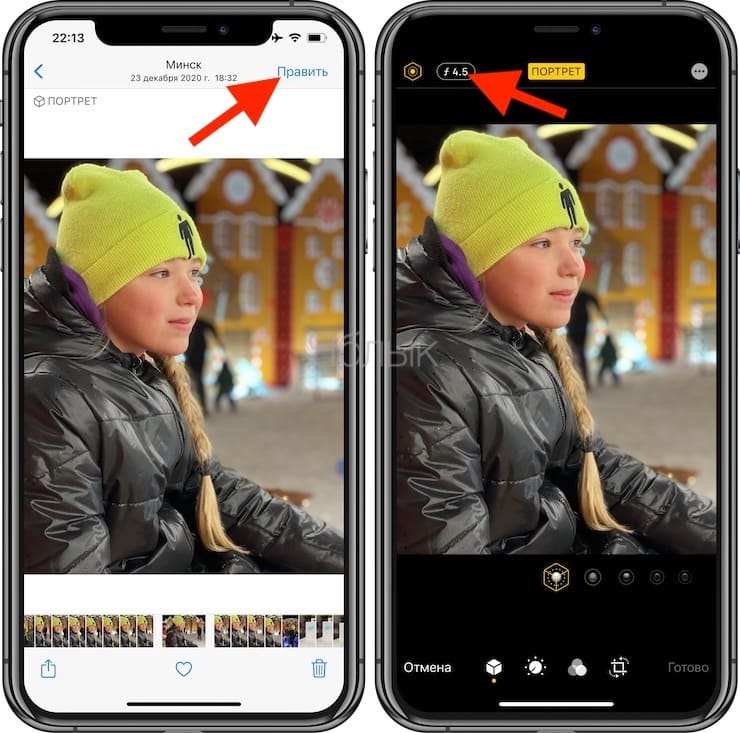
Чтобы воспользоваться портретным режимом на iPhone, необходимо открыть камеру в приложении «Фото» и выбрать в верхнем правом углу значок «Портретный режим». Данная функция доступна только на моделях iPhone 7 Plus, 8 Plus, X, XR, XS, XS Max и более поздних моделях.
После того как вы выбрали режим, появится дополнительные параметры и инструменты для настройки эффекта размытия фона. При необходимости можно настроить глубину эффекта размытия и удаление желтого света.
Для проведения снимка в портретном режиме, нужно выбрать объект, на который вы хотите сфокусироваться, и нажать кнопку съемки на экране. При этом разработчики камеры учли разные условия и ситуации, поэтому если фокусировка не прошла успешно, появится предупреждение на экране.
После сделанного снимка вы сможете редактировать его в приложении Фото. В разделе редактирования появится инструмент для настройки глубины размытия фона. Это позволяет выбрать ту часть фотографии, которую вы хотите сделать размытой, или наоборот, сфокусировать на ней.
Важно отметить, что портретный режим на Айфоне работает лучше на фотографиях, где есть достаточное различие между объектом и фоном. Если фон слишком однородный или объект занимает слишком мало места на фото, то эффект размытия может быть не настолько заметным.
Таким образом, портретный режим на Айфоне позволяет пользоваться эффектом глубины и размытия фона, что делает ваши снимки более красивыми и профессиональными. Режим доступен только на поддерживаемых моделях iPhone и позволяет настроить размытие фона и удаление желтого света в режиме редактирования.
На каких iPhone доступен «Портретный режим»
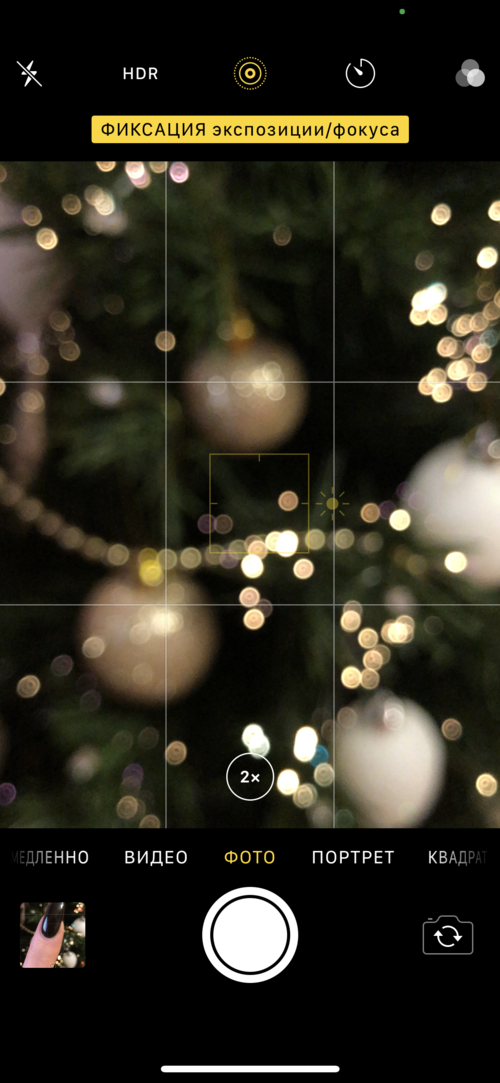
Портретный режим доступен на следующих моделях iPhone: iPhone 7 Plus, iPhone 8 Plus, iPhone X, iPhone XR, iPhone XS, iPhone XS Max и более новых моделях. Для использования данной функции следует открыть приложение Камера и включить «портретный режим», нажав на соответствующую кнопку, которая находится в верхнем углу экрана.
После включения режима, камера автоматически создает эффект размытого фона (боке) вокруг объекта, чтобы создать глубинность и усилить впечатление от фотографии. Чтобы получить наилучший эффект размытия, следует фотографировать объекты, находящиеся ближе к камере, а также обеспечить достаточное освещение для съемки.
После съемки фотографии в портретном режиме, пользователь может открыть фото в приложении Фото и провести дополнительное редактирование. Для удаления размытого фона следует выбрать нужную фотографию, нажать на значок «Портретный режим» в нижней части экрана и выбрать опцию «Удалить эффект». В результате фон станет четким и фотография будет выглядеть более естественно.
Если при съемке в портретном режиме фон оказался неправильно размытым или если требуется более точное редактирование глубины, в приложении Фото также доступны дополнительные инструменты для редактирования. Пользователь может выбрать фотографию, нажать на значок «Изменить» и воспользоваться дополнительными функциями для изменения размытия фона или других параметров фото.
Как включить Портретный режим на iPhone
Режим «Портрет» на iPhone представляет собой хороший способ создать эффект размытия фона на фотографиях. Это особенно полезно при съемке портретов, когда вы хотите выделить объект на переднем плане и создать глубину с помощью размытого фона.
Чтобы включить «Портретный режим» на iPhone, следуйте этим простым шагам:
Шаг 1: Найдите режим «Портрет» в камере
Откройте камеру на вашем iPhone и внизу экрана в правом углу найдите значок «режима». Нажмите на него, чтобы открыть режимы камеры.
Шаг 2: Включите «Портрет» режим
В списке режимов камеры вы увидите «Портретный режим». Нажмите на этот режим для активации.
Бонус: На некоторых моделях iPhone есть дополнительные настройки размытия, которые позволяют вам контролировать глубину эффекта. Чтобы получить доступ к этим настройкам, после активации «Портретного режима» просто проведите палец по экрану и найдите инструмент для настройки глубины размытия.
Теперь вы готовы делать лучшие портретные фото с размытым фоном на вашем iPhone! Обратите внимание, что этот режим доступен только на некоторых моделях iPhone, и вам может потребоваться обновить свое устройство до более новой версии, чтобы включить эту функцию.
Как настроить размытие фона на Айфоне
Если вы хотите создать эффект размытого фона на своих фотографиях в Айфоне, то вам стоит пользоваться функцией «портретный режим», которая доступна на некоторых моделях iPhone.
В размытом фоне фотографии фокус находится на более близкой части снимка, а фон остается размытым. Данный эффект создается с помощью специального инструмента, который находится в верхнем углу экрана во время редактирования портретной фотографии.
Для активации режима «портрета» с размытым фоном на Айфоне следует открыть камеру или приложение для создания фотографий, включить режим «портрет» и нажать на экране на желтую кнопку с изображением фотоаппарата.
После этого на экране появится список выбора параметров глубины размытия, в том числе «эффект света» и дополнительные эффекты. Чтобы настроить фокус, следует пальцем провести по экрану и выбрать те части снимка, которые должны оставаться в фокусе. Затем можно выбрать настройки для эффекта размытия фона.
В зависимости от модели iPhone и версии операционной системы, вам могут быть доступны различные параметры размытия и эффекты света. Лучшие результаты обычно достигаются при выборе глубины размытия фона на среднем или максимальном уровне.
После того как вы выбрали все нужные настройки, можно нажать на кнопку «Готово» или «Применить». После этого фотография сохранится с размытым фоном.
Неправильно настроенное размытие фона на фотографии можно исправить в приложениях для редактирования фотографий. В таком случае следует открыть фотографию в редакторе и выбрать инструмент для размытия фона. После этого можно провести пальцем по изображению и настроить размытие вручную.
Бонус: если ваш iPhone поддерживает функцию «Портретное освещение», то после создания портретной фотографии с размытым фоном, вы сможете применить дополнительные эффекты освещения, чтобы сделать снимок еще более профессиональным и выразительным.
Дополнительные параметры фото
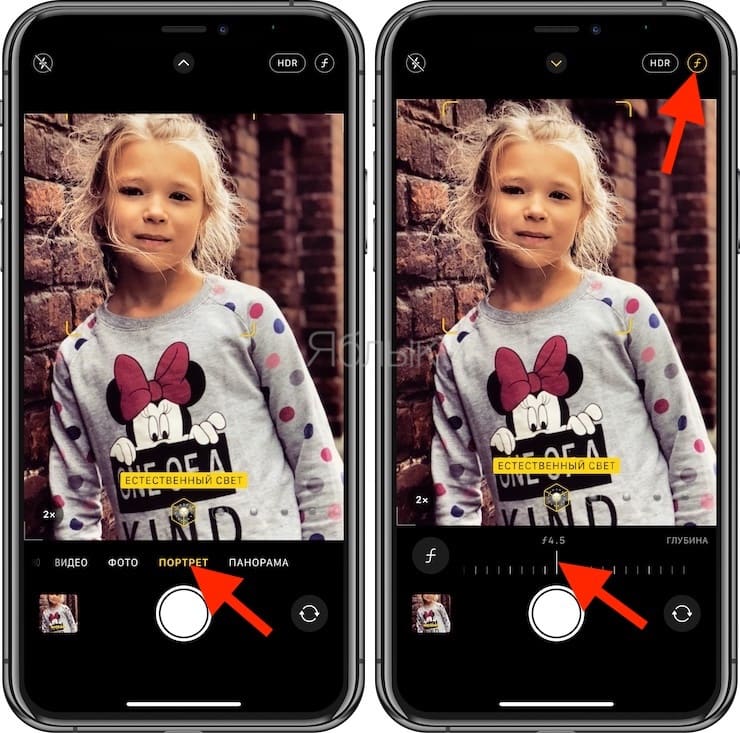
Помимо возможности размыть фон на фото в Айфоне, разработчики предоставляют ряд дополнительных параметров для работы с портретными фотографиями. В частности, такой эффект глубины более доступен, если пользоваться режимом «Портрет» на iPhone моделях, где такой режим находится в верхнем правом углу экрана и обозначается значком «Два лица».
Для того чтобы воспользоваться дополнительными параметрами фотографирования фона и объекта на портретной фотографии, необходимо сделать следующее:
- Открыть камеру на iPhone и выбрать режим «Портрет».
- Сфокусироваться на объекте, удерживая экран нажатым, чтобы привлечь внимание к нему.
- Появится желтый инструмент в верхней части экрана, который позволяет редактировать параметры портретного снимка.
- Нажать на инструмент, чтобы открыть дополнительные параметры фото.
В данном меню можно регулировать размытие фона и объекта на фотографии. На экране будет присутствовать ползунок, с помощью которого можно настроить желаемый уровень размытия. При перемещении ползунка вправо фон и объект будут становиться все более размытыми, а при перемещении влево — все более четкими.
Однако стоит учесть, что в некоторых случаях разработчики могут неправильно определить границы объекта, что может привести к неправильному размытию. В таких случаях можно воспользоваться инструментом «Удаление дополнительных зон» для удаления размытой части фона или объекта.
Как видно, размытие фона на iPhone это всего лишь часть возможностей, которые предоставляют разработчики для работы с портретными фотографиями. Также доступны бонусные инструменты для редактирования фото и улучшения эффекта глубины. Лучшие эффекты глубины обычно достигаются при фотографировании на близком расстоянии с хорошим освещением, поэтому необходимо обратить внимание на эти параметры при съемке. Помимо портретных фотографий, размытие фона также доступно на некоторых других типах фотографий. Например, на iPhone моделях с двойной камерой можно использовать этот эффект для работы с панорамными фотографиями. Инструменты размытия фона и другие параметры редактирования находятся на том же месте, что и при работе с портретами.
 |
Для того чтобы внести изменения в размытие фона или объекта на фотографии:
|
Как фотографировать с размытием фона

Для создания эффекта размытия фона на iPhone следует использовать режим с названием «Портретный». Этот режим доступен на iPhone 7 Plus и более новых моделях. Для его включения, следует открыть камеру и в верхнем углу экрана нажать на значок «Портретный». Включение режима «Портретный» позволяет создавать портретные фотографии с эффектом размытого фона.
Когда вы включаете режим «Портретный», на экране появится ползунок для настройки глубины размытия фона. С помощью этого ползунка вы можете выбрать глубину размытия фона в вашем снимке. Просто провести пальцем по ползунку вправо или влево, чтобы настроить глубину размытия. Имейте в виду, что чем ближе камера находится к объекту съемки, тем сильнее будет эффект размытия.
Важно отметить, что режим «Портретный» не всегда работает идеально. Sли шумный фон или часть объекта находится слишком близко камеры, эффект размытия может получиться неправильным. Поэтому для наилучшего результата вам следует обратить внимание на освещение и расстояние между объектом съемки и фоном.
Если вы уже сделали фотографию с эффектом размытого фона, но не удовлетворены результатом, вы можете воспользоваться редактированием изображения. Чтобы отредактировать фотографию, следует открыть фотографию в приложении Фото, выбрать раздел «Правка» и нажать кнопку «Портрет». В этом режиме вы сможете настроить глубину размытия фона и улучшить качество изображения.
Бонус: лучшие приложения для размытия фона
Если ваш iPhone не поддерживает режим «Портретный», или вы хотите получить более гибкий контроль над эффектом размытия фона, вы можете воспользоваться специальными приложениями для размытия фона. Вот некоторые из лучших приложений, которые вы можете использовать:
- AfterFocus
- Blur Photo Background
- PortraitCam
- DepthCam
Эти приложения позволяют вам легко и удобно добавлять эффект размытого фона к ваши фотографиям. Просто выберите фото, настройте глубину размытия фона и сохраните редактированный снимок.
Теперь, когда вы знаете, как фотографировать с размытием фона на iPhone, вы можете создавать впечатляющие портретные фотографии с глубиной и объемом. И пусть эти снимки помогут вам запечатлеть важные моменты вашей жизни с красивым эффектом размытого фона.
Редактирование или удаление размытия фона в портретных фотографиях
В фотографии не всегда удалось получить идеальное размытие фона, но это не проблема, потому что во многих приложениях, таких как Айфон, есть инструменты для редактирования или удаления размытия фона в портретных фотографиях.
Один из лучших способов редактирования размытия фона — использование приложения «Портретный режим» на вашем Айфоне. Начните с открытия снимка, в котором размытый фон должен быть отредактирован. После открытия фотографии, выполните следующие шаги:
- Находясь в режиме «Портрет», которое доступно на верхнем экране камеры вашего Айфона, пользуйтесь инструментом, используя один или несколько пальцев, чтобы выбрать часть фотографии, где фон должен остаться размытым. Затем нажмите на значок «Эффект» в нижнем правом углу экрана.
- В открывшемся меню выберите параметры размытия, которые вы хотите применить к фотографии. Внимание также следует обратить на ползунок «Размытие фона», который позволяет регулировать интенсивность эффекта размытия.
- Когда вы выбрали нужные параметры, нажмите кнопку «Готово» или «Применить», название кнопки может варьироваться в зависимости от приложения. После этого фон будет размытым, а объект на первом плане останется в фокусе.
Если вы хотите удалить размытие фона, то в приложении «Портретный режим» вы можете просто снова нажать на кнопку «Эффект», которая находится в верхнем правом углу экрана во время редактирования фотографии, и выбрать нулевое значение размытия. Ползунок «Размытие фона» будет полностью убран влево, и размытие на фотографии будет удалено.
Важно отметить, что данный инструмент доступен только для фотографий, сделанных в режиме «Портрет». Этот режим предназначен специально для создания эффекта размытого фона в портретных фотографиях. При включении режима «Портрет» камера вашего Айфона будет сфокусирована только на объекте, а фон будет автоматически размыт. Однако, для более точного настроения размытого фона, предлагается пользоваться инструментом редактирования в приложении «Портретный режим».
Таким образом, редактирование или удаление размытия фона на фотографиях в портретном режиме доступно в приложении «Портретный режим» на Айфоне. С помощью этого инструмента вы сможете создавать более эффектные портреты, настраивая параметры размытия фона в соответствии с вашими предпочтениями.
Бонус: лучшие приложения на iPhone для размытия фона
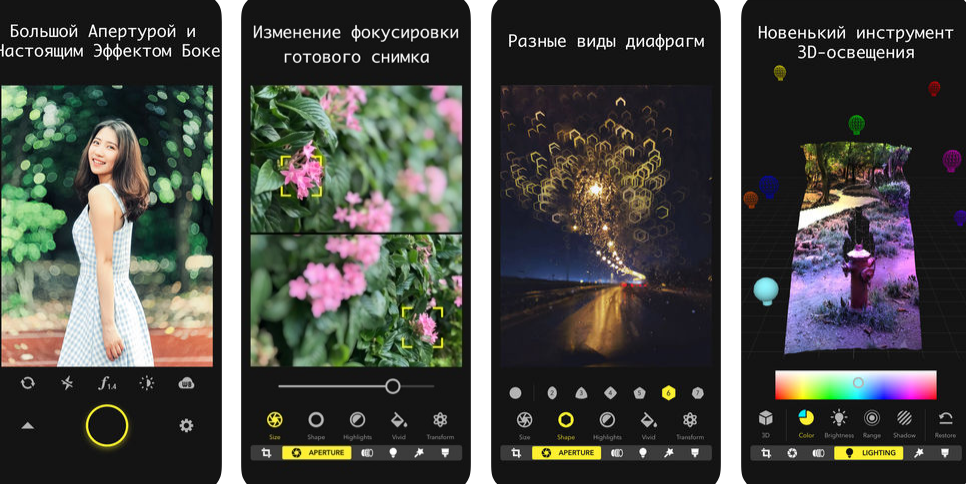
Как мы уже говорили, встроенные инструменты Айфона только ограничено помогают размыть фон на фотографиях. Однако, с помощью некоторых дополнительных приложений, доступных в App Store, вы сможете получить более глубокий и эффектный эффект размытого фона.
Одним из лучших приложений для размытия фона на iPhone является «Портретный режим». Это приложение позволяет вам настроить размытие фона после снятия снимка. Чтобы воспользоваться таким приложением, следует открыть фотографию, на которой находится объект, который вы хотите сфокусировать, и нажать на кнопку «Портретный режим». На экране появится размытый фон желтого цвета, который можно настроить пальцем на экране, провести пальцем по нужной части фона или наоборот снять размытие с нужной части фона.
Еще одним хорошим приложением для размытия фона на iPhone является «Фокус+». В нем можно выбрать режим «Портретный режим», чтобы сфотографировать объект с размытым фоном. В этом режиме нужно просто нажать на экране, где находится ваша модель, и приложение автоматически определит границы объекта для размытия фона.
Еще одним популярным приложением для размытия фона на iPhone является «Глубина». Это приложение предлагает пользователю простой и интуитивно понятный интерфейс для редактирования фотографий. Оно позволяет выбрать объект, который вы хотите сфотографировать с размытым фоном, и настроить уровень размытия в заданной области.
Обратите внимание, что не все модели iPhone поддерживают режим «Портретный режим». Этот режим доступен только на iPhone 7 Plus, iPhone 8 Plus, iPhone X и более новых моделях, которые имеют две камеры, в том числе камеру близко для съемки портретов. Если у вас есть одна из этих моделей iPhone, вы можете настроить размытие фона с помощью встроенных инструментов.
Также стоит отметить, что эффект размытого фона не всегда получается идеальным при использовании этих приложений. Иногда фон может быть размыт неправильно или часть объекта может оказаться размытой. Однако, с небольшими корректировками и экспериментами с настройками, вы можете добиться желаемого результата.
Итак, если вам нужно сделать снимок с размытым фоном на iPhone, вы можете воспользоваться встроенным режимом «Портретный режим» или установить одно из рассмотренных приложений для размытия фона. Настройте уровень размытия, выберите нужную область фотографии, и получите эффектный снимок с эффектом размытого фона.
Видео:
Эффект боке (размытие фона) в видео на смартфоне. Как размыть задний фон на видео
Эффект боке (размытие фона) в видео на смартфоне. Как размыть задний фон на видео de Pluzhner Factory 102.105 visualizaciones hace 2 años 2 minutos y 57 segundos