
Простая инструкция — как привязать телефон и ноутбук и осуществить их взаимодействие без проводов и специальных программ
Если у вас есть необходимость привязать свой телефон к ноутбуку, то это может стать для вас большим бонусом. С помощью подключения мобильного устройства к компьютеру вы можете получить доступ к интернету через телефон, используя его в качестве модема. Кроме того, подключение вашего телефона к ноутбуку открывает возможность копирования файлов и данных между устройствами, что может быть очень удобно при необходимости переноса информации.
Для того чтобы произвести подключение между телефоном и ноутбуком, существуют различные утилиты и программы, в зависимости от операционной системы вашего компьютера. Если у вас компьютер на базе операционной системы Windows, то возможность подключить телефон посредством USB-кабеля вы найдете в проводнике Windows. Для этого необходимо подключить телефон к компьютеру с помощью USB-кабеля, затем открыть проводник и проверить подсоединение телефона в меню «Мой компьютер».
Если у вас компьютер на базе операционной системы Mac, то можно воспользоваться программой iTunes для подключения телефона. Установите iTunes на своем ноутбуке, затем подсоедините телефон к компьютеру через USB-кабель. В меню программы iTunes выберите ваш телефон и выполните настройки подключения.
Если вы предпочитаете беспроводное подключение, то для этого можно воспользоваться Wi-Fi. Существует несколько программ, позволяющих осуществить подключение по Wi-Fi-сети. Например, программы Moborobo, Airdroid и MyPhoneExplorer имеют функцию подключения смартфона к компьютеру через Wi-Fi. Для этого необходимо установить программу на каждое устройство и выполнить настройку.
Зачем подключать телефон к ноутбуку
Когда возникают проблемы со связью смартфона с компьютером через USB, вы можете воспользоваться беспроводным подключением для копирования файлов или установки приложений на вашем телефоне. Например, с помощью программы Airdroid или Moborobo вы можете подключиться к вашему телефону через Wi-Fi и передавать файлы без использования кабеля.
Зачастую, подключение телефона к ноутбуку может происходить в качестве дополнительного оборудования для вашего компьютера. С помощью подключенного телефона вы можете использовать его функции как, например, проводник на компьютере или утилиты для поиска и установки программ.
Еще одна причина подключить телефон к ноутбуку — возможность синхронизации данных между телефоном и компьютером. Если у вас установлена программа iTunes для Windows, вы можете синхронизировать свою музыку, видео, фотографии и другие данные с вашим телефоном через USB-подключение.
В некоторых случаях, если подключение производится через разъем подсоединения к компьютеру, то можно использовать телефон в качестве модема для интернета на компьютере.
Таким образом, подключение телефона к ноутбуку предоставляет несколько вариантов взаимодействия между телефоном и компьютером. Вы можете скопировать файлы, синхронизировать данные, использовать телефон как дополнительное оборудование или подключиться к интернету. Все эти действия могут быть произведены с помощью USB-кабеля или через беспроводное соединение с Wi-Fi.
| Программа | Возможности |
| Airdroid | Беспроводное подключение телефона к компьютеру через Wi-Fi для передачи файлов и управления приложениями на телефоне. |
| Moborobo | Подключение телефона к компьютеру через USB-кабель для копирования файлов, установки приложений и поиска программ. |
| iTunes | Синхронизация музыки, фотографий, видео и других данных между телефоном и компьютером через USB-подключение. |
Как подключить телефон к ноутбуку через USB
Для начала подключите свой телефон к ноутбуку с помощью USB-кабеля. После подключения вам могут быть предложены несколько вариантов подключения. Нужно выбрать опцию «Подключить как устройство хранения» или «MTP». В зависимости от операционной системы, используемой на вашем телефоне, настройки могут немного отличаться. Если у вас установлена iOS, при подключении вашего iPhone к компьютеру может автоматически запуститься iTunes.
После выбора нужной настройки на телефоне и ноутбуке откройте проводник или файловый менеджер и проверьте, что телефон успешно подключился к вашему ноутбуку. Теперь вы можете осуществлять копирование файлов, перетаскивая их между телефоном и компьютером.
Если у вас возникли проблемы с подключением, попробуйте проверить настройки подключения на телефоне и ноутбуке. Если все настройки верные, попробуйте подключить ваш телефон к другому USB-разъему на ноутбуке или компьютере. Также может быть полезно проверить, что у вас установлены все необходимые программы и драйверы для подключения телефона к компьютеру.
Как альтернативный вариант для подключения вашего телефона к ноутбуку можно использовать беспроводное подключение, например, через Wi-Fi или Bluetooth. Для этого вам понадобится установить соответствующие приложения или программы на обоих устройствах. Некоторые из них, такие как Airdroid, ES File Explorer или MyPhoneExplorer, могут предоставить дополнительные возможности, например, удаленное подключение к телефону, синхронизацию данных и шифрование информации.
В целом, подключение телефона к ноутбуку через USB — это быстрый и простой способ осуществить связь между этими устройствами. Выбирайте подходящий для вас вариант подключения и наслаждайтесь удобством синхронизации и обмена данными между телефоном и ноутбуком.
Беспроводное подключение
Для беспроводного подключения телефона к ноутбуку или компьютеру можно использовать различные варианты, такие как Wi-Fi, Bluetooth и другие. Они позволяют соединить смартфон с компьютером без проводов и кабелей, что очень удобно.
Одним из вариантов подключения телефона к компьютеру по блютуз — использование программы MyPhoneExplorer. С ее помощью можно подсоединить телефон к компьютеру и проверить доступные функции и настройки. Для подключения нужно установить эту программу и на компьютере и на телефоне.
Еще одним вариантом беспроводного подключения является использование приложения Airdroid или ES File Explorer. С их помощью можно просто подсоединить телефон к компьютеру и выполнить необходимые задачи, такие как копирование файлов, доступ к операционной системе и другие функции.
Существует множество программ и утилит для беспроводного подключения телефона к компьютеру в зависимости от операционной системы — Windows, iOS и др. Например, для пользователей iPhone и iPad есть iTunes, который позволяет произвести подключение через разъем и установить необходимые настройки для синхронизации данных.
Все эти варианты позволяют быстро и удобно подключать телефон к компьютеру без проводов и кабелей. Они помогают облегчить синхронизацию данных и получить доступ к нужным функциям смартфона.
Если вы задаетесь вопросом, зачем вам нужно беспроводное подключение телефона к компьютеру, то ответ очевиден — это позволяет удобно передавать и копировать файлы между телефоном и компьютером, а также иметь доступ к интернету и другим функциям, которые находятся в вашем смартфоне.
В итоге, подключение телефона к ноутбуку или компьютеру без проводов или кабелей — это очень удобно и позволяет быстро и без проблем осуществлять необходимые задачи. Зависит от вас, какой способ беспроводного подключения выбрать, важно только чтобы он соответствовал вашим требованиям и позволял вам комфортно работать.
Bluetooth
Для подключения телефона к ноутбуку по Bluetooth, существует несколько способов. Например, вы можете установить специальную программу, такую как Moborobo или MyPhoneExplorer, которая позволяет подсоединить смартфон к компьютеру. После установки программы вам нужно будет настроить ее в соответствии с вашими потребностями в меню настроек.
Если у вас есть проблемы с установкой программы или подключением к компьютеру по Bluetooth, вы можете попробовать другой способ — использовать кабель для подключения телефона к ноутбуку через USB-разъем. В этом случае вам необходимо будет установить драйверы для вашего смартфона и проверить наличие подключений в разделе «Проводник» на вашем компьютере.
Также стоит отметить, что помимо Bluetooth для беспроводного подключения между телефоном и ноутбуком существуют и другие технологии, такие как Wi-Fi. Wi-Fi предоставляет больше возможностей для подключения и может быть использован для копирования файлов между устройствами. Однако, если у вас нет Wi-Fi на компьютере или устройстве, то Bluetooth будет хорошим вариантом.
Важно отметить, что при использовании Bluetooth для подсоединения телефона к компьютеру, рекомендуется установить пароль и включить функцию шифрования для обеспечения безопасности передачи данных. Это защитит ваши личные данные от возможных угроз.
Итак, вы узнали о том, что такое Bluetooth и зачем его использовать для подключения телефона к ноутбуку. Мы рассмотрели различные способы подключения и программы, которые могут помочь вам в этой задаче. Теперь вы можете быстро и удобно подключить свой смартфон к компьютеру и наслаждаться всеми его функциями.
Wi-Fi
Шаги настройки подключения Wi-Fi между телефоном и компьютером следующие:
- Установить и открыть программу на компьютере и телефоне.
- В программе на компьютере выбрать в меню функцию Wi-Fi, чтобы создать точку доступа.
- На телефоне в настройках Wi-Fi произвести поиск доступных сетей и подключиться к созданному компьютером Wi-Fi.
- На компьютере выбрать в программе телефон, чтобы произвести подсоединение телефона к компьютеру.
- Теперь на компьютере можно открыть проводник и получить доступ к файлам телефона.
Wi-Fi подключение имеет ряд преимуществ перед другими вариантами подключения, такими как USB-подключение или Bluetooth. Во-первых, Wi-Fi подключение не требует наличия физических кабелей и позволяет быстро и без лишних сложностей подключить телефон к компьютеру. Во-вторых, Wi-Fi обеспечивает более высокую скорость передачи данных по сравнению с Bluetooth. В-третьих, Wi-Fi подключение может быть защищено с помощью шифрования, что обеспечивает безопасность передаваемой информации.
В качестве бонуса, есть возможность подключить несколько смартфонов к компьютеру одновременно через Wi-Fi и управлять ими, например, с помощью программы MyPhoneExplorer или iTunes, если используется iOS.
Подключение iOS к компьютеру
Когда наступает время подключения вашего iOS устройства к компьютеру, возникает вопрос о том, для чего это делается и как это сделать. Подсоединение телефона к компьютеру может понадобиться для различных задач: передачи данных, резервного копирования, установки приложений и других.
Существует несколько способов соединить iOS с компьютером. Один из самых распространенных вариантов – использование кабеля USB, который поставляется в комплекте с телефоном. Также можно воспользоваться беспроводным подключением, например, через Wi-Fi или Bluetooth.
Для подключения через USB необходимо при помощи кабеля соединить разъем телефона с USB-портом компьютера. В случае, если вам нужно передавать файлы или устанавливать программы, вы можете воспользоваться Проводником, чтобы найти подсоединение вашего телефона к компьютеру и получить доступ к его файлам.
Для более широкого спектра возможностей и управления вашим iOS устройством можно установить программу iTunes. Эта программа позволяет производить множество задач, таких как делать резервные копии, устанавливать и обновлять приложения, синхронизировать контакты и многое другое.
Есть также другие программы, которые помогут вам управлять вашим телефоном через компьютер. Например, Moborobo или ES Утилиты предоставляют дополнительные функции и возможности.
Если вы хотите подключиться к компьютеру без использования кабеля USB, вы можете воспользоваться подключением через Wi-Fi. Для этого необходимо проверить, имеют ли ваш телефон и компьютер доступ к одной и той же беспроводной сети, и затем выполнить соответствующие настройки на оборудовании. После этого вы сможете подключить ваш телефон к компьютеру с помощью iTunes или других программ и совершать необходимые действия.
Еще одним вариантом подключения вашего iOS устройства к компьютеру может быть использование беспроводной технологии Bluetooth. В этом случае вы должны убедиться, что и на вашем телефоне, и на компьютере включен Bluetooth. После этого выполните поиск доступных устройств для подключения и установите соединение.
Также стоит упомянуть о возможности подключения несколькими iOS устройствами к одному компьютеру. Здесь вам помогут программы, такие как iTunes, которая позволяет синхронизировать данные между разными устройствами.
Проблемы при подключении
При использовании различных методов подключения телефона к ноутбуку могут возникать некоторые проблемы. Рассмотрим несколько вариантов и способов их решения.
1. Нужно проверить, правильно ли выполнен поиск и подключение. Например, при подключении через Bluetooth или Wi-Fi, убедитесь, что функция блютуз или Wi-Fi включена на обоих устройствах и они находятся в пределах действия друг друга. Также необходимо установить и проверить работу программ синхронизации.
2. Если вы пытаетесь подключить телефон через USB-кабель, проверьте его целостность и правильность подключения к компьютеру. Убедитесь, что на телефоне включен режим передачи данных.
3. Некоторые программы синхронизации или утилиты могут иметь определенные требования к операционной системе или оборудованию компьютера. Проверьте их совместимость и следуйте инструкциям к установке и использованию.
4. Если у вас возникают проблемы с подключением iPhone к ноутбуку, может потребоваться использование программы iTunes для синхронизации и управления данными. Проверьте, что у вас установлена последняя версия iTunes и следуйте инструкциям.
5. Для получения доступа к различным функциям и задачам смартфона через компьютер можно использовать специальные программы вроде Airdroid или MyPhoneExplorer. Установите одну из подходящих утилит на свой компьютер и следуйте указаниям для подключения и установки соответствующего приложения на смартфон.
6. Если у вас есть несколько вариантов подключения, попробуйте выполнить подключение с использованием другого кабеля или через другой разъем на компьютере. Иногда проблемы могут возникать из-за неполадки в оборудовании.
7. При подключении смартфона к ноутбуку через модем и USB-разъем, проверьте правильность настроек подключения в меню телефона. Убедитесь, что вы правильно выбрали режим передачи данных.
При возникновении проблем при подключении телефона к ноутбуку, важно понять, почему они происходят и что нужно сделать, чтобы их устранить. С помощью вышеуказанных способов и инструкций, вы сможете быстро подключить свой телефон к ноутбуку.
Бонус Программы для синхронизации телефона и компьютера
Для этого нужно подключить телефон к компьютеру при помощи USB-кабеля. В зависимости от операционной системы телефона (iOS или Android) на компьютере будет автоматически находятся программы для подключения телефона к компьютеру. Например, для пользователей iPhone есть программы iTunes или Moborobo, а для пользователей Android — проводник.
Если при подключении возникли проблемы или нужно проверить наличие всех программ для синхронизации, можно воспользоваться возможностью установить дополнительные программы для подключения. Одна из таких программ — Moborobo, которая позволяет быстро и просто подсоединить телефон к компьютеру через USB-кабель.
Кроме того, существуют и другие варианты для подключения телефона к компьютеру. Например, можно установить программу для удаленного доступа к компьютеру через Bluetooth. Это особенно удобно, когда подключение происходила несколькими способами, например, через USB и Bluetooth. Это дает пользователям больше возможностей при синхронизации телефона с компьютером.
Также стоит помнить, что для подключения телефона к компьютеру через USB-кабель необходимо установить драйверы на компьютере, чтобы обеспечить правильную работу подключения. Для этого можно воспользоваться программами, которые обычно предлагаются самими производителями устройств.
Всего вариантов для синхронизации телефона и компьютера достаточно много. Важно выбрать тот, который наиболее удобен и прост в использовании. Так можно быстро и без проблем передавать файлы между смартфоном и компьютером, а также осуществлять другие задачи, связанные со синхронизацией телефона и компьютера.
MyPhoneExplorer
Имеются несколько вариантов для подключения телефона к ноутбуку с помощью MyPhoneExplorer. Первый вариант — подключение через USB-кабель. Для этого вам нужно подсоединить ваш телефон к компьютеру с помощью USB-кабеля. Затем вы можете проверить, находятся ли ваш телефон и компьютер в режиме подключения. Если все в порядке, то вы можете использовать MyPhoneExplorer для копирования файлов, отправки SMS, управления контактами и других задач.
Есть также беспроводное подключение с помощью Wi-Fi или Bluetooth. Для этого вы должны установить MyPhoneExplorer на ваш телефон и компьютер и настроить соединение между ними. После настройки вы сможете подключить ваш телефон к компьютеру без проводов. Это удобно, когда вы хотите быстро поделиться файлами или управлять телефоном из любого места в вашем доме или офисе.
MyPhoneExplorer предлагает дополнительные функции, такие как запись звонков, синхронизация календаря и задач. Вы также можете установить приложения на ваш телефон из вашего компьютера. Кроме того, вы можете проверить состояние вашего телефона, такое как уровень заряда аккумулятора и доступную память.
MyPhoneExplorer является очень полезной программой для управления вашим телефоном через компьютер. Она предоставляет большое количество функций и возможностей, чтобы произвести подключение и управление вашим телефоном.
MoboRobo
Для того чтобы подключить телефон к компьютеру через MoboRobo, сначала необходимо установить программу на компьютер. После установки MoboRobo можно приступить к его настройке.
В меню настроек MoboRobo есть функция проверки подключения, с помощью которой можно убедиться, что подключение между телефоном и компьютером произведено успешно. Если возникнут проблемы с подключением, можно проверить настройки Bluetooth, оборудование и разъем USB-кабеля.
При помощи MoboRobo можно производить не только синхронизацию телефона с компьютером, но и выполнение различных задач, таких как копирование контактов, установка новых приложений и многое другое.
Если у вас нет возможности подключить телефон к компьютеру при помощи USB-кабеля, можно воспользоваться беспроводным подключением. Для этого можно использовать программу AirDroid, которая позволяет подключить телефон к компьютеру через сеть Wi-Fi.
Еще одним вариантом синхронизации и работой с телефоном с компьютера является использование программы MyPhoneExplorer. С ее помощью можно осуществлять удаленный доступ к данным на телефоне и совершать различные задачи.
В общем, для подключения телефона к ноутбуку существует несколько вариантов, в зависимости от операционной системы (Windows или iOS) и доступного оборудования. Независимо от выбранного способа, важно убедиться, что подключение произведено успешно и функции синхронизации доступны для использования.
AirDroid

AirDroid — это приложение для беспроводного доступа к смартфону с компьютера. Оно позволяет подключить телефон к компьютеру через Wi-Fi сеть, что обеспечивает простую и быструю синхронизацию между устройствами.
С помощью AirDroid можно осуществить удаленное управление смартфоном с компьютера, копирование файлов, установку программ, отправку SMS и многое другое.
Для использования AirDroid необходимо установить приложение на телефон и зарегистрироваться. После этого следует открыть AirDroid на телефоне и в браузере компьютера ввести адрес, который отобразится на дисплее смартфона.
Во время подключения через AirDroid необходимо обязательно проверить наличие установленного и обновленного приложения на компьютере. Также рекомендуется проверить настройки сети и убедиться, что оборудование поддерживает Wi-Fi.
Однако, стоит отметить, что для подключения через AirDroid необходимо иметь учетную запись Google, а также подключение к интернету.
Бонусом AirDroid является возможность подключения несколькими устройствами к одному компьютеру, а также функция шифрования данных для повышения безопасности.
В целом, AirDroid предоставляет удобный и простой способ подключить телефон к компьютеру без необходимости использования кабелей или Bluetooth. Приложение поддерживается на устройствах с операционной системой Android и Windows.
ES Проводник
Когда программа установлена и открыта на вашем телефоне, она становится доступной для подключения к компьютеру. Существует несколько вариантов подключения:
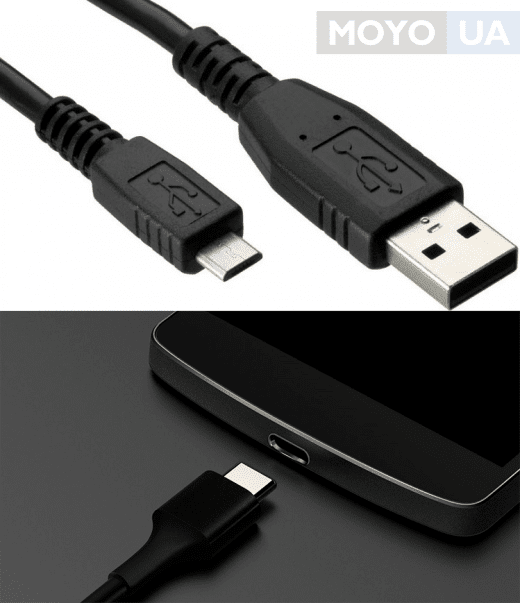
- Соединение через USB: подключите ваш телефон к компьютеру с помощью USB-кабеля. Убедитесь, что ваш телефон находится в режиме передачи данных и что в настройках вашего телефона разрешено подключение через USB. В большинстве случаев этот вариант подключения самый надежный и быстрый.
- Соединение через Wi-Fi: если компьютер и телефон подключены к одной Wi-Fi сети, вы можете подключить их без кабеля. Для этого вам понадобится установить на компьютер приложение ES Проводник или использовать другую программу, поддерживающую Wi-Fi соединение.
- Соединение по Bluetooth: если ваш компьютер и телефон оборудованы Bluetooth модулями, вы можете подключить их друг к другу без проводов. Но скорость передачи данных через Bluetooth ниже, чем через USB или Wi-Fi, поэтому этот вариант подключения рекомендуется использовать, если у вас нет возможности подключиться через кабель или Wi-Fi.
После подключения вашего телефона к компьютеру, вы можете использовать ES Проводник для копирования файлов, редактирования контактов, просмотра фотографий и других задач. Также, с помощью ES Проводника можно установить программы на ваш телефон, обновить его операционную систему и многое другое.
Если у вас возникли проблемы с подключением, проверьте настройки соединения в программе ES Проводник на вашем телефоне и компьютере. Убедитесь, что вы используете правильные кабели и что ваше оборудование поддерживает выбранный вариант подключения. Если у вас телефон на iOS, вы можете использовать программу iTunes для подключения к компьютеру.
Также, с помощью программы MyPhoneExplorer вы можете подключиться к вашему телефону через USB, Wi-Fi или даже удаленно, при помощи смартфона. Это приложение обладает множеством функций, таких как копирование контактов, отправка SMS, управление календарем и многое другое.
ES Проводник и MyPhoneExplorer — это всего лишь примеры программ, с помощью которых вы можете подключить ваш телефон к компьютеру. В зависимости от ваших потребностей и операционной системы на компьютере и телефоне, у вас может быть больше вариантов для подключения и синхронизации.
Видео:
Как подключить телефон к компьютеру по USB
Как подключить телефон к компьютеру по USB by Юрий Изучаем компьютер 129,870 views 2 years ago 8 minutes, 4 seconds
