
Простой способ смены пароля Wi-Fi на телефоне — подробная инструкция
Пароль от Wi-Fi сети можно изменить не только с помощью компьютера, но и с легкостью поменять его через телефон. Для этого необходимо обратиться к панели настроек вашего роутера, которая часто расположена по адресу 192.168.0.1 или 192.168.1.1. Особенности этого процесса могут отличаться в зависимости от производителя роутера, поэтому мы предлагаем вам пошаговую инструкцию для начала.
1. В первую очередь, зайдите в настройки вашего Wi-Fi на телефоне. Для этого необходимо нажать на значок «Настройки», который обычно находится на экране вашего гаджета или находится в панели уведомлений, в зависимости от производителя и модели вашего телефона.
2. Найдите раздел «Wi-Fi» и выберите текущую сеть, к которой вы подключены. Вы увидите окно с информацией о подключении, где расположены доступные для изменений данные: название сети (SSID), тип защиты, а также пароль.
3. Чтобы изменить пароль, вам нужно зайти в соответствующий раздел. Но больше всего обратите внимание на значок с шестерёнкой рядом с именем вашей сети Wi-Fi. В некоторых случаях может отсутствовать именно этот символ, но в этом случае вам необходимо просто зайти в раздел настройки сети.
Зачем нужно изменить пароль на Wi-Fi через телефон
Изменение пароля на Wi-Fi особенно актуально, если вы хотите обеспечить безопасность своей сети. Злоумышленники могут попытаться взломать вашу сеть, чтобы получить доступ к вашим личным данным или использовать ваш интернет без вашего ведома. Поэтому рекомендуется периодически менять пароль Wi-Fi.
Поменять пароль на Wi-Fi через телефон довольно просто, особенно благодаря различным приложениям и настройкам, доступным на мобильных устройствах.
Прежде чем поменять пароль, следует подключиться к Wi-Fi сети на вашем устройстве. В зависимости от производителей устройств, вход в настройки сети может быть разным, но обычно вы можете посмотреть значок Wi-Fi на главном или уведомлении экране вашего телефона.
Далее, вам следует найти настройки Wi-Fi на вашем устройстве. В большинстве случаев для этого нужно пройти по пути:
Настройки > Wi-Fi
Здесь вы увидите список доступных Wi-Fi сетей. Непосредственно подключиться к роутеру, с которым вы планируете изменить пароль.
После подключения перейдите в окно настроек роутера. Это можно сделать, нажав на соответствующий значок (обычно представлен иконой гайки или трех точек).
Далее, для изменения пароля Wi-Fi, выберите панель «Настройки роутера» или «Панель управления» в зависимости от производителя вашего роутера и вашего устройства. Здесь вы можете найти раздел «Wi-Fi» или «Настройки сети» или что-то подобное.
В этом подразделе вы можете изменить пароль, введя текущий и новый пароль на соответствующих полях ввода. Если вам необходимо узнать текущий пароль, можно воспользоваться инструкцией вашего роутера или производителя устройства.
После успешного ввода изменений пароля, ваш роутер сохранит новые настройки, и вы сможете подключиться к Wi-Fi сети с использованием нового пароля.
Итак, вам следует использовать инструкции, которые расположены на окне настроек вашего роутера, чтобы найти раздел Wi-Fi или настройки сети. Здесь вы сможете выбрать панель «Настройки роутера» или «Панель управления» и изменить пароль на Wi-Fi.
В зависимости от разных производителей роутеров и настроек, окно настроек Wi-Fi может быть расположено в разделе «Настройки интернета» или «Настройки Wi-Fi». Возможно, вам потребуется перейти в раздел «Изменения пароля» или «Изменить пароль Wi-Fi» или что-то подобное.
Потребуется указать текущий пароль и ввести новый пароль в соответствующие поля ввода. Обязательно сохраните изменения пароля.
Если вы используете роутер TP-Link, точно следуйте инструкции настройки, чтобы успешно изменить пароль Wi-Fi. Здесь вы сможете выбрать панель «Настройки Wi-Fi» или «Панель управления» и выполнить изменения пароля.
Некоторые роутеры располагаются в панели управления в разделе «Wi-Fi». Здесь вы сможете выбрать соответствующий параметр и изменить пароль на Wi-Fi.
Возможно, вам потребуется войти в систему, используя учетные данные администратора роутера, чтобы получить доступ ко всем настройкам. Это обеспечит вам больше возможностей для изменения пароля на Wi-Fi.
В случаях, когда вы не знаете текущий пароль или не можете выполнить изменения, сделайте сброс роутера на заводские настройки. Это позволит вам восстановить доступ к роутеру и выполнить изменение пароля Wi-Fi.
В итоге, менять пароль на Wi-Fi через телефон очень удобно и просто. Вам необходимо подключиться к Wi-Fi сети на вашем устройстве, перейти в настройки роутера, выполнить изменения пароля и сохранить их. Таким образом, вы повысите безопасность вашей сети и защитите свои устройства и личные данные от несанкционированного доступа.
Как поменять пароль на роутере через телефон – пошаговая инструкция
Инструкция ниже покажет вам, как поменять пароль на роутере через свой телефон. Чтобы выполнить эту процедуру, вам нужно иметь доступ к интерфейсу роутера и знать текущий пароль.
- В первую очередь, вам нужно узнать IP-адрес своего роутера. Для этого откройте на своем телефоне приложение Settings и найдите раздел Wi-Fi. Нажмите на значок вашей текущей Wi-Fi сети, чтобы отобразиться дополнительные параметры подключения.
В появившемся окне откройте панель Advanced settings. Далее нажмите на раздел Network и найдите значение Gateway или Router IP Address. Запишите этот адрес, так как он потребуется вам в следующих шагах.
- Теперь откройте браузер на своем телефоне и введите в адресной строке IP-адрес роутера, полученный на предыдущем шаге. Нажмите клавишу ввода, чтобы перейти на страницу входа в интерфейс роутера.
На следующем экране вам потребуется ввести логин и пароль для доступа к настройкам роутера. Обычно эти данные указаны на самом роутере, часто находятся на его задней панели или на дополнительной этикетке. Если у вас были изменены логин и пароль, то вы должны использовать свои собственные данные ввода.
- После успешной авторизации вы окажетесь в интерфейсе настроек роутера. Опять же, внешний вид и расположение разделов могут отличаться немного в зависимости от модели устройства и производителя, но в целом следует обратить внимание на раздел Wireless settings или Wi-Fi settings.
Здесь вы найдете информацию о текущем пароле Wi-Fi сети. Чтобы изменить пароль, вам нужно нажать на соответствующую кнопку, зачастую она расположена в левой части экрана или подразделе Security.
- На следующем экране вы увидите поля для ввода нового пароля. Вводите новый пароль дважды в соответствующих окнах. При создании нового пароля рекомендуется использовать сочетание букв, цифр и специальных символов для повышения безопасности сети.
- После ввода нового пароля нажмите кнопку Save или Apply, чтобы сохранить изменения. Завершив этот процесс, ваш роутер будет перенастроен с новым паролем Wi-Fi.
Теперь, когда пароль Wi-Fi был изменен, вы можете подключиться к сети с помощью нового пароля. Помните, что в некоторых случаях после изменения пароля, ваш телефон может отключиться от интернета, пока вы снова не подключитесь к Wi-Fi с новыми учетными данными.
Зачем вам может понадобиться поменять пароль на роутере? Бывают разные ситуации, когда требуется настроить роутер, чтобы решить проблемы с доступом в интернет или изменить настройки безопасности. Кроме того, регулярная смена пароля помогает защитить вашу Wi-Fi сеть от несанкционированного доступа и предотвратить возможные угрозы.
Важно также запомнить новый пароль или сохранить его в надежном месте, чтобы в дальнейшем легко подключаться к Wi-Fi сети.
1. Подключить телефон к сети Wi-Fi
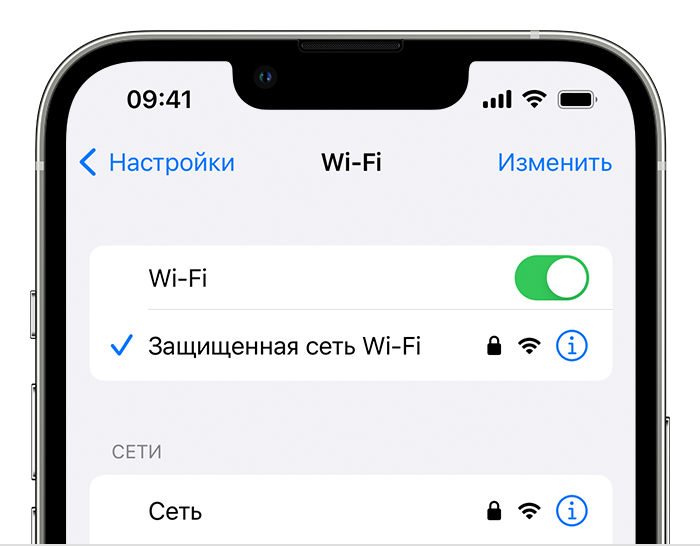
Чтобы поменять пароль на Wi-Fi через телефон, сначала необходимо подключиться к сети Wi-Fi с помощью своего смартфона.
Для этого:
- Включите Wi-Fi на телефоне, чтобы получить доступ к интернету.
- Нажмите на значок настроек телефона, который обычно расположен на экране или в разных разделах настройки, в зависимости от производителя и модели смартфона.
- В появившемся окне выберите раздел «Настройки Wi-Fi». Обычно он называется «Wi-Fi», «Беспроводные сети» или имеет название компании, производящей ваш телефон.
- В списке доступных сетей выберите ваш роутер Wi-Fi. Имя роутера может отличаться в зависимости от его настроек.
- Нажмите на имя вашей сети Wi-Fi, чтобы подключиться к ней.
- После подключения на экране телефона отобразится окно с вводом логина и пароля. Введите соответствующие данные. Если вы не знаете пароль, может потребоваться обращение к технической поддержке вашего интернет-провайдера или изменение пароля в настройках роутера.
После успешного подключения к сети Wi-Fi на вашем смартфоне, вы можете приступить к изменению пароля.
2. Зайти в настройки
Чтобы поменять пароль на Wi-Fi через телефон, следует зайти в настройки роутера. Следующая пошаговая инструкция покажет, как успешно изменить пароль Wi-Fi на вашем устройстве:
- Подключитесь к сети Wi-Fi, название которой заранее запомнено или указано на задней панели роутера. В большинстве случаев достаточно подключиться к сети с именем, начинающимся на «Wi-Fi» или «Wireless».
- Откройте окно настроек. В зависимости от модели и производителя вашего устройства, путь к настройкам может немного отличаться. Обратите внимание на значок настроек, который обычно расположен на главном экране или на панели уведомлений. Нажав на этот значок, вы перейдете в меню настроек.
- В окне настроек найдите раздел «Wi-Fi». Обычно он находится в верхней части списка настроек или можно его найти через поиск.
- Выберите сеть Wi-Fi, к которой хотите поменять пароль. Возможные сети будут отображены в списке Wi-Fi с доступным подключением.
- Нажмите на название выбранной сети и удерживайте его. Появится контекстное меню, в котором следует выбрать пункт «Настройки сети» или «Изменить сеть».
- В появившемся окне настройки сети выведите на экране все доступные параметры. Здесь вы можете изменить имя сети (SSID) или пароль (PSK) для данной Wi-Fi сети.
- Чтобы изменить пароль Wi-Fi, найдите поле «Пароль» или «Password» и введите новый пароль, следуя инструкциям и рекомендациям по безопасности.
- После внесения изменений в настройки сети сохраните все изменения. Обычно это делается путем нажатия на кнопку «Сохранить» или «Применить».
После выполнения вышеуказанных действий пароль на вашей Wi-Fi сети будет успешно изменен. Не забудьте запомнить или записать новый пароль, чтобы в дальнейшем использовать его при подключении к сети.
3. Изменяем пароль
Чтобы поменять пароль на Wi-Fi, следует обратить внимание на настройку Wi-Fi-роутера. Прежде чем переходить к изменению пароля, запомните текущий пароль, так как после изменения его придется вводить снова.
1. Чтобы начать процесс изменения пароля на роутере, подключитесь к вашей Wi-Fi-сети на устройстве. На телефоне это можно сделать через настройки в разделе «Wi-Fi».
2. Затем откройте браузер на вашем устройстве и введите в адресной строке IP-адрес вашего роутера. Обычно IP-адрес роутера отображается на его задней панели или в руководстве пользователя.
3. Вас попросят ввести логин и пароль для входа в интерфейс роутера. Введите соответствующие данные. Если вы не вносили изменений в настройки роутера, стандартные данные для входа обычно указаны на его задней панели или в руководстве пользователя.
4. После успешного входа в интерфейс роутера на вас откроется окно настроек. Здесь вам может потребоваться выбрать раздел «Wireless» или «Беспроводные настройки», чтобы перейти к настройкам Wi-Fi-сети.
5. Возможные разделы и подразделы могут отличаться в зависимости от модели роутера, но вы должны найти секцию, которая отвечает за настройку пароля.
6. В этом разделе вы увидите поле, где можно изменить текущий пароль Wi-Fi. Введите новый пароль в соответствующее поле. Обратите внимание, что при изменении пароля можно использовать разные символы и комбинации для обеспечения безопасности Wi-Fi.
7. После ввода нового пароля просмотрите настройки и убедитесь в правильности изменений.
8. Сохраните изменения, нажав на соответствующий значок или команду. Название и вид этой команды могут отличаться в разных моделях роутеров, но обычно они подписаны как «Сохранить» или «Применить».
9. Возможно, вам будет предложено перезагрузить роутер, чтобы изменения вступили в силу. Выполните перезагрузку роутера, если такая опция доступна.
10. После перезагрузки подключитесь к Wi-Fi-сети со своего устройства, используя новый пароль. Убедитесь, что подключение прошло успешно и вы имеете доступ к интернету.
Теперь вы знаете, как поменять пароль на Wi-Fi через телефон. Этот процесс достаточно прост, но имеет значение обратить внимание на все шаги, чтобы избежать проблем в настройке вашего роутера.
Особенности роутеров разных производителей

При смене пароля на Wi-Fi через телефон важно учитывать особенности роутеров разных производителей. Каждый роутер имеет свои настройки и интерфейс, поэтому процедура изменения пароля может отличаться.
1. Сначала необходимо подключиться к сети Wi-Fi устройством с которого вы собираетесь изменить пароль. Убедитесь, что ваш смартфон или планшет находится в зоне действия Wi-Fi сети.
2. Откройте настройки Wi-Fi на вашем устройстве. Это можно сделать, нажав на значок настройки Wi-Fi, который обычно расположен в верхнем правом (или левом) углу дисплея.
3. В списке доступных сетей выберите вашу Wi-Fi сеть. Название сети обычно отображается в списке доступных сетей, а также на корпусе роутера.
4. После подключения к сети вас могут попросить ввести текущий пароль. Если вы его не знаете, вы можете найти его настройках роутера.
5. После успешной авторизации настройки Wi-Fi отобразятся в окне сети. Необходимо найти соответствующий раздел, где можно изменить пароль.
6. Перед внесением изменений в пароль, рекомендуется сохранить текущий пароль. Некоторые производители роутеров предлагают такую опцию.
7. При изменении пароля следует следовать указаниям на экране и внести новый пароль. Обычно для надежности рекомендуется использовать более сложные пароли, состоящие из букв, цифр и символов.
8. После внесения изменений, сохраните новый пароль и закройте настройки Wi-Fi.
Следует отметить, что каждый производитель роутера может предоставлять свои инструкции по смене пароля. Поэтому перед изменением пароля рекомендуется ознакомиться с инструкциями, которые обычно находятся на задней панели роутера или на официальном сайте производителя.
Узнать текущий пароль Wi-Fi также можно через панель управления роутером. Для этого в браузере на устройстве, подключенном к Wi-Fi сети, введите IP-адрес роутера. Затем введите имя пользователя и пароль для входа. Данные обычно находятся на задней панели роутера или в документации.
Также стоит отметить, что процесс изменения пароля на Wi-Fi через телефон может часто отличаться в зависимости от модели устройства. Если вы не можете найти соответствующий раздел в настройках Wi-Fi, рекомендуется обратиться к руководству пользователя вашего смартфона или планшета.
Всегда помните о сохранении нового пароля после изменения и о необходимости переподключения всех устройств к обновленной Wi-Fi сети.
Возможные проблемы
При изменении пароля Wi-Fi на своем смартфоне могут возникнуть некоторые проблемы. Особенно, если пользователь не знаком с интерфейсом устройства и методом входа в настройки роутера. В разных случаях доступ к интерфейсу роутера может быть осуществлен через разные адреса и логины.
Перед тем, как изменить пароль, необходимо изучить инструкцию по этой процедуре от компании-производителя вашего роутера. Также следует узнать текущий логин и пароль доступа к настройкам роутера.
Если у вас возникли проблемы с изменением пароля на Wi-Fi, можно попытаться снова перейти в настройки роутера и настроить соответствующие параметры. Инструкция по адресу входа в настройки роутера находится в разделе Settings или Wireless. В некоторых случаях она может быть расположена на дне роутера или указана в документации от производителя.
Если вы не можете зайти в интерфейс роутера напрямую с вашего телефона, попробуйте использовать другие устройства для доступа к настройкам. Например, можно попытаться зайти на страницу настроек роутера через компьютер, подключенный к той же сети.
Если роутер не отображается в списке доступных Wi-Fi сетей, возможно, вам понадобится обратиться к провайдеру или администратору сети для получения данных для подключения.
Не забывайте, что при смене пароля Wi-Fi все устройства, подключенные к вашей сети, будут отключены и потребуется ввод нового пароля для их подключения.
Как изменить пароль запомненной сети
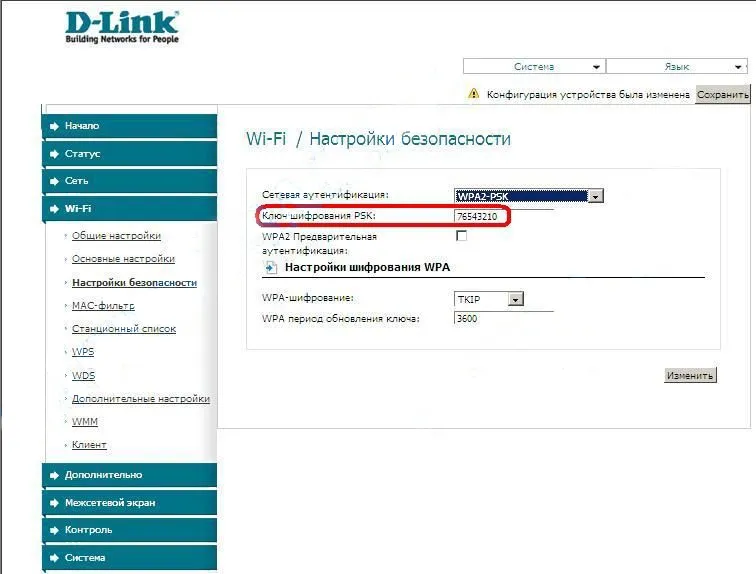
Для изменения пароля у уже созданной и запомненной сети Wi-Fi на своем телефоне, пользователю необходимо выполнить несколько простых шагов. Однако, перед началом процесса следует обратить внимание на то, что интерфейс роутеров разных производителей может отличаться, поэтому инструкция может быть немного разной в каждом конкретном случае.
Чтобы изменить пароль Wi-Fi сети, понадобится подключиться к роутеру и здесь уже настроить все необходимые параметры. Процедура будет состоять в переходе на панель настроек роутера через веб-интерфейс. Для входа в панель настроек необходимо открыть в браузере список доступа к сети Wi-Fi, который отображается в левой части экрана телефона.
Настройки Wi-Fi сети расположатся в разделе с названием «Wireless settings», «Беспроводные настройки» или чем-то подобным. Пользователю нужно выбрать этот раздел и ввести необходимый пароль для входа на интерфейс роутера.
После успешного входа в интерфейс роутера можно производить изменение пароля Wi-Fi сети. Он обычно находится в подразделе «Wireless security settings», «Настройки безопасности Wi-Fi» или похожим на этот. Здесь пользователь может ввести новый пароль и сохранить его.
В некоторых случаях, для выполнения всех этих действий может понадобиться узнать IP-адрес роутера, чтобы подключиться к нему через устройство. Для этого можно обратиться к документации роутера или найти соответствующую информацию в Интернете.
Таким образом, чтобы поменять пароль на запомненной Wi-Fi сети с помощью телефона, необходимо:
- Открыть список доступа к сети Wi-Fi на устройстве;
- Выбрать Wi-Fi сеть, пароль которой нужно изменить;
- Ввести пароль для входа в интерфейс роутера;
- Перейти в раздел настроек Wi-Fi сети;
- Изменить пароль на новый и сохранить настройки.
Следуя этой пошаговой инструкции, можно успешно изменить пароль на запомненной Wi-Fi сети через телефон без возможных проблем.
Видео:
Как зайти в настройки роутера через телефон: с любого Android в любой маршрутизатор
Как зайти в настройки роутера через телефон: с любого Android в любой маршрутизатор de Андроидник 609.035 visualizaciones hace 2 años 5 minutos y 51 segundos
