
Короткий путеводитель — подключаем вайфай к телевизору без лишних хлопот и сложностей
Подключить телевизор к Wi-Fi необходимо для доступа к огромному множеству контента, начиная от просмотра видео на YouTube и заканчивая потоковым воспроизведением фильмов и сериалов на различных платформах. Есть несколько способов подключения телевизора к Wi-Fi, и в этой статье мы подробно рассмотрим их.
Первым шагом для подключения вашего телевизора к Wi-Fi следует изучить его инструкцию или раздел «Настройки» на самом телевизоре. Некоторые телевизоры, такие как Samsung Smart TV или Sony Bravia, уже обладают встроенными модулями Wi-Fi и поддерживают подключение к Интернету без дополнительной настройки. В этом случае вам потребуется выбирать соответствующую опцию на экране вашего телевизора, ввести пароль от Wi-Fi (который вы знаете) с помощью пульта дистанционного управления, и телевизор будет подключен к Wi-Fi сразу же.
Если ваш телевизор не обладает встроенным Wi-Fi, то вам потребуется приобрести соответствующую Wi-Fi адаптер, который можно купить в магазине электроники или онлайн. После приобретения адаптера, следует подключить его к USB-порту вашего телевизора. Затем выполните настройку Wi-Fi адаптера с помощью пульт дистанционного управления и настройте подключение к Wi-Fi с помощью тех же шагов, описанных выше.
Зачем подключать телевизор через вай фай
Подключение через Wi-Fi также обладает другими преимуществами. С его помощью вы можете найти другие устройства в вашей сети, такие как компьютеры, смартфоны или планшеты, и использовать их для обмена данными или для дополнительных функций на телевизоре. Вы также можете убедиться в наличии сети Wi-Fi в вашей комнате и подключить телевизор без использования дополнительных проводов.
Существует несколько вариантов подключения телевизора через Wi-Fi. Вы можете ввести название вашей сети (SSID) и пароль с помощью пульта дистанционного управления вашего телевизора. Если ваш телевизор поддерживает WPS (Wi-Fi Protected Setup), вы можете выполнить подключение с помощью кнопки WPS на роутере и на телевизоре. Также можно использовать специальные адаптеры для проводного подключения телевизора к Wi-Fi.
Подробный порядок подключения может отличаться в зависимости от модели вашего телевизора. В разделе «Настройки» на экране телевизора обычно есть раздел, посвященный подключению к Wi-Fi. Чтобы подключиться к Wi-Fi, вам нужно будет найти настройки подключения и ввести SSID и пароль своей сети.
Определение наличия поддержки Wi-Fi на вашем телевизоре возможно с помощью разъема Wi-Fi на задней или боковой панели телевизора, а также через настройки самого телевизора. Помощью пульта дистанционного управления нажмите кнопку «Настройки», а затем найдите раздел, связанный с подключением к Wi-Fi.
В некоторых телевизорах, таких как Samsung или LG, название раздела с настройками Wi-Fi может отличаться, но обычно оно имеет похожее название, такое как «Сеть» или «Подключение к Wi-Fi». Если вы не можете найти подобные настройки, обязательно обратитесь к инструкции пользователя телевизора или свяжитесь с технической поддержкой производителя.
Подключение телевизора по Wi-Fi достаточно просто сделать самостоятельно, если вы следуете указанным инструкциям. Убедитесь, что у вас есть доступ к Wi-Fi точке доступа или роутеру, а также правильные данные ввода, такие как SSID и пароль Wi-Fi сети. В некоторых телевизорах вы можете использовать функцию «Plug & Play», которая автоматически выполнит подключение к доступной сети Wi-Fi без необходимости вводить данные вручную.
В итоге, подключение телевизора через Wi-Fi — это простой и удобный способ обеспечить доступ к Интернету и дополнительным функциям на вашем телевизоре. Это особенно полезно, если у вас есть устройства, которые поддерживают Wi-Fi, и вы хотите использовать их совместно с телевизором. Теперь вы можете наслаждаться интернет-сервисами, потоковым видео и другим контентом прямо на вашем телевизоре без необходимости подключения кабелей или использования других устройств.
Определяем, поддерживает ли телевизор Wi-Fi
Перед тем, как подключить телевизор к Wi-Fi, необходимо убедиться, что ваш телевизор обладает такой технологией. Для этого следует ввести подобные слова в поисковике: «подключение к интернету на телевизоре <название производителя> <модель телевизора>». Здесь название производителя и модель телевизора следует ввести в зависимости от вашего устройства. В результате вы найдете инструкции, где будет указано, поддерживается ли вашим телевизором подключение к сети Wi-Fi.
Также на многих телевизорах есть специальный раздел в настройках, где вы можете проверить, поддерживается ли Wi-Fi подключение. Заходите в этот раздел, который обычно находится в разделе «Сеть». Там вы найдете пункт «Подключение к сети» или что-то похожее.
Если в разделе есть настройка беспроводного соединения, значит ваш телевизор имеет модуль Wi-Fi. Если этого пункта нет, то ваш телевизор, скорее всего, не поддерживает беспроводное подключение к интернету.
В некоторых телевизорах кнопка Wi-Fi будет на пульте дистанционного управления или на экране. Если у вас есть такая кнопка, значит ваш телевизор оборудован Wi-Fi.
Кроме того, можно обратить внимание на надписи на корпусе телевизора и в инструкции. Если видите здесь слова «беспроводной интернет» или «Wi-Fi», то телевизор поддерживает беспроводное подключение к сети.
Если ваш телевизор не поддерживает Wi-Fi, можно воспользоваться другим способом подключения к интернету, например, с помощью кабеля Ethernet. Такой кабель подключается к порту Ethernet на телевизоре и роутере.
Порядок подключения и настройки
Перед тем как подключить телевизор к Wi-Fi, убедитесь, что устройство обладает соответствующими технологиями и поддерживает беспроводное подключение к интернету. Если ваш телевизор не поддерживает Wi-Fi, можно воспользоваться другими вариантами подключения, такими как Ethernet-кабель или репитер.
Когда вы определяете наличие Wi-Fi на вашем телевизоре, можно приступить к настройке. В большинстве устройств настройка Wi-Fi происходит через пункт меню «Настройки» или «Connection». В некоторых моделях можно найти самую соответствующую информацию в разделе «Подключение к Wi-Fi».
Далее, нужно выбрать Wi-Fi сеть, к которой вы хотите подключиться. Если в вашей комнате находится несколько Wi-Fi сетей, выберите ту, которая соответствует вашему маршрутизатору. Если вы не знаете название сети или пароль к ней, обратитесь к настройкам вашего маршрутизатора.
Когда вы найдете нужную Wi-Fi сеть, нажмите на нее и ввести пароль, если он необходим. Для некоторых моделей телевизоров, поддерживающих WPS (Wi-Fi Protected Setup), можно просто нажать на кнопку WPS на вашем маршрутизаторе и телевизор автоматически подключится к сети.
Если у вас возникли проблемы с подключением, обязательно ознакомьтесь с инструкциями к вашему телевизору. В них вы сможете найти информацию о возможных вариантах подключения и соответствующих настройках Wi-Fi.
После успешной настройки Wi-Fi, убедитесь, что ваш телевизор подключен к интернету. Это можно проверить, открыв встроенный браузер и перейдя на любой доступный сайт.
Теперь у вас есть возможность смотреть контент онлайн, использовать приложения для стриминга, играть в онлайн-игры и многое другое без проводов и кабелей.
Как подключить телевизор через вай фай без проводов
Если вы хотите наслаждаться просмотром контента на большом экране телевизора, изучив и решив эту проблему, вам необходимо подключить телевизор к Wi-Fi.
В большинстве современных телевизоров уже есть встроенный Wi-Fi адаптер, и вы можете легко подключить его к беспроводной сети. Перейдите в меню телевизора и найдите пункт «Настройки сети» или «Сеть и интернет».
Внимательно проверьте наличие вай-фай сигнала в комнате, где находится телевизор. Если сигнал слабый, вам может понадобиться усилитель Wi-Fi сигнала или разместить роутер ближе к телевизору.
Выберите пункт «Подключить к сети Wi-Fi» или аналогичный в вашем телевизоре. Если у вашего телевизора есть возможность подключения к интернету через провод, вы можете выбрать соответствующий пункт и подключить телевизор по Ethernet кабелю. Если вы хотите подключить телевизор только через Wi-Fi, выберите пункт Wi-Fi.
Список доступных Wi-Fi сетей появится на экране вашего телевизора. Выберите вашу домашнюю сеть Wi-Fi и нажмите на нее. Если ваша сеть защищена паролем, вам будет предложено ввести пароль.
После того, как телевизор успешно подключится к сети Wi-Fi, вы сможете смотреть контент из интернета, например, YouTube, Usalite или другие видео сервисы. Существуют также различные приложения, которые вы можете скачать на свой телевизор с поддержкой Wi-Fi.
Если ваш телевизор не поддерживает Wi-Fi или у вас нет доступа к Wi-Fi сети, вы можете использовать внешний адаптер Wi-Fi. Подключите его к разъему USB или HDMI на вашем телевизоре и следуйте инструкциям по установке.
Теперь вы можете наслаждаться просмотром любимых фильмов и сериалов на большом экране без необходимости использования проводов. Подключение телевизора к Wi-Fi открывает перед вами множество возможностей и развлечений!
С помощью WPS, One Foot Connection или Plug & Access
Некоторые производители телевизоров, такие как Samsung, LG, Sony и другие, поддерживают функцию подключения к Wi-Fi через WPS (Wi-Fi Protected Setup), One Foot Connection или Plug & Access. Это очень удобные способы настройки сети без необходимости вводить пароль Wi-Fi вручную.
Во-первых, чтобы выполнить подключение, убедитесь, что ваш телевизор поддерживает соответствующую функцию — обладает ли он кнопкой WPS или разъемом для провода Ethernet. Если такой функции нет, вам понадобится купить специальный адаптер.
Во-вторых, проверьте настройки вашего роутера. Обычно кнопка WPS на роутере находится на передней или задней панели и помечена соответствующим значком. Или вы можете найти раздел настроек Wi-Fi в веб-интерфейсе роутера. Убедитесь, что функция WPS включена.
Далее, перейдите к настройкам Wi-Fi на телевизоре. Обычно это можно сделать в меню «Настройки» или «Сеть». Определяем точку доступа Wi-Fi, к которой вы хотите подключиться, и вводим пароль в соответствующую строку. Если ваш телевизор поддерживает WPS, вы можете сразу выбрать эту функцию и она автоматически проверит доступные сети вокруг, чтобы подключиться к нужной.
Кроме того, существуют и другие способы подключения. Например, функция One Foot Connection позволяет подключить телевизор к Wi-Fi просто приложив смартфон с поддержкой NFC (Near Field Communication) к телевизору. А функция Plug & Access позволяет передать данные Wi-Fi соединения через USB-кабель между телевизором и компьютером.
В любом случае, после выполнения всех необходимых действий, убедитесь, что подключение прошло успешно. Проверьте сигнал Wi-Fi и убедитесь, что телевизор находится в зоне покрытия Wi-Fi-сети. Если у вас возникают проблемы с подключением, попробуйте перезагрузить роутер или выполнить процедуру настройки заново.
Теперь вы знаете, как подключить телевизор к Wi-Fi с помощью WPS, One Foot Connection или Plug & Access. Наслаждайтесь просмотром любимых фильмов и сериалов без лишних проводов!
Подключение через Wi-Fi адаптер
Wi-Fi адаптер позволяет подключить телевизор к беспроводной сети интернета. Это удобно и просто в использовании, но может возникать некоторые проблемы в зависимости от производителя вашего телевизора.
Перед тем, как приступить к подключению, убедитесь, что в вашей комнате есть роутер, который поддерживает технологию Wi-Fi. Также необходимо проверить наличие интернетом.
Вам потребуется приобрести Wi-Fi адаптер, подходящий для вашего телевизора. Найти и купить такой адаптер можно в магазинах, специализирующихся на продаже телевизоров и электроники. Важно убедиться, что адаптер совместим с вашим телевизором.
После того, как вы купили Wi-Fi адаптер, выполните следующие инструкции:
| Шаг 1: | Изучите руководство пользователя вашего телевизора, чтобы узнать, как подключить Wi-Fi адаптер. |
| Шаг 2: | Проверьте, есть ли Wi-Fi разъем на вашем телевизоре. Обычно он находится на задней или боковой панели. |
| Шаг 3: | Подключите Wi-Fi адаптер к разъему Wi-Fi на вашем телевизоре. |
| Шаг 4: | Включите телевизор и перейдите в настройки. |
| Шаг 5: | Найдите раздел настроек Wi-Fi и выберите подключение по Wi-Fi. |
| Шаг 6: | Подключите ваш телевизор к Wi-Fi сети, выбрав соответствующий Wi-Fi сеть из списка. |
| Шаг 7: | Вводите пароль Wi-Fi сети, если он требуется. Обычно пароль можно найти на задней стороне вашего роутера. |
| Шаг 8: | После ввода пароля, нажмите «Подключить» или аналогичную кнопку на экране. |
После выполнения этих шагов ваш телевизор должен успешно подключиться к Wi-Fi сети. Вы сможете смотреть видео, просматривать веб-сайты и использовать другие интернет-устройства без проводов.
Если у вас возникнут какие-либо проблемы с подключением Wi-Fi адаптера к вашему телевизору, обратитесь к руководству пользователя или свяжитесь с производителем телевизора для получения дополнительной информации и возможных решений проблемы.
Как подключить роутер к телевизору через кабель
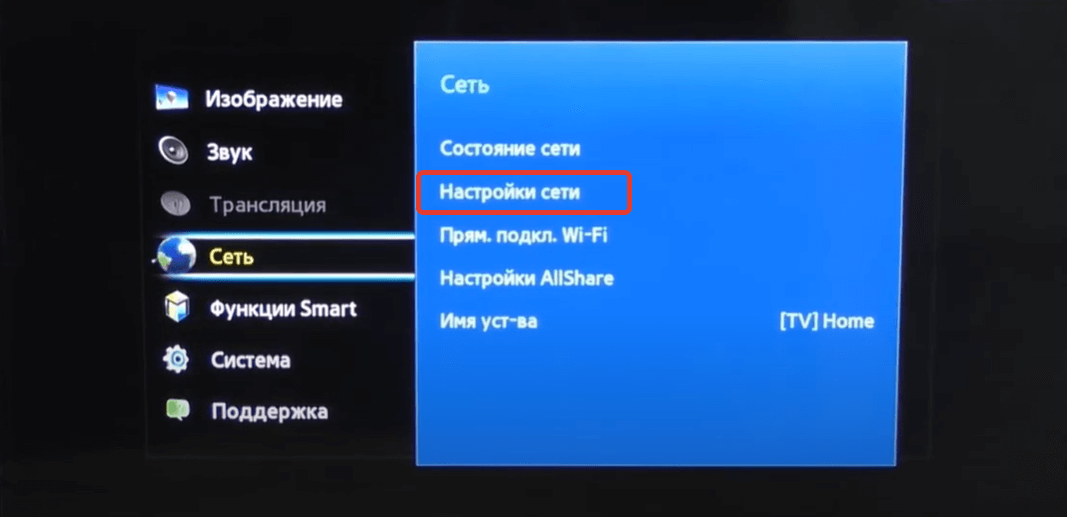
Существует несколько способов подключить роутер к телевизору через кабель. В большинстве случаев это требуется для подключения к интернету и просмотра контента онлайн. В подобных случаях следует убедиться, что ваш телевизор поддерживает такую функцию и обладает необходимыми портами и разъемами для проводного подключения.
Первым вариантом подключения является использование провода Ethernet. Для этого вам понадобится Ethernet-кабель и роутер, поддерживающий такой тип подключения. Убедитесь, что ваш телевизор имеет Ethernet-разъем, к которому можно подключить этот кабель. Найдите на обратной стороне телевизора соответствующий порт и вставьте в него один конец кабеля. Второй конец кабеля следует вставить в Ethernet-порт вашего роутера.
Другим вариантом подключения является использование Wi-Fi адаптера. Если ваш телевизор поддерживает беспроводное подключение Wi-Fi, то этот способ будет более удобным. Вам понадобится Wi-Fi адаптер, который можно приобрести отдельно. Найдите вход для такого адаптера на задней панели телевизора и вставьте его туда. Далее, выполните настройку подключения к интернету, следуя инструкциям на экране. Выберите вашу Wi-Fi сеть из списка доступных и введите пароль, если это требуется.
Возможны и другие варианты подключения, в зависимости от модели и марки вашего телевизора. Некоторые телевизоры, например, Samsung Smart TV или Sony Bravia, могут иметь свои особенные способы подключения к интернету. Подробную информацию о подключении телевизора к интернету через кабель можно найти в руководстве по эксплуатации вашего телевизора или на официальном сайте производителя.
Не стоит забывать, что подключение роутера к телевизору через кабель позволяет создать более стабильное и надежное соединение, особенно если в вашей сети много устройств или если вы смотрите видео в высоком разрешении или играете в онлайн-игры. В то же время, подключение через Wi-Fi может быть удобнее, если вам необходимо мобильное подключение или если ваш роутер находится далеко от телевизора.
Таким образом, выбор способа подключения зависит от ваших предпочтений и потребностей. Учитывайте возможности вашего телевизора и роутера, а также специфику вашей сети. После принятия решения, следуйте указанным выше инструкциям для выполнения подключения. Зачем платить за дополнительное оборудование или подписку на кабельное телевидение, если вы уже обладаете всем необходимым для подключения к интернету через роутер и наслаждения разнообразным контентом на вашем телевизоре.
Настройка подключения телевизора к интернету по Wi-Fi
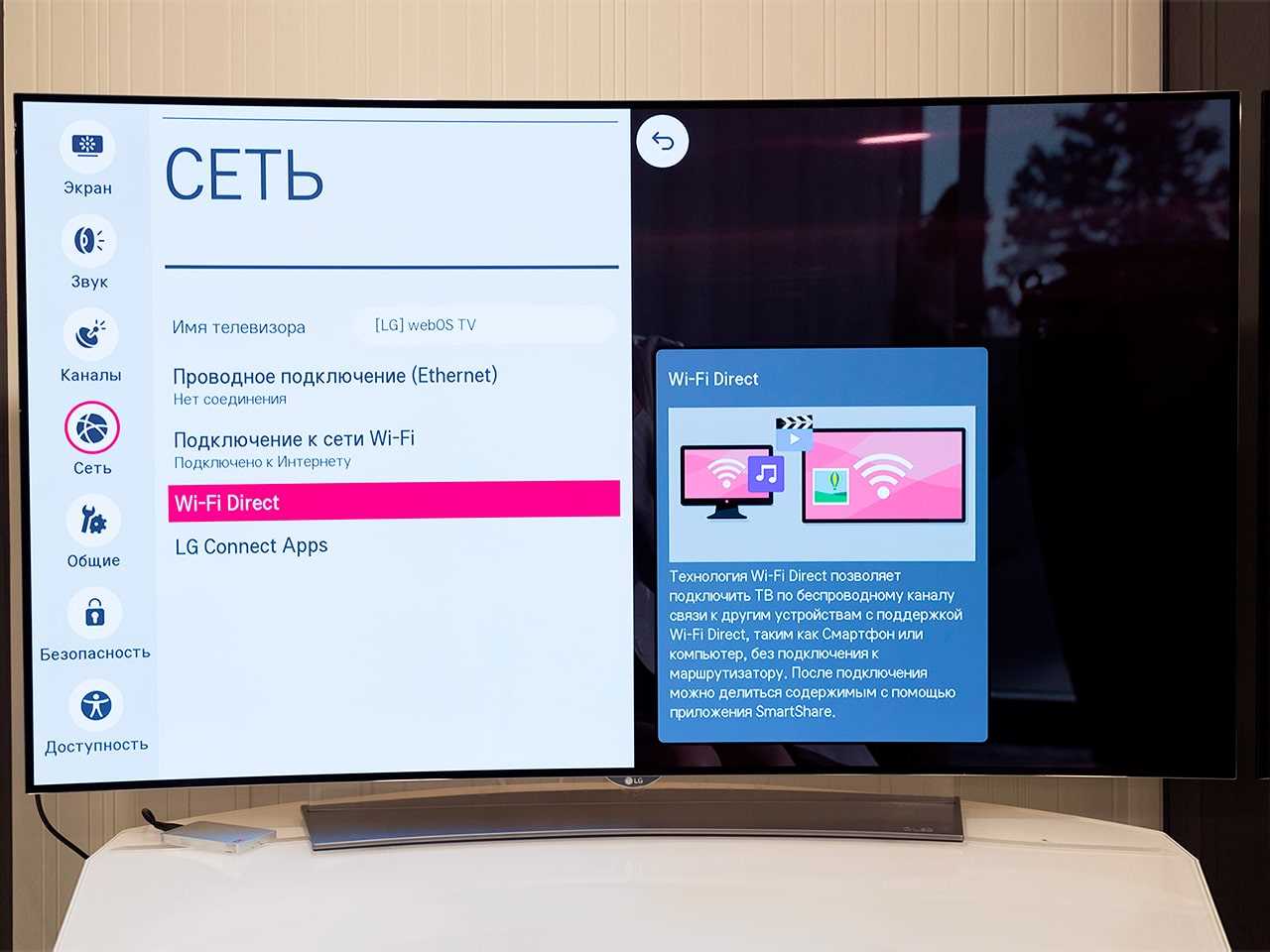
Подключение телевизора к интернету по Wi-Fi очень удобно и позволяет смотреть различные онлайн-сервисы и контент, без необходимости использовать провода. В большинстве современных телевизоров поддерживается возможность подключения к Wi-Fi.
Прежде чем выполнить настройку, обязательно проверьте наличие Wi-Fi сети в комнате, где находится телевизор. Если Wi-Fi сеть отсутствует, то следует обратиться к своему интернет-провайдеру для получения соответствующей информации.
Для подключения телевизора к Wi-Fi сети, вам понадобится знать имя (SSID) и пароль сети. Инструкции по настройке Wi-Fi обычно указаны в документации телевизора или могут быть найдены на официальном сайте производителя.
Настройка подключения телевизора к интернету по Wi-Fi отличается в зависимости от марки и модели телевизора. Ниже приведены общие варианты настроек для популярных брендов телевизоров:
| Бренд | Настройки Wi-Fi |
|---|---|
| LG | Настройки -> Сеть -> Беспроводная сеть |
| Samsung | Настройки -> Общие -> Сеть -> Беспроводная сеть |
| Sony (Bravia) | Настройки -> Система -> Сете -> Беспроводная настройка |
После перемещения по таким настройкам, вы обычно увидите список доступных Wi-Fi сетей. Выберите свою сеть из списка, введите пароль при необходимости и подтвердите настройки. Теперь ваш телевизор будет подключен к интернету по Wi-Fi.
В случае, если сигнал Wi-Fi слабый или недостаточно стабильный, вы можете использовать роутер или репитер для усиления сигнала. Также возможна настройка доступа к интернету через другие технологии, такие как Ethernet или Powerline.
Очень важно помнить, что каждый телевизор имеет свои особенности и интерфейсы. Следует обязательно ознакомиться с инструкциями по настройке, предоставленными производителем.
Samsung
Если у вас есть телевизор Samsung или LG, вы можете подключить его к Wi-Fi для просмотра онлайн контента. Чтобы выполнить эту задачу, вам потребуется роутер Wi-Fi и интернет-провод. Вот пошаговая инструкция, которая поможет вам подключить телевизор к Wi-Fi с помощью WPS или вручную:
Подключение с помощью WPS:
- Убедитесь, что ваш телевизор и роутер Wi-Fi поддерживают WPS.
- Настройте роутер Wi-Fi и подключите его к интернету.
- На телевизоре перейдите в раздел «Настройки» или «Меню» и найдите пункт «Сеть».
- Выберите «Wi-Fi» и найдите опцию «Подключение по WPS».
- Следуйте инструкциям на экране, чтобы подключить телевизор к Wi-Fi с помощью WPS.
- После подключения проверьте сигнал Wi-Fi, чтобы убедиться, что подключение выполнено успешно.
Подключение вручную:
- Настройте роутер Wi-Fi и подключите его к интернету.
- На телевизоре перейдите в раздел «Настройки» или «Меню» и найдите пункт «Сеть».
- Выберите «Wi-Fi» и найдите доступные сети Wi-Fi.
- Выберите свою сеть Wi-Fi из списка и введите пароль, если требуется.
- Дождитесь подключения телевизора к Wi-Fi.
- Проверьте сигнал Wi-Fi, чтобы убедиться, что подключение выполнено успешно.
В некоторых телевизорах Samsung или LG также может быть доступна функция автоматического поиска и подключения к Wi-Fi сетям. Если вы не знаете как подключить ваш телевизор к Wi-Fi, рекомендуется посмотреть руководство пользователя, которое обычно поставляется вместе с устройством. Если у вас есть проблемы с подключением, вы всегда можете обратиться к справке или поддержке производителя.
Важно отметить, что не все телевизоры поддерживают функцию подключения к Wi-Fi. Перед покупкой телевизора обязательно проверьте его характеристики и наличие поддержки Wi-Fi.
LG
Подключение Wi-Fi к телевизорам LG происходит с помощью специального адаптера или встроенного модуля. Зачем нужно подключение к интернету через Wi-Fi? С его помощью вы сможете смотреть видео на YouTube, просматривать информацию о погоде или новостях, выбирать и смотреть фильмы и сериалы через различные приложения.
Для настройки Wi-Fi на телевизоре LG следует выполнить следующие шаги:
- Найти в настройках вашего телевизора пункт «Настройки» или «Сеть».
- Войти в этот пункт и найти подпункт «Сеть» или «Wi-Fi».
- В этом подпункте вы должны найти «Wi-Fi Connection» или «Беспроводное подключение».
- Выберите «Wi-Fi Connection»
- Выберите сеть Wi-Fi из списка доступных сетей.
- Если ваша сеть Wi-Fi защищена паролем, вам следует ввести пароль. Для ввода пароля используйте пульт или встроенную клавиатуру на экране телевизора.
- После ввода пароля вам следует выполнить подключение к выбранной сети.
Если вы используете Wi-Fi Protected Setup (WPS) или другие подобные технологии, настройка может отличаться. Изучите инструкции вашего телевизора, чтобы узнать о возможных способах подключения.
Кроме того, телевизоры LG обладают возможностью подключения через Ethernet-кабель. Если у вас есть возможность и желание подключить телевизор к роутеру с помощью кабеля, то это одно из решений для подключения к интернету.
Подключение к интернету ТВ Sony Bravia
Если вы хотите смотреть видео, просматривать фотографии или подключиться к интернет-провайдеру на телевизоре Sony Bravia, вам потребуется подключиться к Wi-Fi. В этом разделе вы найдете инструкции о том, как подключиться к интернету на телевизоре Sony Bravia.
Варианты подключения к интернету ТВ Sony Bravia могут отличаться в зависимости от модели телевизора. Однако, базовые шаги по подключению Wi-Fi остаются примерно одинаковыми. Следуя нижеуказанным пунктам, вы сможете выполнить настройку подключения на большинстве телевизоров Sony Bravia.
1. Убедитесь, что ваш телевизор подключен к розетке и включен. На экране телевизора нажмите кнопку «HOME» на пульте дистанционного управления.
2. В главном меню выберите «Настройки».
3. В разделе «Настройки» найдите и выберите «Сеть».
4. В разделе «Сеть» выберите «Настройка соединения».
5. В мастере настройки выберите «Сетевая настройка методом Easy», если вы хотите подключиться с помощью Wi-Fi.
6. Произведите поиск доступных Wi-Fi сетей и выберите свою сеть. Введите пароль, если это потребуется.
7. Дождитесь, пока телевизор подключится к Wi-Fi сети. После успешного подключения вы увидите соответствующую информацию на экране.
Теперь вы можете смотреть видео на YouTube, просматривать фотографии или подключить другие устройства к телевизору Sony Bravia через интернет.
Если у вас не получилось подключиться к Wi-Fi, проверьте следующие пункты:
— Убедитесь, что пароль Wi-Fi сети введен правильно.
— Проверьте, есть ли сигнал Wi-Fi на телевизоре. Вы можете проверить это, выбрав сетевое соединение в разделе «Настройки».
— Убедитесь, что ваш роутер находится достаточно близко к телевизору или используйте репитер для улучшения сигнала.
— Попробуйте подключиться к Wi-Fi с помощью других устройств, чтобы убедиться, что проблема не в самом телевизоре Sony Bravia.
Если все вышеперечисленные решения не работают, вы можете подключиться к интернету посредством провода Ethernet. Для этого вам понадобится соответствующий Ethernet-кабель.
Мы надеемся, что эти инструкции помогут вам подключить телевизор Sony Bravia к интернету и настроить Wi-Fi соединение без проблем.
Возможные проблемы и способы их решения
Подключение телевизора к Wi-Fi может стать причиной некоторых проблем. В таком случае, следует проверить несколько вариантов для решения проблемы.
Во-первых, убедитесь, что на пульте вашего телевизора есть кнопка Wi-Fi или кнопка с изображением сетевой карты. Нажмите на нее, чтобы войти в меню настроек Wi-Fi.
Во-вторых, в зависимости от производителя телевизора, процедура настройки Wi-Fi может отличаться. Поэтому, для подключения к Wi-Fi на телевизоре Sony, например, следует выполнить следующие шаги:
1. Найдите раздел «Настройки» на вашем телевизоре, обычно он находится в меню.
2. Перейдите в раздел «Сеть» и выберите «Настройка сети».
3. Найдите и выберите «Беспроводное подключение» и выберите «Подключение к сети».
4. Теперь, выберите вашу Wi-Fi сеть из списка и введите пароль, если необходимо.
5. После завершения настройки, можно проверить подключение, выбрав раздел «Интернет» и открыть любой сайт или сервис, такой как YouTube, чтобы убедиться, что телевизор подключен к Wi-Fi.
Если у вас все еще есть проблемы с подключением, то есть несколько дополнительных способов, которые можно попробовать:
1. Перезагрузите свой модем и маршрутизатор Wi-Fi. Иногда эти устройства могут иметь проблемы с соединением, поэтому перезагрузка может помочь.
2. Проверьте наличие правильного Wi-Fi сигнала около телевизора. Если сигнал слабый, можно попробовать использовать усилитель сигнала Wi-Fi (репитер).
3. Если вы пытаетесь подключиться к защищенной Wi-Fi сети, убедитесь, что вы вводите правильный пароль.
4. Если ваш телевизор поддерживает Ethernet (проводное) подключение, можно попробовать подключить телевизор к маршрутизатору с помощью сетевого кабеля.
5. В некоторых случаях можно купить Wi-Fi адаптер соответствующего производителя, который обладает совместимостью с вашим телевизором.
Не забывайте, что процедура настройки Wi-Fi на каждом телевизоре может быть разной, поэтому важно обязательно прочитать информацию об этом в соответствующем разделе инструкции производителя.
Теперь, когда вы знаете различные способы подключения телевизора к Wi-Fi, вы можете выбирать наиболее подходящий для вас и наслаждаться без проблем просмотром контента через интернет.
Видео:
Как Подключить Любой Smart Телевизор к Wifi Сети (Интернету)
Как Подключить Любой Smart Телевизор к Wifi Сети (Интернету) by JEBIX 22,230 views 4 months ago 2 minutes, 29 seconds
