
Основные этапы подключения безпроводных наушников Airpods к iPhone
Беспроводные наушники Airpods от Apple стали одной из самых популярных моделей гарнитур в мире. Они позволяют удобно слушать музыку, проигрывать треки, делать паузу, а также выполнять другие операции на уровне устройства. Но как быть, если у вас возникли проблемы с подключением Airpods к первому iPhone?
Данная модель наушников работает по протоколу Bluetooth, поэтому с подключением к iPhone не должно возникнуть проблем. Вам просто нужно включить Bluetooth на iPhone, открыть футляр Airpods рядом с ним и на экране телефона появится уведомление о подключении. Когда вы его нажмете, Airpods будут подключены к iPhone.
Однако, когда у вас появятся новые Airpods, или вы захотите подключить их к другому iPhone, то вам потребуется выполнить некоторые операции. Во-первых, убедитесь, что наушники находятся в футляре и заряжены. Во-вторых, настройте подключение к Airpods через настройки iPhone.
К каким iPhone можно подключить наушники AirPods
Возможные модели iPhone, с которыми можно подключить наушники AirPods:
- iPhone 5 и выше
- iPhone SE
- iPhone 6 и выше
- iPhone 7 и выше
- iPhone 8 и выше
- iPhone X и выше
- iPhone 11 и выше
- iPhone SE (второе поколение)
Для подключения наушников AirPods к iPhone, сначала убедитесь, что Bluetooth включен на устройстве. Затем, откройте футляр наушников AirPods и удерживайте кнопку на задней стороне футляра, пока на экране iPhone не появится окно подключения.
После подключения вы сможете сразу проигрывать и останавливать музыку с помощью кнопки наушника или экрана iPhone. Также вы сможете управлять треками с помощью голосового ассистента Siri.
Если у вас есть несколько моделей iPhone, то вы сможете подключить наушники AirPods к каждому из них. Однако, для переключения подключения между разными устройствами вам потребуется выполнить операцию на экране iPhone.
Обратите внимание, что при подключении наушников AirPods к двум iPhone одновременно, может возникнуть проблема с уровнем заряда батареи наушников. Также разные модели iPhone могут требовать разную настройку для подключения к наушникам AirPods.
Таким образом, наушники AirPods можно подключить к разным моделям iPhone и настроить управление наушниками через голосового ассистента Siri. Данная операция подключения требует нажатия на кнопку футляра наушников и появится возможность подключения наушников к iPhone на экране.
Как подключить наушники AirPods к Айфону
Для подключения наушников AirPods к вашему iPhone вам потребуется выполнить несколько простых действий. Начните с убедительного того, что ваш iPhone имеет последнюю версию операционной системы iOS.
- Откройте футляр для наушников AirPods и убедитесь, что они включены.
- На вашем iPhone откройте меню «Настройки».
- Пролистайте вниз и выберите пункт «Bluetooth».
- На экране Bluetooth вы увидите список доступных устройств. В этом списке появится ваша модель наушников AirPods.
- Нажмите на название вашей модели наушников для их подключения.
- При подключении AirPods к вашему iPhone появится окно с запросом подтверждения подключения. Нажмите на кнопку «Подключить».
- Наушники AirPods будут автоматически подключены к вашему iPhone. Выше экране устройства появится значок соединения Bluetooth с индикатором уровня заряда наушников.
Теперь у вас есть возможность управлять наушниками AirPods с помощью вашего iPhone. При открытии футляра с наушниками AirPods вблизи iPhone появится окно с просьбой подключить гарнитуру AirPods к вашему устройству. Вы также можете подключить наушники к Айфону с помощью голосового ассистента Siri. Просто скажите «Подключить наушники AirPods» и Siri выполнит эту операцию.
Важно отметить, что наушники AirPods могут быть подключены только к одному устройству iOS в каждый момент времени. Однако, если вы хотите подключить их к другим устройствам Apple (например, другому iPhone или iPad), вам нужно будет выполнить дополнительные настройки с помощью iCloud. Вы можете также быстро переключаться между разными устройствами без повторного подключения, просто нажав кнопку «Подключить» на экране Bluetooth на вашем iPhone.
Теперь вы знаете, как подключить наушники AirPods к вашему Айфону и настроить их для удобной работы. Наслаждайтесь беспроводной свободой и качественным звуком с вашими новыми AirPods!
Как подключить наушники к другому iPhone
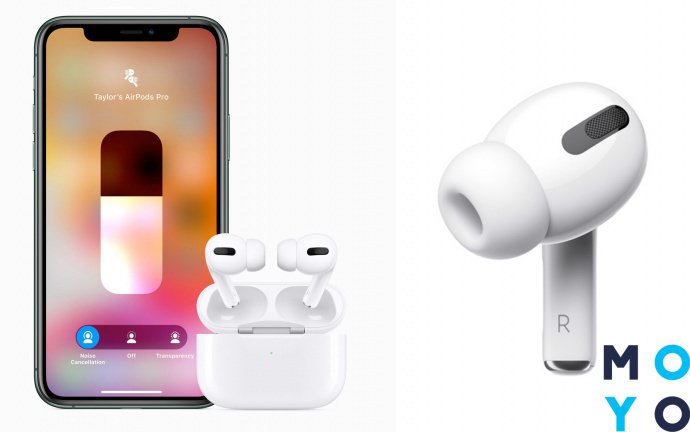
Если у вас есть новый iPhone и вы хотите подключить свои наушники к нему, то этот процесс очень простой и займет всего несколько минут. Вот пошаговая инструкция:
Шаг 1: Убедитесь, что ваши наушники Airpods находятся в заряженном состоянии, так как подключение к iPhone потребует некоторой энергии.
Шаг 2: Затем откройте крышку футляра Airpods и удерживайте кнопку на задней панели футляра до тех пор, пока на экране вашего iPhone не появится окно с запросом на подключение. Нажмите кнопку «Подключить».
Шаг 3: Далее iPhone автоматически подключится к наушникам Airpods. Если у вас есть несколько моделей Airpods или наушников от других производителей, то на экране должен появиться список доступных устройств.
Шаг 4: Выберите свои Airpods из списка устройств и дождитесь, пока произойдет подключение.
Шаг 5: После успешного подключения вы сможете управлять проигрыванием музыки и громкостью наушниками Airpods. Также вы сможете использовать голосовое управление с помощью Siri, нажав и удерживая кнопку наушников.
Примечание: Важно отметить, что при подключении к другому iPhone все настройки и уровень громкости, связанные с предыдущим устройством, сохранятся.
Возможные проблемы и их решение:
Если во время операции подключения возникнут проблемы, то вы можете попробовать следующие дополнительные шаги:
1. Проверьте, что ваш iPhone находится в диапазоне действия Bluetooth и не подключен к другому устройству.
2. Убедитесь, что у вас последняя версия операционной системы iPhone.
3. Если вы уже подключали наушники к другим iPhone через вашу учетную запись iCloud, то попробуйте отключиться от учетной записи и повторите операцию.
Подключение наушников к другому iPhone – это простая операция, которую можно выполнить всего лишь несколькими движениями. Следуя данной инструкции, вы сможете легко и быстро подключить ваши наушники к новому iPhone и наслаждаться качественным звуком и комфортом использования гарнитуры.
Подключение к двум разным Айфонам одновременно
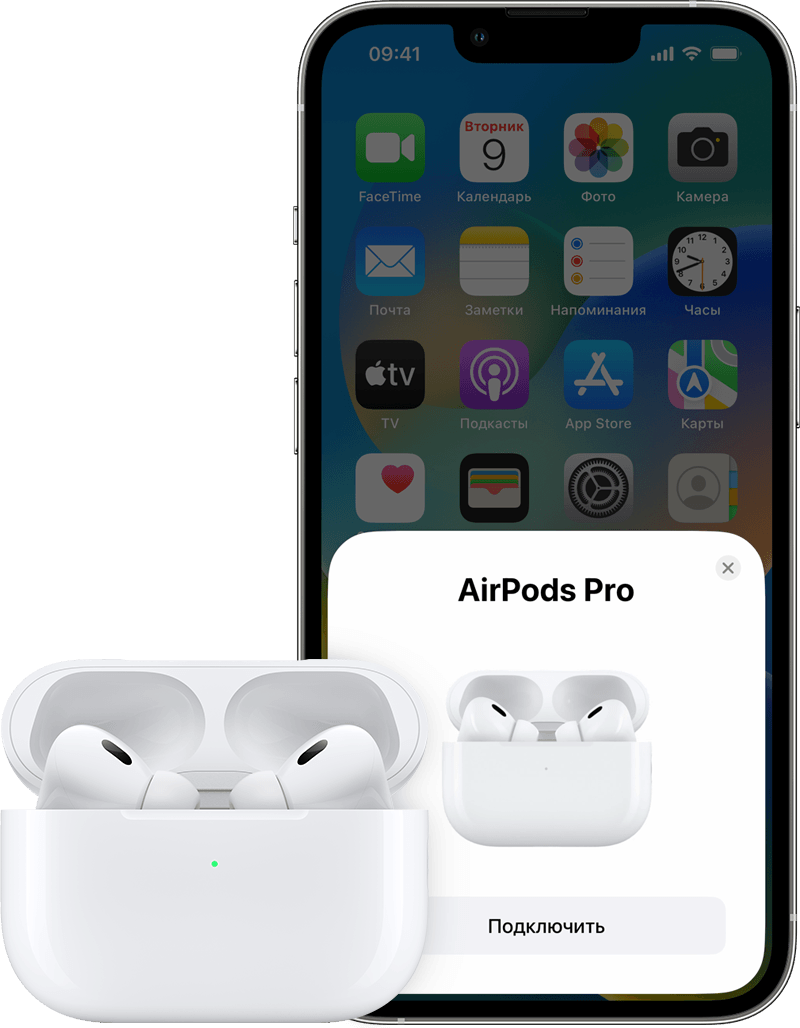
Беспроводная гарнитура AirPods позволяет подключиться только к одному устройству из-за особенностей его работы. Когда вы хотите подключить AirPods к другому iPhone, первым делом нужно отключиться от первого устройства.
Для подключения к новому iPhone выполните следующие операции:
1. Поместите футляр AirPods рядом с новым iPhone.
2. Откройте футляр и подождите момент, пока на экране нового iPhone появится окно с запросом на настройку подключения.
3. Нажмите кнопку «Подключить», чтобы выполнить подключение.
После выполнения этих действий AirPods будет автоматически подключен к новому iPhone без необходимости настройки или управления подключением.
Однако, если вы хотите подключить AirPods к двум разным iPhone одновременно, то возникают некоторые проблемы из-за особенностей работы гарнитуры.
В этом случае вам потребуется дополнительные настройки и управление подключением через Siri. Следуйте инструкциям ниже:
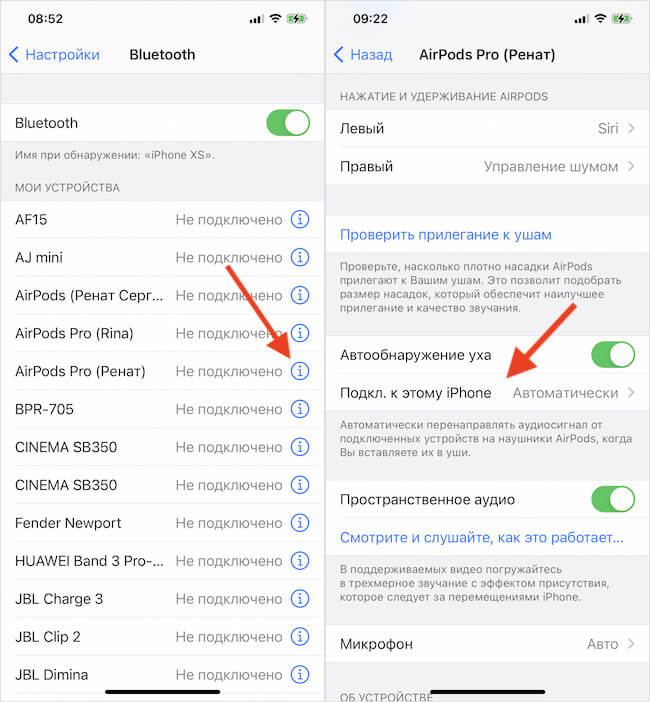
1. Откройте настройки на первом iPhone.
2. Перейдите в раздел «Bluetooth» и найдите AirPods в списке устройств.
3. Нажмите на кнопку «i» рядом с названием AirPods.
4. Включите опцию «Автоматическое подключение» для подключения к другому устройству при его доступности.
После выполнения этих настроек, когда вы захотите использовать AirPods на другом iPhone, вам придется просто открыть футляр AirPods и они автоматически подключатся к телефону.
Уровень управления подключенными гарнитурами с разными iPhone будет ограничен:
— Вы не сможете одновременно проигрывать музыку с двух устройств.
— Возможные дополнительные настройки и управление будут доступны только для одного из устройств.
Важно отметить, что данная операция требует наличия облачного сервиса iCloud и активации функции Bluetooth на обоих iPhone.
Также, стоит учесть, что подключение AirPods к двум разным iPhone может привести к некоторому дефициту заряда батареи гарнитуры из-за работающего подключения к двум устройствам одновременно.
Теперь, когда вы знаете, как подключить AirPods к двум разным iPhone, вы сможете с легкостью использовать их сразу на двух устройствах.
Подключение двух гарнитур к одному Айфону

Каким бы моделью Айфона вы ни располагали, подключение двух гарнитур одновременно возможно. Для выполнения данной операции понадобятся некоторые настройки на устройстве.
Для подключения двух гарнитур к Айфону, первым делом нужно удостовериться, что оба наушника имеют соединение с системой iOS. Если ни одна из гарнитур еще не подключена к Айфону, то вам потребуется выполнить следующие шаги:
- Откройте крышку корпуса AirPods и удерживайте кнопку на задней стороне корпуса до момента, когда всплывет окно на вашем Айфоне.
- На экране Айфона нажмите кнопку «Подключить» для подключения AirPods к устройству.
После выполнения этих операций, обе гарнитуры будут подключены к телефону и готовы к использованию. Однако, возможны некоторые проблемы связанные с управлением наушниками. Если вы хотите использовать Siri на двух гарнитурах одновременно, то обязательно нужно проверить настройки уровня громкости и установить дополнительные настройки для этой функции.
Теперь вы сможете прослушивать треки и использовать голосового ассистента Siri на обоих гарнитурах одновременно. Для управления воспроизведением музыки или другими функциями, вам потребуется выполнить такие действия:
- На экране Айфона включите возможность управления наушниками с помощью Siri или кнопку быстрого доступа.
- Во время проигрывания треков нажмите дважды на строне любой из наушников, чтобы остановить или запустить проигрывание.
- Если хотите переключить треки, выполните нажатие той же стороне дважды, но при этом задерживая второе нажатие несколько секунд.
Также можно использовать возможности Siri для уведомления о новых сообщениях и для осуществления звонков. Будьте внимательны, что при использовании гарнитуры другого производителя, возможности голосового ассистента могут быть ограничены.
Важно отметить, что при подключении двух гарнитур к одному Айфону, проигрывание будет производиться только на одном из них. Если вам необходимо сменить гарнитуру для прослушивания музыки или других аудиофайлов, то вы сможете сделать это на экране устройства. Для возврата наушников на исходное состояние вам нужно будет подключить их к iCloud и выполнить операцию сброса настроек в наушниках.
Управление наушниками AirPods
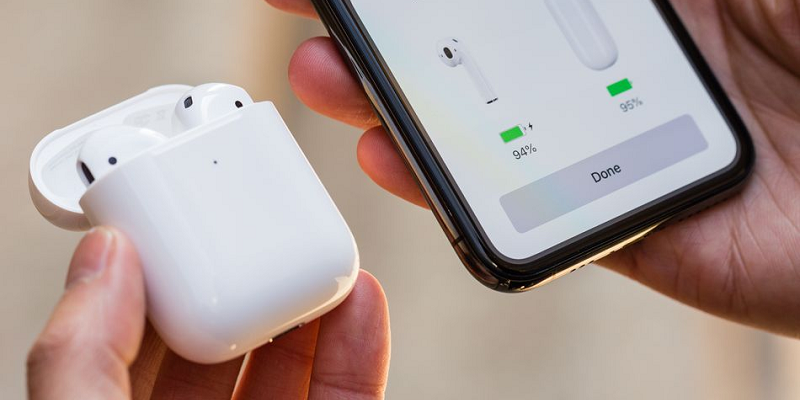
Подключение наушников AirPods к iPhone происходит с помощью Bluetooth. Как только вы подключите свои AirPods к iPhone, вы сможете начать управлять ими сразу же.
Наушники AirPods имеют несколько удобных функций для управления воспроизведением музыки и треками. Однако, перед тем как начать использовать эти функции, вам потребуется сделать небольшую настройку.
Настройка управления наушниками AirPods осуществляется через настройки iPhone. Для этого откройте Настройки на вашем устройстве, найдите в списке Bluetooth и выберите модель ваших наушников.
После подключения наушников AirPods к Айфону, вы сможете управлять музыкой и треками с помощью различных операций на AirPods. Например, чтобы включить или выключить музыку, нажмите кнопку на одном из наушников. Если вы хотите переключиться на другую песню или трек, выполните двойное нажатие на наушнике. Вы также можете настроить функции этих кнопок в настройках iPhone.
Когда вы подключаете наушники AirPods к iPhone, вы можете использовать их для вызова Сири, голосового помощника iOS. Для активации Сири, просто скажите «Привет, Сири» или выполните одновременное нажатие на кнопку на одном из наушников. С Сири вы сможете выполнять разные операции, такие как управление проигрыванием музыки, настройка громкости и ответ на вопросы.
Если вы хотите слушать музыку на других устройствах, кроме iPhone, вы сможете легко переключить подключение AirPods с одного устройства на другое. Для этого откройте устройство, на котором уже подключены ваши AirPods, и выберите их в настройках Bluetooth. После этого, подключите AirPods к новому устройству как обычно.
Важно отметить, что настройки AirPods будут сохраняться в вашем iCloud, поэтому при подключении наушников к другому iPhone или другому устройству с iCloud, вы сможете сразу же использовать все настройки, которые ранее задали.
Заметьте, что не все операции управления наушниками AirPods доступны на всех моделях iPhone. В некоторых моделях может не быть кнопки, и все управление осуществляется через экран телефона.
В целом, управление наушниками AirPods очень простое и удобное. С помощью одного нажатия или одной команды голосового помощника Siri, вы сможете включить, выключить или переключить проигрывание музыки, а также выполнить другие дополнительные операции.
Возможные проблемы с подключением
При подключении Airpods к iPhone могут возникать некоторые проблемы, с которыми вы можете столкнуться. В этом разделе мы рассмотрим некоторые из них и как их решить.
- Плохое соединение Bluetooth:
Одной из распространенных проблем с подключением Airpods является плохое соединение Bluetooth. Это может произойти по разным причинам, например, из-за неправильных настроек на вашем iPhone или из-за слабого сигнала Bluetooth.
Чтобы решить эту проблему, сначала убедитесь, что ваш iPhone находится в пределах досягаемости для беспроводного подключения. Затем проверьте настройки Bluetooth на вашем устройстве, чтобы убедиться, что они включены и настроены правильно. Если проблема остается, попробуйте перезагрузить ваш iPhone и Airpods, а затем повторите попытку подключения.
- Проигрывание музыки только на одном наушнике:
Возможно, вы заметили, что звук проигрывается только на одном наушнике Airpods. Это также может быть вызвано несколькими причинами. В одном случае, один из наушников может быть разряжен, поэтому убедитесь, что оба наушника заряжены и подключены к вашему iPhone. Также, убедитесь, что на вашем устройстве выбраны Airpods в качестве гарнитуры по умолчанию, и что уровень громкости установлен на правильном уровне.
Если проблема не решается, попробуйте перезагрузить ваш iPhone и Airpods, а затем повторите подключение.
- Проблемы с автоподключением:
Иногда у пользователей возникают проблемы с автоматическим подключением Airpods к их устройствам. Данная проблема может быть связана с настройками iCloud или с другими устройствами, которые вы уже подключили к Airpods.
Чтобы решить эту проблему, сначала убедитесь, что наушники находятся в их футляре и что они заряжены. Затем откройте крышку футляра Airpods и появится окно на вашем iPhone с предложением подключиться. Нажмите на кнопку «Подключить» и они автоматически подключатся к вашему iPhone.
Видео:
Как подключить AirPods к MacBook?
Как подключить AirPods к MacBook? by Евгений Петров 92,686 views 4 years ago 1 minute, 11 seconds
