
Содержимое статьи
Простые и эффективные способы очистки Айпада от ненужных файлов и мусора
Айпад — это великолепное устройство для работы и развлечений, однако со временем его производительность может снижаться из-за ненужных файлов и данных, которые накапливаются в его памяти. Чтобы вернуть свой планшет к быстрой и бесперебойной работе, нужно как следует его почистить.
В этом случае вам потребуется использовать специальные инструменты для очистки Айпада. Эти программы освободят место в хранилище устройства, удаляют ненужные файлы и сообщения, а также проводят анализ использования памяти. Одним из самых популярных инструментов для почистки Айпада является Cisdem iPad Cleaner.
Для начала, загрузите и установите Cisdem iPad Cleaner на свой компьютер. Затем подключите Айпад к компьютеру с помощью кабеля, откройте программу и нажмите кнопку «Анализ». В результате вам предоставится детальный отчет об использовании памяти устройства.
После этого вам нужно будет нажать кнопку «Очистить», и программа начнет удалять ненужные файлы, а также освобождать память устройства. В завершении процесса очистки, программа покажет вам отчет о выполненной работе.
Необходимо отметить, что Cisdem iPad Cleaner не только удаляет ненужные файлы и освобождает память, но и предлагает ряд дополнительных функций. Например, она позволяет восстановить удаленные файлы, активировать функцию блокировки iPad, а также установить пароль для доступа к планшету.
Как очистить память на Айпаде вручную
В некоторых случаях очистка памяти на Айпаде может потребоваться вручную, особенно если устройство начинает работать медленно или нет достаточно свободного места. Для этого, помимо использования специальных приложений-чистилок (cleaner apps), существует несколько встроенных средств, которые позволяют удалить ненужные файлы и освободить место.
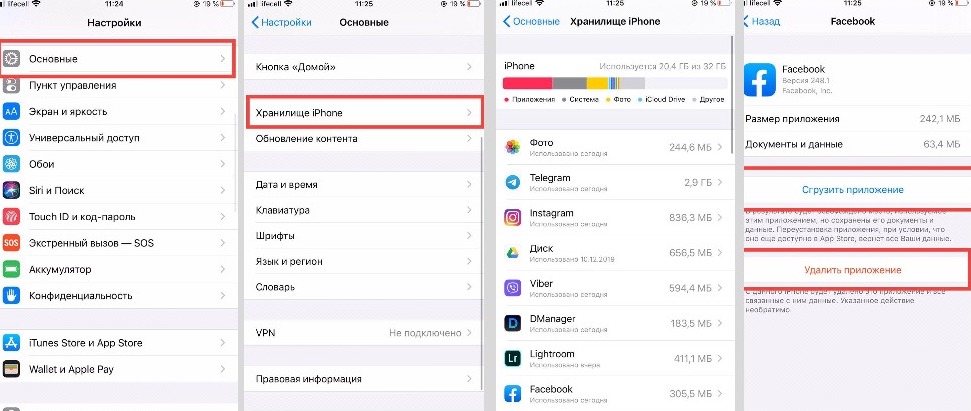
Одним из основных способов очистки памяти на Айпаде является ручное удаление ненужных файлов. Для этого необходимо зайти в раздел «Настройки», выбрать раздел «Общие» и найти пункт «Память iPad». В открывшейся вкладке вы увидите список всех приложений и данных, которые хранятся на Айпаде. Чтобы удалить ненужные файлы, просто нажмите на нужное приложение или раздел и выберите опцию «Удалить». Будьте внимательны и осторожны при удалении файлов, так как они могут быть бесценными или относиться к важным данным.
Также в разделе «Настройки» можно найти функцию «Очистка хранилища iCloud», которая позволяет удалить данные, которые хранятся в облаке. Для этого необходимо кликнуть на ваш аккаунт iCloud, затем на «Менеджер хранилища» и выбрать пункт «Удалить файлы». Это может помочь освободить место и экономить память на Айпаде.
Еще один способ очистки памяти на Айпаде — использование сторонних программ. Некоторые из лучших инструментов для чистки устройства от бесполезных данных включают PhoneClean, iMyFone Umate и Macgo iPhone Cleaner. Эти программы могут быстро и эффективно удалить ненужные файлы, фильмы, фотографии, сообщения и даже приложения, которые больше не используются.
Не забывайте регулярно делать резервную копию данных перед очисткой памяти на Айпаде. Для этого можно использовать iTunes или iCloud. Резервная копия позволит вам сохранить важные файлы и данные в случае необходимости и восстановить их при необходимости. Помните, что перед удалением файлов всегда лучше проверить, не нужны ли они в будущем.
Очистка памяти на Айпаде может повысить производительность устройства, освободить место для новых данных и улучшить работу приложений. Регулярно проводите очистку памяти, чтобы избежать накопления ненужных файлов и улучшить общую производительность Айпада.
Чистим мусор
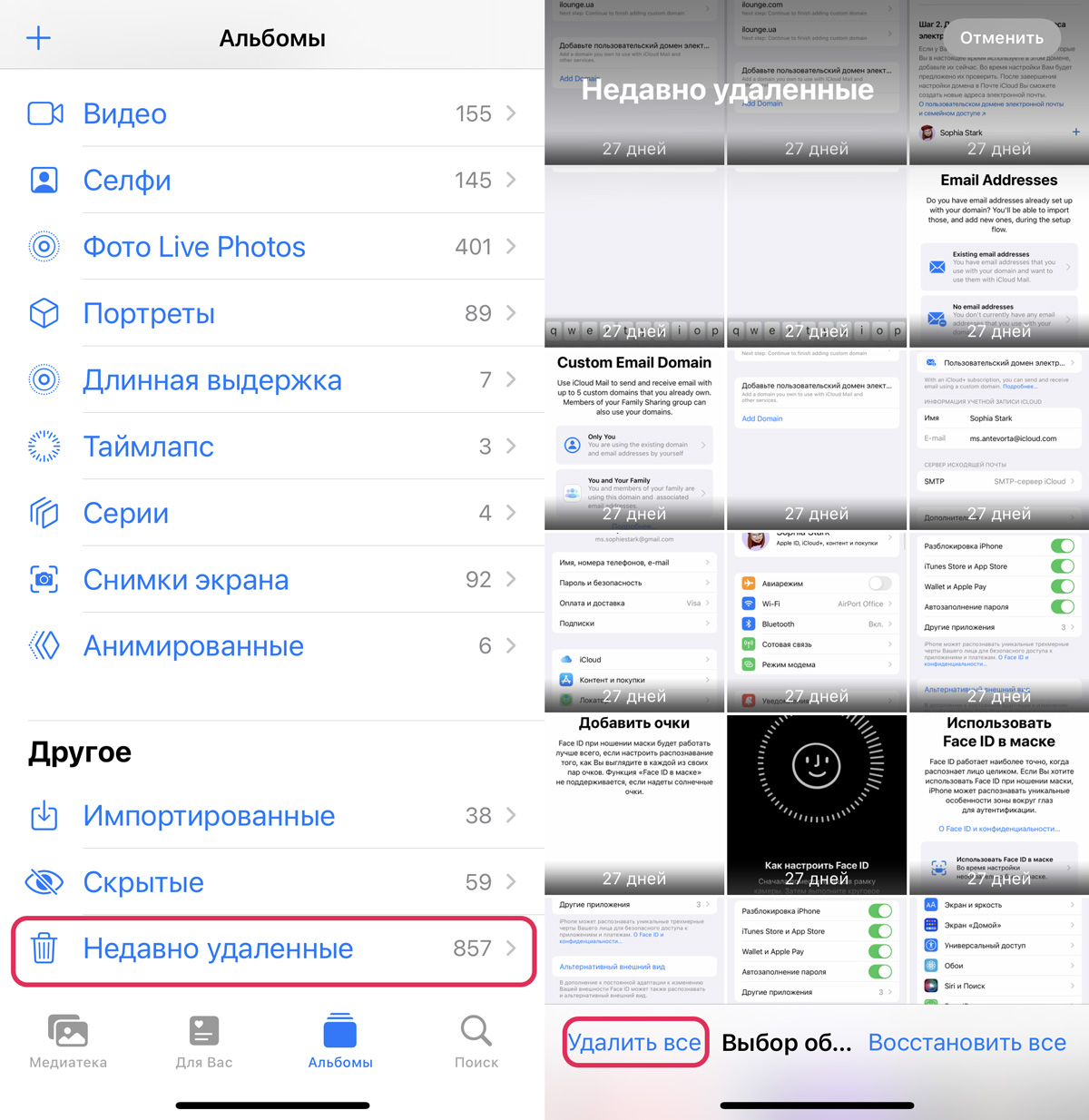
Если у вас есть iPhone, то можно использовать программу Imyfone для очистки сообщений. Кроме того, вы можете создать резервную копию всех ваших сообщений в облаке или на компьютере.
Другой способ очистки мусора на вашем Айпаде – это удаление ненужных приложений. Для этого, зайдите в App Store и найдите приложения, которые вы больше не используете. Затем, нажмите на кнопку «Удалить».
Если вы храните много фильмов или музыки на вашем Айпаде, то можете освободить память, удалив ненужные файлы. Для этого, зайдите в приложение «Фото» и найдите фото или видео, которые вы больше не нужны. Затем, нажмите на кнопку «Выбрать» и выберите файлы, которые нужно удалить. После этого, нажмите на кнопку «Удалить».
Если вы хотите очистить мусор на вашем Айпаде более полностью, то можете использовать программу Cisdem. Она предоставляет функции анализа и очистки как системного, так и пользовательского мусора. В результате, планшет будет работать быстрее и производительность будет улучшена.
Очищаем сообщения
В использование Айпаде активно пользуется множество пользователей, и время от времени возникает необходимость избавиться от ненужных сообщений, чтобы освободить память и улучшить производительность устройства.
Для удаления сообщений можно воспользоваться встроенными функциями Айпада. Затем, чтобы удалить нужные сообщения, наводим на них и нажимаем кнопку «Удалить». Не забудьте также удалить сообщения из «Мусора», чтобы освободить свою память.
Если вам требуется более эффективное средство для чистки сообщений, рекомендуется использовать сторонние программы, такие как iMyFone Umate или Cisdem iPhone Cleaner. Они позволяют найти все сообщения, которые можно удалить в рамках процедуры очистки.
Также возможно восстановление удаленных сообщений. Для этого загружаем и открываем программу, которая предлагает функцию восстановления данных. В открывшемся окне ищем нужные файлы и производим их восстановление.
В некоторых случаях может быть необходимо переустановить программу, чтобы исправить проблему с удалением сообщений. В этом случае следует удалить программу и загрузить ее заново.
Чистим браузер. Для этого можно использовать функцию очистки данных в настройках браузера или воспользоваться программами, такими как iMyFone Umate или Cisdem iPhone Cleaner, которые удалют файлы, относящиеся к браузеру.
Владельцы Айпада, которые много пользуются сообщениями, рекомендуется регулярно производить чистку, чтобы избежать накопления лишних и емких данных. Это поможет сохранить свободную память устройства и повысить его производительность.
Загружаем фото и видео в облако
При очистке Айпада от ненужных файлов и данных, мы можем столкнуться с проблемой нехватки свободного места. Особенно это актуально для фотографий и видеозаписей, которые занимают значительное количество места на устройстве. Однако, перед их удалением, можно воспользоваться возможностями облачных сервисов для сохранения их в безопасности.
Для загрузки фото и видео в облако на Айпаде, необходимо выполнить несколько действий:
- Включите Wi-Fi или воспользуйтесь мобильным интернетом, чтобы быть подключенным к сети.
- На главном экране своего Айпада найдите и запустите приложение iCloud или другой облачный сервис по своему выбору.
- Авторизуйтесь в приложении, используя свой Apple ID или учетную запись облачного сервиса.
- После успешной авторизации откройте раздел «Фото» или «Видео», который относится к загрузке данных.
- Нажмите на кнопку «Загрузить» или «+», чтобы начать загрузку нужных файлов.
- Выберите фотографии или видеозаписи, которые вы хотите загрузить в облако.
- После выбора нажмите кнопку «Создать новый альбом» или выберите уже существующий альбом для сохранения файлов.
- Дождитесь завершения загрузки файлов в облако. Время загрузки может зависеть от размера файлов и скорости интернет-соединения.
- После завершения загрузки можно удалить файлы из Айпада, чтобы освободить место на устройстве.
Также, для загрузки фото и видео в облако, можно воспользоваться специальными приложениями для чистки и управления данными на Айпаде. Некоторые из лучших приложений для этой цели включают PhoneClean, CleanMyPhone, Macgo iPhone Cleaner и другие. Эти программы позволяют анализировать и удалять бесполезные файлы, освобождая место на устройстве.
Важно помнить, что перед удалением файлов с Айпада, необходимо создать резервную копию всех данных. Для этого можно воспользоваться функцией резервного копирования в облачных сервисах или синхронизацией с компьютером.
Загрузка фото и видео в облако является одним из лучших способов сохранить их в безопасности и освободить место на Айпаде. Таким образом, вы можете наслаждаться использованием своего планшета безопасно, зная, что ваши ценные файлы хранятся в защищенном месте.
Избавляемся от бесполезных приложений
Когда на нашем Айпаде накапливается множество приложений, некоторые из них могут стать бесполезными и занимать место на устройстве. Чтобы освободить память и улучшить производительность планшета, рекомендуется периодически проводить его очистку от лишних приложений.
Очистить Айпад от ненужных приложений можно вручную или с помощью специальных средств. На Айпаде есть встроенное приложение «Установленные программы», которое позволяет найти и удалять приложения. Для этого нужно зайти в раздел «Настройки», выбрать пункт «Установленные программы» и найти нужное приложение в списке. После этого кликните на него и выберите опцию «Удалить». При этом будут удалены все данные, связанные с этим приложением (например, настройки и сохраненные файлы).
Если вы предпочитаете автоматическую очистку, можно воспользоваться сторонними приложениями, доступными в App Store. Например, такими как PhoneClean или Macgo iPhone Cleaner. Эти приложения проводят анализ устройства и находят бесполезные или малоиспользуемые приложения, которые можно удалить для освобождения памяти. Они также удаляют временные файлы, мусор и другие ненужные данные.
Если у вас есть необходимость удалить приложения, для которых вы забыли пароль от учетной записи, вы можете переустановить Айпад и начать с нуля. Важно отметить, что при этом все данные будут удалены, поэтому перед выполнением этой операции рекомендуется создать резервную копию важных файлов.
Однако, будьте осторожны при удалении приложений. Некоторые из них могут быть связаны с другими приложениями или системой, и их удаление может вызвать проблемы с работой устройства. Поэтому перед удалением приложений рекомендуется провести анализ и оценку их важности и необходимости.
| Наименование приложения | Описание | Возможности |
| PhoneClean | Приложение для очистки и оптимизации Айпада | Анализ и удаление ненужных файлов, кэша и мусора |
| Macgo iPhone Cleaner | Программа для очистки и оптимизации Айпада | Удаление временных файлов, мусора, неиспользуемых приложений |
| Umate | Приложение для очистки и оптимизации Айпада | Анализ и удаление ненужных файлов, кэша и мусора |
Очистка Айпада от ненужных приложений и данных может значительно улучшить его производительность. Более свободное пространство на диске позволяет экономить время и энергию, а также делает работу с устройством более комфортной для пользователя.
Переустанавливаем используемые приложения с нуля
Когда Айпад начинает замедляться из-за загруженной памяти или ненужных файлов, можно провести их очистку, чтобы повысить производительность устройства. Очистка может включать удаление установленных приложений, которые вы больше не используете.
Переустановка приложений с нуля поможет освободить место на Айпаде и устранить любые проблемы или ошибки, которые могли возникнуть из-за возможных конфликтов программного обеспечения или поврежденных файлов.
Для этого вам потребуется активировать режим управления приложениями на вашем Айпаде:
1. На Айпаде откройте раздел «Настройки».
2. В разделе «Основные» выберите «iPad Storage».
В этом разделе вы увидите список всех установленных приложений и объем памяти, которую они занимают. Выберите приложение, которое хотите удалить, и нажмите кнопку «Удалить приложение». При этом будут удалены все данные и файлы, связанные с этим приложением.
Для очистки других типов данных, таких как фото, музыка и сообщения, можно воспользоваться специальными программами. Одна из таких программ — Cisdem PhoneClean.
1. Загрузите и установите программу Cisdem PhoneClean на свой Айпад.
2. Запустите программу и следуйте инструкциям для активации программы (может потребоваться пароль Apple ID).
3. Наводим указатель мыши на раздел «Приватность» в главном меню программы.
4. В разделе «Приватность» выберите функцию «Очистка» для удаления ненужных файлов и данных.
Приложение PhoneClean производит очистку различных типов данных, включая фото, музыку и сообщения. Оно также позволяет управлять и очищать кэш браузера, в том числе встроенного браузера Safari.
В случаях, когда вы хотите полностью удалить приложения и все связанные с ними данные, вам также может пригодиться функция сброса настроек Айпада до заводских установок. При этом все данные будут удалены, и Айпад будет возвращен к состоянию, идентичному состоянию при первоначальной установке.
Очистка Айпада может быть очень полезной для освобождения памяти и повышения производительности устройства. Переустановка используемых приложений с нуля, удаление ненужных файлов и очистка других типов данных позволят вам сэкономить место на Айпаде и улучшить его работу.
Будьте осторожны при удалении приложений, особенно если они содержат важные данные. Перед удалением приложения убедитесь, что все нужные вам данные сохранены в облачном хранилище или на компьютере.
Кроме того, перед полной очисткой Айпада рекомендуется создать резервную копию всех данных и настроек устройства, чтобы в случае необходимости можно было их восстановить.
Чистим браузер Сафари
Одна из лучших функций Сафари — это возможность использовать облако iCloud для хранения ваших данных. Если у вас есть iPhone или другое устройство, которое также пользуется программой Сафари, то эта функция позволит вам сохранить и синхронизировать закладки, историю и другие данные между устройствами. Если вы решите переустановить программу Сафари, вы все равно сможете найти свои данные в облаке и восстановить их.
В разделе «Настройки» Айпада, найдите и откройте раздел «Сафари». Здесь вы можете выполнить различные действия в рамках функции чистки браузера Сафари.
- Удалить историю посещений: в этом разделе вы можете удалить всю историю посещений Сафари за определенный период времени или полностью очистить ее.
- Очистить данные: эта функция позволяет вам удалить куки, кэш и другие временные данные, которые хранятся в браузере. Это может помочь ускорить его работу и освободить память устройства.
- Очистить заполненные формы: если вы забыли пароль или произошла какая-то другая проблема с автоматическим заполнением форм, вы можете очистить все сохраненные данные о заполненных формах.
Будьте осторожны при использовании функции «Очистить данные». Если вы удалите куки, это может привести к выходу из всех ваших аккаунтов в браузере, и вам придется вводить пароли заново.
Удалять приложения или файлы не всегда рекомендуется как метод «чистки» Айпада. Например, удаление приложений может освободить память, но новые данные могут быстро занять освободившееся место. Также, большинство приложений хранят свои данные в облаке, поэтому удаление самой программы может быть бесполезным.
В итоге, чистка браузера Сафари на Айпаде заключается в использовании функций, которые предоставляет сам браузер. Это включает удаление истории, очистку временных данных и кэша, а также удаление заполненных форм. Не забывайте о возможности использования облака iCloud для сохранения данных и восстановления после переустановки браузера. Правильное использование этих функций поможет оптимизировать производительность вашего Айпада и экономить память.
Наводим порядок в музыке
Еще одной программой, которую можно использовать для очистки Айпада, является iMyFone Umate Cleaner. Эта программа также удаляет бесполезные данные и освобождает память устройства. Она также имеет функцию анализа, которая помогает найти и удалить файлы, занимающие большое пространство.
Для создания большего места на Айпаде можно также удалить фильмы и видео, которые вы больше не смотрите. Например, вы можете использовать программу CleanMyPhone, которая поможет вам найти и удалить все неиспользуемые видеофайлы.
В некоторых случаях может понадобиться также удалить ненужную музыку. Для этого существуют программы, такие как iMyFone TunesMate или Cisdem iPhoneCleaner. Они позволяют найти и удалить ненужные музыкальные файлы с вашего Айпада.
В завершении, чтобы повысить производительность вашего Айпада, рекомендуется очистить его от всех неиспользуемых файлов и программ. Произведите анализ и удаление бесполезных данных в разделе «Настройки» вашего устройства. Затем скачайте и установите одну из лучших программ для очистки Айпада, которые мы рекомендуем, и следуйте инструкциям по очистке устройства.
Чистим раздел Другое
Раздел «Другое» на Айпаде или Айфоне может оказаться весьма заполненным различными данными и файлами. В этом разделе хранятся файлы, которые не относятся ни к фото, ни к музыке, ни к фильмам. Включая сообщения, программы, резервные копии, аппликации и многое другое.
Для очистки раздела «Другое» на Айпаде можно использовать специальные программы. Одной из лучших программ для этого является PhoneClean. Она позволяет произвести анализ производительности приложений, освободить свободное место на устройстве и удалить бесполезные файлы.
Для начала нужно скачать и установить программу PhoneClean на компьютер Мас или Windows, затем подключить Айпад к компьютеру с помощью USB-кабеля.
После запуска программы PhoneClean нужно выбрать функцию «Удалить» в окне «Инструменты» и зайти в раздел «Другое». Таким образом, вы можете создать резервную копию данных перед удалением, если это необходимо.
Программа PhoneClean имеет функцию анализа объема «Другого» и позволяет удалить ненужные файлы, такие как кеш, временные файлы, устаревшие резервные копии и другие мусорные файлы.
В некоторых случаях PhoneClean может удалять и сообщения и контакты, поэтому перед его использованием нужно быть осторожным и задать правильные настройки.
Еще одной программой для очистки раздела «Другое» на Айпаде является Cisdem iPhone Cleaner. Она также позволяет удалить ненужные файлы и освободить место на устройстве.
Если вы хотите удалить только определенные файлы в разделе «Другое», вы можете переустановить определенные приложения, чтобы избавиться от ненужных данных. Для этого нужно зайти в App Store, найти приложение, которое занимает много места, и переустановить его.
Также стоит обратить внимание на раздел «Другое» в настройках Айпада или Айфона. В этом разделе можно увидеть подробную информацию о размере различных категорий данных.
Делаем сброс и восстановление
При использовании емкого планшета, такого как Айпад, рано или поздно возникает необходимость его почистить, чтобы он работал быстро и эффективно. Очистка может включать удаление фото, музыки, а также создание свободного места на памяти.
Одна из рекомендуемых функций для очистки Айпада — сброс настроек. Настройки можно сбросить до начала, а затем загрузить восстановленные данные из облака. Чтобы сделать это, перейдите в меню «Настройки», затем нажмите на свое имя и выберите вкладку «iCloud». Нажмите на кнопку «Сбросить», затем введите пароль, если он требуется. В итоге, все данные будут удалены, и Айпад будет восстановлен к настройкам по умолчанию.
Для очистки места на памяти Айпада вы можете удалить неиспользуемые файлы разного рода, такие как фото, музыку, приложения и сообщения. Если вы хотите удалить их вручную, откройте соответствующий раздел на Айпаде и нажмите на файл, который вы хотите удалить. Затем нажмите на кнопку «Удалить».
Есть также программы, которые помогут вам автоматически очистить Айпад. Например, вы можете загрузить и использовать программу PhoneClean или Umate. Эти программы ищут и удаляют файлы мусора, чтобы освободить память и улучшить производительность планшета.
Если Вам необходимо сделать полное восстановление Айпада, включая удаление всех данных, вы можете сделать сброс настроек. Для этого зайдите в меню «Настройки», затем выберите вкладку «Общие» и нажмите на «Сброс». Затем выберите «Сброс всех контент и настроек». Этот способ позволит вернуть Айпад в исходное состояние.
Важно отметить, что при сбросе настроек все данные будут удалены, поэтому перед этим необходимо создать резервную копию важных файлов и информации.
В итоге, делая сброс и восстановление Айпада, вы сможете эффективно использовать его, экономя свободное место на памяти и улучшая производительность.
Как быстро очистить память на iPad
Владельцы iPad, как и владельцы других устройств, периодически сталкиваются с проблемой нехватки свободной памяти. Когда устройство заполняется различными файлами, такими как фото, музыка, приложения и сообщения, место на его хранилище ограничивается. В таком случае, для освобождения памяти на iPad рекомендуется проводить ее очистку.
Существует несколько способов, как быстро очистить память на iPad.
Во-первых, можно вручную удалять ненужные файлы и приложения. Для этого нужно зайти в раздел «Настройки», выбрать пункт «Общее» и перейти в «Управление хранилищем». Здесь можно найти все приложения, используемые на iPad, и удалить ненужные.
Во-вторых, для более быстрого и удобного способа очистки памяти на iPad можно использовать специальные программы. Например, программа «PhoneClean» от «Macgo» позволяет произвести полную очистку памяти одним кликом. Для этого нужно загрузить и установить программу на компьютер, подключить iPad к нему, открыть программу и кликнуть по кнопке «Очистить». Программа самостоятельно найдет ненужные файлы и очистит память устройства.
Третий способ — использование функции очистки памяти встроенной в iPad. Для этого следует зайти в раздел «Настройки», выбрать пункт «Общее», затем «Хранилище iPhone/iPad» и нажать на кнопку «Очистить место». Приложение «iMyFone Umate Pro» также предлагает функцию очистки памяти на iPad. Для использования данной функции необходимо скачать и установить программу на компьютер, подключить iPad к нему, ввести пароль и нажать кнопку «Очистить». Программа самостоятельно найдет и удалит ненужные файлы, освободив свободное место на устройстве.
Независимо от выбранного метода, рекомендуется регулярно проводить очистку памяти на iPad, чтобы не допустить проблем с нехваткой свободного места. Это позволит сохранить оптимальную производительность устройства и обеспечить его более эффективное использование.
Бонус: лучшие программы для чистки Айпада
Помимо описанных выше действий по очистке Айпада, вы можете воспользоваться специальными программами, которые облегчат и ускорят процесс очистки планшета. В этом разделе мы рассмотрим несколько лучших программ для чистки Айпада.
Cleaner для iPad — это мощный инструмент, который позволяет удалить ненужные файлы и освободить место на вашем Айпаде. Программа сканирует ваше устройство и находит бесполезные файлы, такие как временные файлы, кэш приложений, ненужные фото и многое другое. Вы можете выбрать, какие файлы удалить, а какие оставить, и очистить Айпад только от ненужных данных. Cleaner также позволяет создать резервную копию важных файлов перед удалением.
CleanMyPhone — еще одна отличная программа для очистки Айпада. Она предлагает несколько действий для очистки и оптимизации вашего устройства. С помощью CleanMyPhone вы можете быстро и легко удалить бесполезные файлы, такие как ненужные фото, видео и аудиофайлы, а также ненужные приложения. Программа также позволяет управлять вашими контактами, сообщениями и звонками, а также ускорить производительность Айпада.
Umate iPad Cleaner — еще одна эффективная программа для очистки Айпада. Она предлагает различные функции, такие как очистка кэша браузера, удаление ненужных фото, видео и других файлов, а также оптимизация производительности устройства. Umate iPad Cleaner также позволяет удалить ненужные приложения, сообщения и контакты для освобождения места на вашем Айпаде. Эта программа рекомендуется для использования, если ваш Айпад начинает тормозить или занимает слишком много места.
Cisdem iPhone Cleaner — удобная программа для удаления мусора с вашего Айпада. Она поможет вам найти и удалить ненужные файлы, такие как фото, видео, музыка, сообщения и другие файлы, которые занимают ценное место на вашем Айпаде. Cisdem iPhone Cleaner также позволяет очистить кэш приложений, удалить ненужные контакты и управлять вашими закладками в браузере. Программа обеспечивает максимальную производительность вашего Айпада и помогает освободить пространство для хранения новых файлов.
Выберите одну из этих лучших программ для чистки Айпада и получите максимальную производительность и свободное место на вашем устройстве. Не забудьте создать резервную копию важных файлов перед использованием этих программ, чтобы быть уверенным в их сохранности.
iMyFone Umate
Одновременно с использованием iPad ваше хранилище может заполняться множеством ненужных данных, которые могут замедлять его производительность. Выберите программу iMyFone Umate, чтобы избавиться от этой проблемы.
Главная функция iMyFone Umate заключается в том, чтобы почистить ваш iPad от ненужных файлов. Эта программа анализирует ваше устройство и находит все файлы, которые занимают место на его памяти. Затем выберите нужные действия для удаления этих файлов. Всего в программе доступно несколько функций для чистки различных типов данных.
- Очистка кэша приложений и браузера. Кэши приложений и браузеров могут быть значительными по объему, поэтому их удаление может значительно освободить место на вашем устройстве.
- Удаление ненужных фото и видео. Если ваше хранилище заполнено большим количеством фото и видео, вы можете выбрать определенные файлы для удаления и освобождения места.
- Очистка мусорных файлов. iMyFone Umate также может удалить ненужные системные файлы, которые занимают место на вашем устройстве.
- Удаление ненужных приложений. Если у вас есть множество приложений, которые вы больше не используете, вы можете выбрать и удалить эти приложения, чтобы освободить место.
- Удаление ненужных сообщений и истории звонков. Если ваш мессенджер заполнен большим количеством сообщений, iMyFone Umate позволяет удалить их навсегда.
Для использования iMyFone Umate следуйте этим простым шагам:
- Загрузите и установите iMyFone Umate на свой компьютер.
- Подключите свой iPad к компьютеру с помощью USB-кабеля.
- Откройте программу iMyFone Umate и найдите раздел, который относится к чистке iPad.
- Нажмите на соответствующую функцию, чтобы начать процесс чистки.
- Возможно, вам будет необходимо ввести пароль для подтверждения удаления некоторых данных.
- После завершения процесса чистки, iMyFone Umate покажет вам количество освобожденного места.
Кроме функций почистить, iMyFone Umate также имеет бонусную функцию для создания резервных копий данных, которые могут быть полезными в случае, если вам потребуется восстановить удаленные файлы или переустановить программы.
Используя iMyFone Umate, вы сможете максимально оптимизировать производительность вашего iPad, избавив его от ненужного мусора и освободив место для новых данных.
Cisdem iPhone Cleaner
Владельцы Айпадов знают, что со временем объем данных на планшете может значительно увеличиться. В результате такого накопления разных рода файлов и приложений, очистка устройства может понадобиться каждому пользователю. Однако, чистить каждый файл вручную может быть не только утомительным, но и затратным по времени. В таком случае может пригодиться программа Cisdem iPhone Cleaner.
Это интуитивно понятное и простое в использовании приложение, которое позволяет произвести очистку Айпада от ненужных и бесполезных данных. С его помощью вы можете освободить драгоценное место в своем хранилище и экономить время.
Cisdem iPhone Cleaner обладает множеством полезных функций для удаления различных типов данных с вашего устройства. Оно чистит не только лишние сообщения, но и контакты, фотографии, видео, музыку и многое другое.
В разделе «Сообщения» программы Cisdem вы можете удалить отдельные сообщения или группу сообщений за определенный период времени. Программа удаляет только те сообщения, которые вы считаете не нужными, таким образом, вы сами контролируете процесс удаления.
Еще одной полезной функцией Cisdem iPhone Cleaner является возможность очистить браузер Safari от истории посещения веб-страниц, загружаемых файлов и других данных, которые могут быть ненужными. Это поможет освободить свободное место на устройстве и ускорить работу браузера.
В дополнение ко всем своим функциям, Cisdem iPhone Cleaner предлагает бонус пользователям — возможность сделать резервную копию данных на вашем Айпаде и сохранить их на вашем компьютере. Это позволяет сохранить важные файлы и данные в безопасности.
Если вам необходимо освободить место на вашем Айпаде и уменьшить объем данных, Cisdem iPhone Cleaner будет незаменимым помощником в этом деле. Просто скачайте и установите это удобное приложение, выберите необходимые функции и нажмите кнопку «Очистить».
Таким образом, владельцы Айпада могут чистить свое устройство от ненужных файлов, приложений и данных, чтобы освободить место на хранилище. Программы, такие как Cisdem iPhone Cleaner, помогут им произвести эту очистку с различными функциями и инструментами.
Macgo iPhone Cleaner
Во многих случаях пользователь может столкнуться с необходимостью почистить Айпад от ненужных приложений, фото, сообщений и других данных, чтобы экономить место для новых файлов. Для этого необходимо выбрать программу, которая будет выполнять все необходимые действия быстро и эффективно.
Macgo iPhone Cleaner — это программа, которая отлично справляется с такой задачей. Она поможет удалить все бесполезные данные с вашего Айпада, очистить память и освободить место для новых файлов. Программа работает быстро и эффективно, а также легко в использовании.
Чтобы начать очищать Айпад с помощью Macgo iPhone Cleaner, необходимо загрузить программу с официального сайта, установить её на своё устройство и открыть её.
После открытия программы необходимо подключить Айпад к компьютеру с помощью USB-кабеля. После этого программа автоматически обнаружит ваше устройство и отобразит его в открывшемся окне.
Далее необходимо нажать на кнопку «Сканировать», чтобы программа начала сканирование вашего Айпада и находить все бесполезные данные, которые могут быть удалены.
После завершения сканирования программа покажет вам список всех найденных бесполезных файлов. Вы можете выбрать какие файлы вы хотите удалить, а какие оставить. Например, вы можете выбрать удалить все кэши браузера, лишние приложения, ненужные фото, сообщения и так далее.
Кроме того, программа также предлагает создать резервную копию данных вашего Айпада. Это полезная функция, которая поможет вам сохранить важные данные на случай неожиданной потери этих данных.
После выбора файлов, которые вы хотите удалить, необходимо нажать на кнопку «Очистить», чтобы программа начала удаление выбранных файлов с вашего Айпада.
Macgo iPhone Cleaner также позволяет очистить память вашего Айпада от кэша различных приложений, например, от кэша приложений каких-то социальных сетей, музыкальных сервисов и других приложений, которые занимают большой объем памяти.
Для этого вам нужно нажать на кнопку «Очистить кэш» в программе и подождать, пока программа выполнит очистку.
Как видите, Macgo iPhone Cleaner — это полезная программа, которая поможет вам почистить Айпад и освободить место для новых файлов. Будьте внимательны и удалите только те файлы, которые вам действительно не нужны.
Macgo iPhone Cleaner также может быть полезна для владельцев Айфона и планшетов на базе iOS. Если вы храните свои данные на iTunes или в облаке, Macgo iPhone Cleaner также может удалить эти данные при необходимости.
Не забывайте, что перед тем, как удалить что-либо с вашего Айпада или других устройств, лучше сначала создать резервную копию данных. Также будьте осторожны и не задавайте пароль для входа в программу, который вы забудете, иначе вы потеряете доступ ко всей своей информации.
Если вы хотите почистить свое устройство от бесполезных данных, необходимо выберите Macgo iPhone Cleaner для этой задачи. Этот инструмент позволяет вам легко и быстро очистить память устройства и освободить место для новых файлов.
| Macgo iPhone Cleaner | CleanMyPhone |
| Очищает бесполезные данные с Айпада | Очищает память Айпада |
| Создает резервную копию данных | Удаляет ненужные приложения |
| Удаляет кэш приложений | Очищает кэш браузера |
Как видите, Macgo iPhone Cleaner — это лучший выбор для очистки вашего Айпада от ненужных данных. Попробуйте эту программу и сделайте своё устройство чище и быстрее!
PhoneClean
Одной из лучших функций PhoneClean является его способность анализировать и удалять различные типы файлов. За счет этого вы можете избавиться от фильмов, музыки, приложений и других данных, которые уже не нужны.
Для удаления ненужных файлов вам потребуется всего несколько простых шагов. Для начала, вам необходимо зайти в программу PhoneClean и выбрать функцию «Очистка». После этого, программа выполнит анализ вашего Айпада и покажет вам объем данных, которые можно удалить.
Далее, вы можете выбрать различные категории файлов, которые хотите удалить. Например, вы можете удалить лишние фильмы, музыку или приложения, которыми вы больше не пользуетесь. PhoneClean также имеет функцию восстановления, что позволяет вам вернуть удаленные файлы, если вдруг вы передумаете.
Кроме того, PhoneClean также может очистить ваш браузер и удалить данные, которые хранятся в iCloud или в резервной копии iTunes. Это особенно полезно, если вы пользуетесь Айпадом уже долгое время и вам просто необходимо освободить место для других файлов.
Владельцы Айпадов также могут воспользоваться другими программами для очистки своего планшета. Некоторые из них включают Cisdem iPhoneCleaner, iMobie PhoneClean и CleanMyPhone. Cisdem iPhoneCleaner и iMobie PhoneClean являются коммерческими программами, которые обеспечивают более глубокую очистку и анализ данных на Айпаде. CleanMyPhone — бесплатная программа и широко пользуется популярностью среди пользователей.
В случаях, когда вы хотите полностью очистить свое устройство, вам потребуется переустановить операционную систему на Айпаде. Для этого просто кликните на функцию «Восстановление» в программе PhoneClean, и она выполнит необходимые действия.
В итоге, использование PhoneClean или других программ для очистки Айпада может помочь вам освободить место на устройстве, улучшить его производительность и удалить ненужные данные. Рекомендуется периодически проводить такую очистку, особенно если ваш Айпад уже давно не был чистым и вам необходимо привести его в порядок.
СleanMyPhone
Для того чтобы начать очистку Айпада, вам потребуется скачать и установить СleanMyPhone на ваш Mac или Windows компьютер. После установки приложения, подключите свой Айпад к компьютеру с помощью USB-кабеля.
Когда приложение СleanMyPhone загрузиться, выберите раздел «Очистить» в главном окне программы. Затем, вам нужно будет ввести пароль от вашего Айпада, чтобы разрешить доступ приложению к вашим данным. Будьте уверены, что вы введете правильный пароль, иначе приложение не сможет удалить ненужные файлы.
После того как вы ввели пароль, СleanMyPhone покажет вам список приложений, которые можно очистить. Вы можете выбрать только те, которые вы хотите удалить. Также есть функция очистки кэша, временных файлов и сообщений. Если вам нужно удалить только музыку, видео или другие данные, вы можете выбрать соответствующий раздел.
Удаление данных происходит в несколько этапов. После завершения всех действий, приложение СleanMyPhone предложит вам освободить свободное место на Айпаде. Выберите эту опцию, чтобы удалить все ненужные данные и освободить память на устройстве.
Если приложение CleanMyPhone не подходит вам, вы также можете попробовать другие программы для очистки Айпада, такие как Cisdem iPhone Cleaner или Macgo iPhone Cleaner. Они тоже имеют функции по очистке ненужных файлов и улучшению производительности Айпада.
В некоторых случаях, очистка Айпада может потребовать вручную удалить некоторые данные. Например, если вы хотите удалить сообщения или данные из облака iCloud. Для этого вам придется зайти в соответствующие приложения или устройства и удалить их вручную.
Также, прежде чем начать очистку Айпада, рекомендуется сделать резервную копию всех важных данных, таких как фотографии, контакты и документы. Это позволит вам восстановить необходимую информацию в случае необходимости.
В завершении, не забывайте, что чистка Айпада является регулярной процедурой, которую рекомендуется делать время от времени. Это поможет поддерживать ваш планшет в хорошем состоянии и сохранить его производительность на высоком уровне.
Видео:
Чистим iPhone, iPad, iPod от программного мусора
Чистим iPhone, iPad, iPod от программного мусора de Wylsacom 213.688 visualizaciones hace 10 años 2 minutos y 52 segundos
