
Простой способ отключения уведомлений на экране телефона без лишних трат времени и нервов
Соответствующего пользователю информации о поступление уведомлений на экране телефона может быть постоянно много. Однако, не все они важны или нужны для работы программы или соответствующего приложения. Некоторые уведомления могут беспокоить пользователя, поэтому возникает необходимость в их убирании или блокировке. В этой статье мы рассмотрим несколько способов, с помощью которых можно отключить уведомления на экране телефона.
В большинстве телефонов настройки уведомлений расположены в разделе «Настройки». Для того чтобы открыть этот раздел, нужно кликнуть на значок «Настройки» на главном экране телефона. Затем с помощью свайпа влево или вправо найдите пункт «Уведомления», перейдите в него. В настройках уведомлений можно найти все приложения, которые имеют возможность отправлять уведомления. Отключить уведомления для определенного приложения можно, переключив соответствующий переключатель.
Еще один способ отключить уведомления — это через настройки приложений. Если у вас на телефоне есть приложение, постоянно активирующее уведомления, вы можете открыть настройки этого приложения и найти соответствующую опцию для отключения уведомлений. В большинстве случаев, чтобы отключить уведомления нужно найти пункт «Уведомления» или «Оповещения» и переключить соответствующий переключатель в положение «Выключено».
Как работают уведомления

Чтобы убрать или отключить уведомления на телефоне, пользователю доступны следующие способы:
- Использовать настройки телефона.
- Кликнуть на значок уведомления на экране и выполнить корректировки.
- Перестанут приходить уведомления из соответствующего приложения или социальной сети.
- Воспользоваться способом блокировки уведомлений.
В настройках телефона пользователь может найти подраздел, который относится к управлению уведомлениями. В различных моделях телефонов это место может выглядеть по-разному, но в большинстве случаев оно будет находиться в подразделе «Настройки» или «Уведомления». Здесь пользователю предоставляется возможность отключить или активировать уведомления для всех или некоторых приложений.
Кликнув на значок уведомления на экране, можно произвести некоторые корректировки, например, изменить или отключить звук уведомления. Однако, эти настройки будут применяться только к одному сообщению, и в следующий раз при появлении уведомления все настройки могут быть восстановлены в исходное состояние.
Если пользователю постоянно беспокоят уведомлениями социальной сети или других приложений, он может воспользоваться специальной функцией блокировки уведомлений. Этого можно достичь двумя способами:
- Переместить значок уведомления влево или вправо и найти значок «Блокировать». После этого все уведомления от этого приложения будут отключены.
- Зайти в настройки телефона, найти подраздел управления уведомлениями и активировать блокировку для соответствующего приложения. В результате уведомления от этого приложения также перестанут поступать.
Важно отметить, что количество и вид уведомлений может быть разным для каждого телефона, а также зависит от установленных приложений и их настроек. Пользователь имеет возможность контролировать уведомления, выбирая только те, которые ему необходимы, а остальные отключить или убрать.
Как отключить уведомления на экране блокировки
Уведомления на экране блокировки могут быть полезными, но иногда они могут отвлекать и мешать работе с телефоном. Если вы хотите отключить уведомления на экране блокировки, следуйте инструкциям ниже:
- Откройте Настройки на своем телефоне. В большинстве версий операционных систем это можно сделать, смахнув влево по экрану или найдя значок приложений на экране блокировки и смахнув вверх.
- В настройках найдите пункт «Уведомления» или «Уведомления на экране блокировки». Обычно этот пункт находится в разделе «Звуки и уведомления» или «Управление уведомлениями».
- Откройте настройки уведомлений и найдите соответствующий режим или программу, для которых вы хотите отключить уведомления на экране блокировки.
- Выберите программу или режим, откроется меню настроек этой программы или режима.
- В меню настроек программы или режима найдите пункт «Показывать на экране блокировки» или похожий на него. Этот пункт может быть обозначен как «Показать уведомления» или «Показывать предварительные данные».
- Переключите селектор или флажок таким образом, чтобы уведомления перестали показываться на экране блокировки. В некоторых случаях вам может потребоваться выполнить несколько корректировок, чтобы уведомления полностью отключились.
- Повторите процедуру для всех программ или режимов, для которых вы хотите отключить уведомления на экране блокировки.
После выполнения этих шагов количество уведомлений, которые будут показываться на экране блокировки, должно быть значительно меньше или они могут полностью исчезнуть. Вы теперь сможете использовать телефон без постоянного отвлечения от важных дел.
Отключить все уведомления
На современных смартфонах уведомления переходят на первый план и могут быть достаточно назойливыми. Различные мессенджеры, социальные сети и другие приложения постоянно оповещают пользователя о различных сообщениях, звуках и важных событиях. Если вам необходимо отключить все уведомления на экране телефона, то для этого есть несколько способов.
Во многих версиях операционной системы Android есть возможность полностью блокировать уведомления от приложений. Для этого откройте настройки телефона, затем перейдите в раздел «Приложения и уведомления». В открывшемся списке найдите нужное приложение и кликнув на него откройте его настройки. В этом меню вы найдете пункт «Уведомления», в котором можно выборочно блокировать или разрешить отображение уведомлений от этого приложения.
Если вам нужно отключить все уведомления сразу, вы можете использовать другой метод. Перейдите в настройки телефона и найдите раздел «Звуки и уведомления». Затем выберите пункт «Уведомления на экране блокировки». Все уведомления будут отключены в режиме блокировки экрана, и вы больше не будете получать оповещения сразу на экране.
Также вы можете отключить показ уведомлений на экране блокировки на некоторых моделях iPhone. Для этого откройте настройки телефона, затем перейдите в раздел «Уведомления». В этом меню вы найдете различные настройки уведомлений для каждого приложения. Чтобы отключить уведомления на экране блокировки для всех приложений сразу, вы можете затем кликнуть на пункт «Показывать предварительные уведомления» и выбрать «Никогда». После проведения этой процедуры уведомления перестанут показываться на экране блокировки.
Есть и другой способ полностью отключить уведомления на экране телефона. Для этого вы можете перейти в настройки и открыть раздел «Уведомления». В этом меню найдите пункт «Показывать уведомления», который позволяет выборочно блокировать уведомления для каждого приложения. Если вы хотите отключить уведомления для всех приложений сразу, тогда щелкните на пункте «Заблокировать все». В результате уведомления на экране телефона перестанут отображаться.
Отключить выборочные уведомления
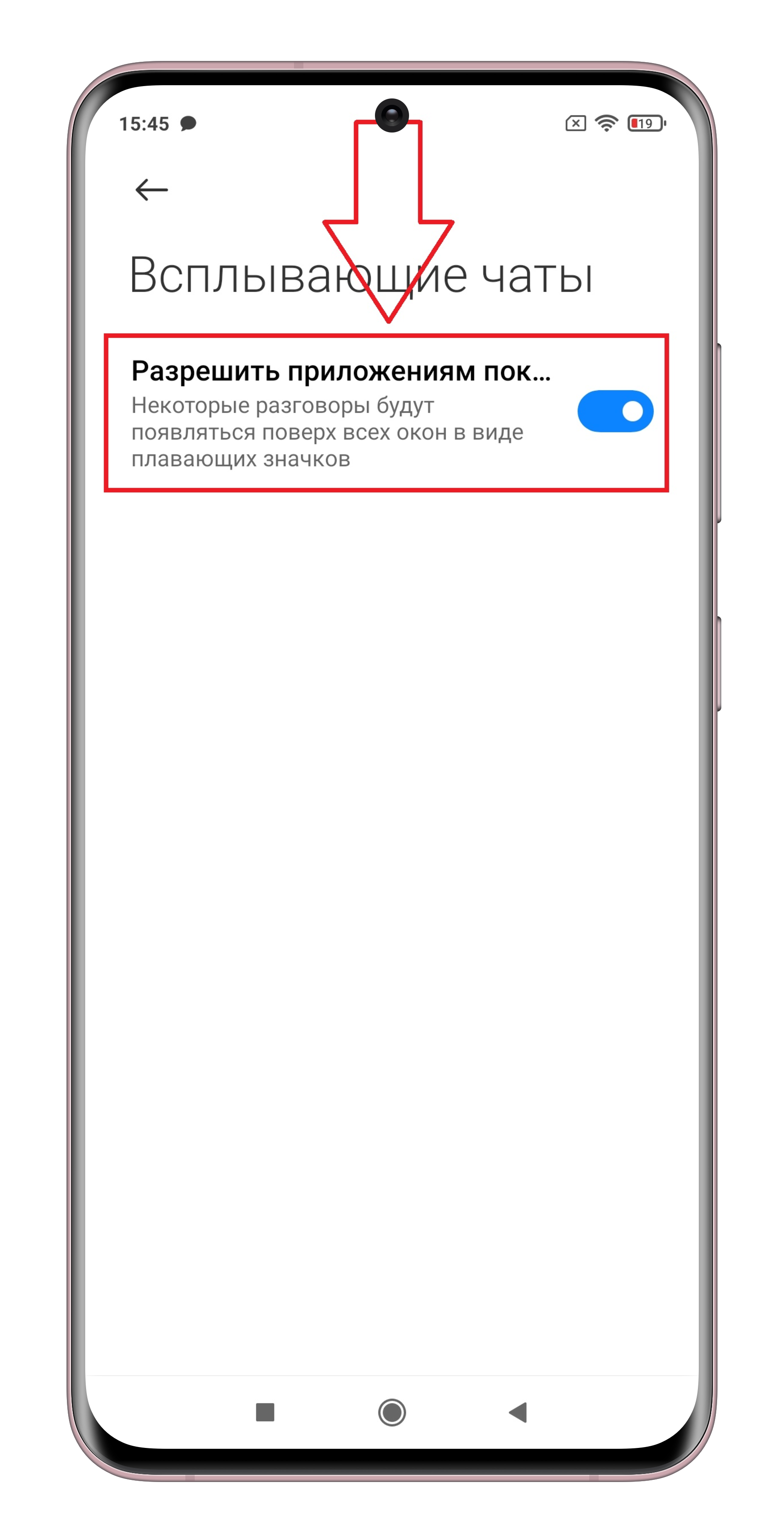
В телефоне можно отключить уведомления от определенных приложений или социальной сети, чтобы не быть беспокоеным и получать только нужные уведомления. В данном разделе будет рассмотрено, как отключить выборочные уведомления в настройках телефона Google.
1. Откройте настройки телефона. Для этого кликните на иконку «Настройки» на экране телефона.
2. В открывшемся подразделе настройки найдите раздел «Уведомления». Приложения, для которых можно выполнить настройку отображения уведомлений, будут показываться в этом разделе.
3. Кликнув на пункт «Уведомления», вы попадете в полное меню настроек уведомлений.
4. В данном разделе вы увидите список приложений, для которых можно настроить отображение уведомлений. Выберите приложение или социальную сеть, уведомления которой вы хотите отключить.
5. Затем вы увидите список различных типов уведомлений, которые может генерировать выбранное приложение. Некоторые из них могут быть отображены с соответствующим значком, звуком или информацией на экране телефона.
6. Чтобы отключить уведомления данного типа, кликните на соответствующий пункт и снимите флажок с опцией «Показывать на экране».
7. Повторите процедуру для всех типов уведомлений, которые хотите отключить.
Теперь приложение не будет вас беспокоить уведомлениями о некоторых событиях и вы будете получать только нужную информацию. Обратите внимание, что количество доступных типов уведомлений и возможность отключения могут различаться в разных приложениях и социальных сетях.
Как отключить оповещения из приложений
Многие пользователи телефонов часто беспокоятся из-за большого количества уведомлений, поступающих на их экраны. Однако, современные версии операционных систем, такие как Android и iOS, предлагают возможность контролировать поступление оповещений из приложений и убрать ненужные уведомления.
Для того чтобы отключить уведомления из приложений на телефоне, пользователю необходимо открыть управление уведомлениями в настройках своего устройства.
На устройствах, работающих на Android, процедура может немного отличаться в зависимости от версии операционной системы и оболочки производителя. Как правило, для доступа к настройкам уведомлений на Android, пользователь должен следовать следующему пути:
- Открыть «Настройки» телефона.
- Найти и открыть раздел «Уведомления».
- В открывшемся разделе пользователь должен выбрать приложение, для которого хочет отключить оповещения.
- После выбора приложения нужно прокрутить вниз экрана и найти переключатель «Блокировать уведомления» или «Отключить уведомления».
- С помощью переключателя пользователь может отключить уведомления для выбранного приложения.
Аналогичным способом можно отключить уведомления из приложений и на устройствах iOS. Вот пошаговая инструкция для отключения оповещений из приложений на iPhone или iPad:
- Открыть «Настройки» устройства.
- Найти и выбрать раздел «Уведомления».
- В списке приложений найти нужное и кликнуть на его значок.
- В открывшемся окне пользователь должен свайпнуть вправо и выбрать пункт «Уведомления».
- Затем нужно переключить переключатель «Разрешить уведомления» в положение «Выкл» или «Без звука».
Таким образом, с помощью перечисленных выше способов пользователь может убрать уведомления из социальной сети, приложения для обмена сообщениями и прочие приложения, которые могут появляться на его телефоне. В результате выполнения этого процесса, телефон больше не будет беспокоить количество уведомлений, поступающих на экран.
| 1. | Версии Android 9 и выше: |
| — Перейдите к настройкам вашего телефона, откройте «Приложения и уведомления» или аналогичный подраздел в настройках | |
| — Найдите соответствующее приложение, уведомления которого вы хотите отключить | |
| — Откройте настройки приложения и в разделе «Уведомления» отключите переключатель уведомлений | |
| 2. | Версии Android 8 и ниже: |
| — Откройте приложение, уведомления которого вы хотите отключить | |
| — В правом верхнем углу экрана вы найдете значку настроек (обычно выглядит как три точки или три линии) | |
| — Нажмите на значок и в открывшемся меню выберите «Настройки» | |
| — В разделе «Уведомления» отключите переключатель уведомлений или уберите галочки напротив нужных вариантов |
После выполнения этих простых процедур уведомления от выбранных приложений будут перестанут появляться на экране вашего телефона. Теперь вы сможете контролировать количество и вид уведомлений, которые показываются вам.
Важно отметить, что в некоторых случаях уведомления могут по-прежнему поступать, например, при появлении сообщений в социальной сети или мессенджерах. В этом случае вы можете отключить уведомления внутри соответствующего приложения, следуя такой же процедуре в его настройках.
Соцсети
Сообщения и уведомления от социальных сетей могут быть весьма беспокоящими для пользователя. В некоторых версиях приложений такие уведомления могут показываться на экране телефона и вести за собой постоянный поток информации. Для управления этим можно провести полное отключение уведомлений от соцсетей в настройках телефона, однако в этом случае пользователь может пропустить важные сообщения.
Если вы хотите отключить уведомления только от некоторых социальных сетей, то для этого есть возможность настроить режим показа уведомлений на экране. В различных приложениях соцсетей все находится в разных местах, однако общая процедура такая же.
Для начала откройте приложение соцсети и перейдите в его настройки. Затем найдите раздел, относящийся к уведомлениям. В некоторых приложениях это может быть пункт «Уведомления» или «Настройки уведомлений».
После открытия этого раздела вы увидите список различных настроек уведомлений. Возможно, одной из них будет переключатель для отключения показа уведомлений на экране. Кликнув на этот переключатель, вы можете окончательно отключить уведомления на экране.
Если такого переключателя не будет, то вам придется найти соответствующее поле или опцию, которая будет позволять включать/отключать уведомления на экране. Достаточно некоторых поисковых навыков, чтобы найти нужную опцию.
Отключение уведомлений на экране — это один из способов управления показом сообщений и уведомлений от социальных сетей. Если вы не хотите весьма многочисленные уведомления на экране, то выберите выборочные уведомления.
Мессенджеры
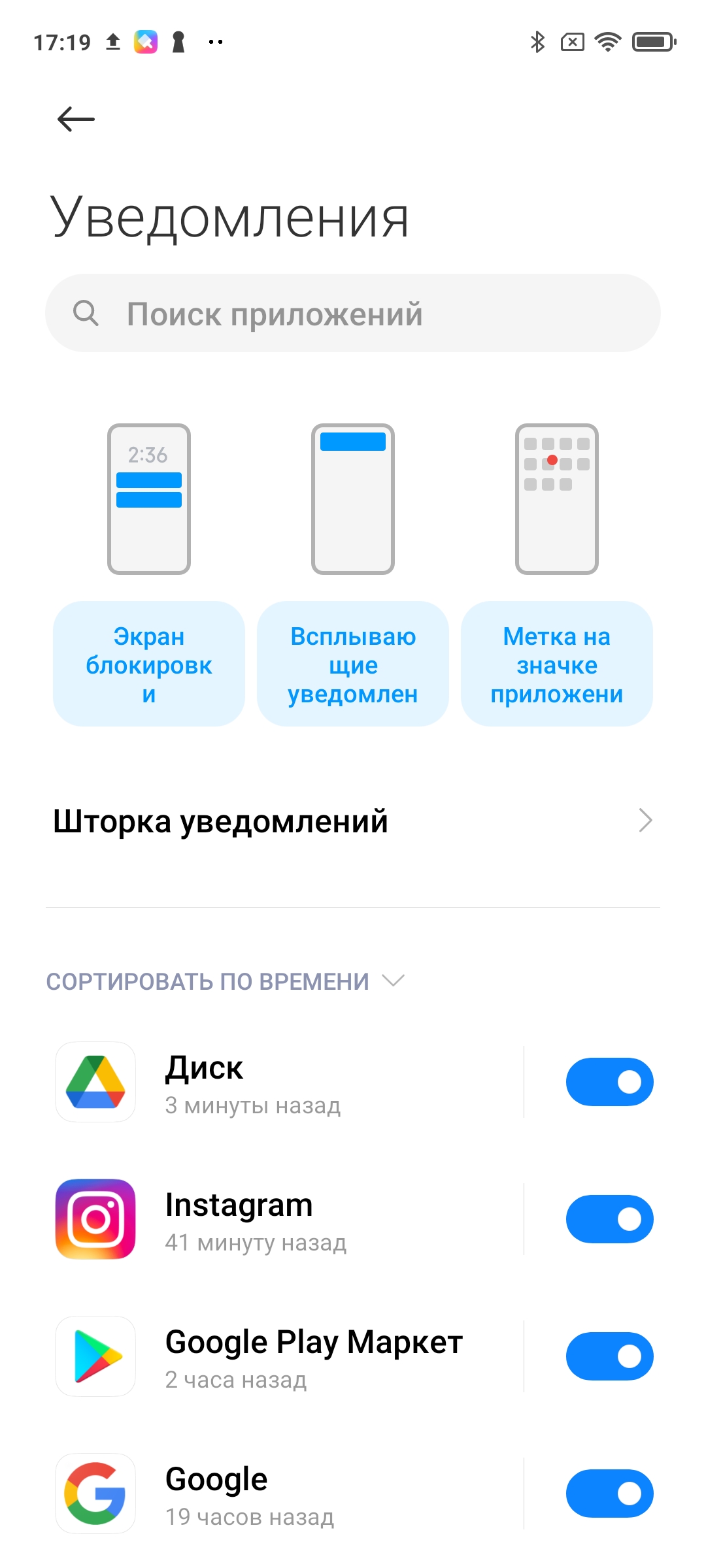
В большинстве мессенджеров на устройствах Android и iOS есть возможность управлять уведомлениями. Для этого нужно открыть настройки телефона, найти раздел «Уведомления» и перейти в него. В этом разделе будет перечислен список всех установленных мессенджеров и других программ, которые могут показывать уведомления. Переключатель, расположенный рядом с именем мессенджера, отвечает за включение или отключение уведомлений для этого приложения.
Если уведомления были отключены при помощи такого переключателя, они не будут появляться на экране телефона, а значок программы на рабочем столе будет показывать количество непрочитанных сообщений. При возникновении нового сообщения пользователь сможет узнать о его поступлении, просто кликнув на значок мессенджера на телефоне. В этот момент откроется приложение, и пользователь сможет прочитать и ответить на сообщение.
В некоторых версиях операционных систем может быть возможность показывать выборочные уведомления. То есть, можно настроить мессенджер таким образом, чтобы он показывал только важные сообщения, а все остальные были скрыты. Это удобно, если пользователь получает много сообщений из разных источников, но хочет сосредоточиться только на самых важных.
Кроме того, в настройках можно изменить звук, который будет воспроизводиться при поступлении нового сообщения. Для этого нужно найти раздел «Звуки» в настройках уведомлений и выбрать нужный звук или выключить его полностью. Также можно включить или отключить вибрацию при поступлении уведомления.
Если все уведомления мессенджера были отключены, но пользователь по-прежнему хочет получать сообщения, можно воспользоваться другим способом: на странице настроек мессенджера можно включить отображение уведомлений в виде значка на экране устройства. Теперь уведомления о новых сообщениях будут появляться в верхней части экрана, а пользователь сможет прочитать и ответить на сообщение, не открывая приложение.
Если пользователь хочет полностью заблокировать уведомления от мессенджера, это тоже возможно. Для этого нужно перейти в настройки телефона, найти раздел «Блокировки» или «Защита» и выбрать мессенджер из списка приложений, которые нужно заблокировать. В этом случае все уведомления от мессенджера будут игнорироваться и не будут показываться на экране устройства.
Прочие приложения
Некоторые приложения, такие как соцсети и сайты, постоянно посылают уведомления на экран пользователя. В новых версиях операционных систем все приложения работают с уведомлениями, но есть возможность контролировать их количество и типы.
Если вам необходимо отключить или настроить уведомления от прочих приложений, выполните следующую процедуру:
- Откройте настройки телефона.
- В подразделе «Уведомления» найдите соответствующий пункт.
- Кликнув на этот пункт, вы перейдете в полное меню настроек уведомлений.
- В этом меню вы найдете все приложения, которые посылают уведомления на ваш экран.
- Выберите приложение, уведомления от которого вы хотите отключить или настроить.
- Теперь вы можете корректировать параметры уведомлений этого приложения. Выберите, нужно ли показывать уведомления на экране, активировать звук или вибрацию при их поступлении и другие параметры.
- Выполните аналогичные действия для всех приложений, уведомления от которых вам необходимо контролировать.
- После проведения всех настроек, вы можете закрыть меню и уведомления будут отключены или настроены в соответствии с вашими предпочтениями.
Теперь пользователи могут отключать уведомления от любых приложений, таких как соцсети, мессенджеры и прочие приложения. Эта возможность позволяет контролировать количество оповещений на экране, чтобы не появляться каждый раз, когда на других сайтах появляются новые уведомления. Кроме того, вы можете активировать звуки или выбрать другие параметры, чтобы только важные сообщения достигали вас.
Используя указанные выше инструкции, пользователь сможет легко отключить или настроить уведомления от прочих приложений, чтобы экран телефона не был постоянно захламлен информацией. Это удобная функция, которую предоставляет Google и которой стоит воспользоваться для более комфортной работы с мобильным устройством.
Как отключить звук всех уведомлений
Если вам было достаточно значку соответствующего уведомления на экране вашего телефона, вы можете отключить звук всех уведомлений, которые поступают вам от различных мессенджеров и программ. Для этого необходимо провести некоторые действия с настройками вашего телефона.
Существует несколько способов контролировать количество уведомлений, которые показываются на экране вашего телефона. Один из них — отключить звук всех уведомлений.
- Перейдите в Настройки вашего телефона. Обычно этот значок находится в верхней части экрана или в одной из папок с приложениями.
- Выберите раздел «Уведомления». Обычно этот раздел можно найти в разделе «Звук и уведомления» или «Дополнительные настройки».
- В этом разделе вы должны увидеть переключатель для уведомлений всех приложений или отдельных программ. Некоторые модели телефонов имеют такой переключатель для каждой программы отдельно. Вам нужно будет провести переключатель влево, чтобы отключить звук всех уведомлений.
- После активации этого переключателя все уведомления будут приходить без звука. Вы все равно будете получать уведомления, но они не будут беспокоить вас звуком и не будут постоянно появляться на экране.
Этот способ позволяет полностью отключить звук всех уведомлений на вашем телефоне. Процедура аналогична и для выборочных уведомлений, при которых вы можете отключить звук только у тех программ, которые вам необходимо.
Как результат, вы сможете контролировать количество и важность уведомлений, которые показываются на экране вашего телефона, не позволяя им беспокоить вас своим звуком. Теперь вы можете быть уверены, что не пропустите ни одного важного сообщения, но в то же время не будете отвлекаться от выполнения других задач.
Как убрать уведомления с помощью режима Не беспокоить
Уведомления на экране телефона могут быть очень раздражающими и отвлекающими, особенно когда вы заняты важным делом или просто хотите насладиться тихим временем без постоянных прерываний. Однако, существует способ избавиться от этих уведомлений с помощью режима Не беспокоить.
Данный режим позволяет пользователю управлять количеством уведомлений, которые появляются на экране его телефона. Это может быть очень полезно в случаях, когда некоторые приложения или социальные сети просто засыпают вас уведомлениями, которые не представляют большого значения.
Для того чтобы включить режим Не беспокоить и убрать уведомления, следует выполнить следующие шаги:
| Шаг 1 | На вашем телефоне найдите значок настройки (обычно в верхней части экрана) и кликнув на него, откроется панель настроек. |
| Шаг 2 | В этой панели настроек найдите пункт «Звук и уведомления» и кликните на него, чтобы открыть дополнительные настройки. В некоторых случаях этот пункт может называться по-другому, в зависимости от версии операционной системы вашего телефона. |
| Шаг 3 | После открытия дополнительных настроек, найдите пункт «Режим Не беспокоить». Обычно он располагается в верхней части списка. |
| Шаг 4 | Внутри пункта «Режим Не беспокоить» будет переключатель или несколько позиций на выбор, которые позволяют настроить режим работы уведомлений. Это может быть возможность временно отключить все уведомления, разрешить выполнять некоторые выборочные действия с уведомлениями, такие как показ на экране или звуковое оповещение. |
После выполнения всех этих шагов вы сможете настроить уведомления на своем телефоне в соответствии с вашими предпочтениями. Достаточно выбрать нужный режим или выполнить корректировки для более точной настройки режима. В большинстве случаев это поможет убрать уведомления с экрана телефона и уменьшить их количество до минимума, предоставляя вам больше спокойствия и свободы.
Управление уведомлениями
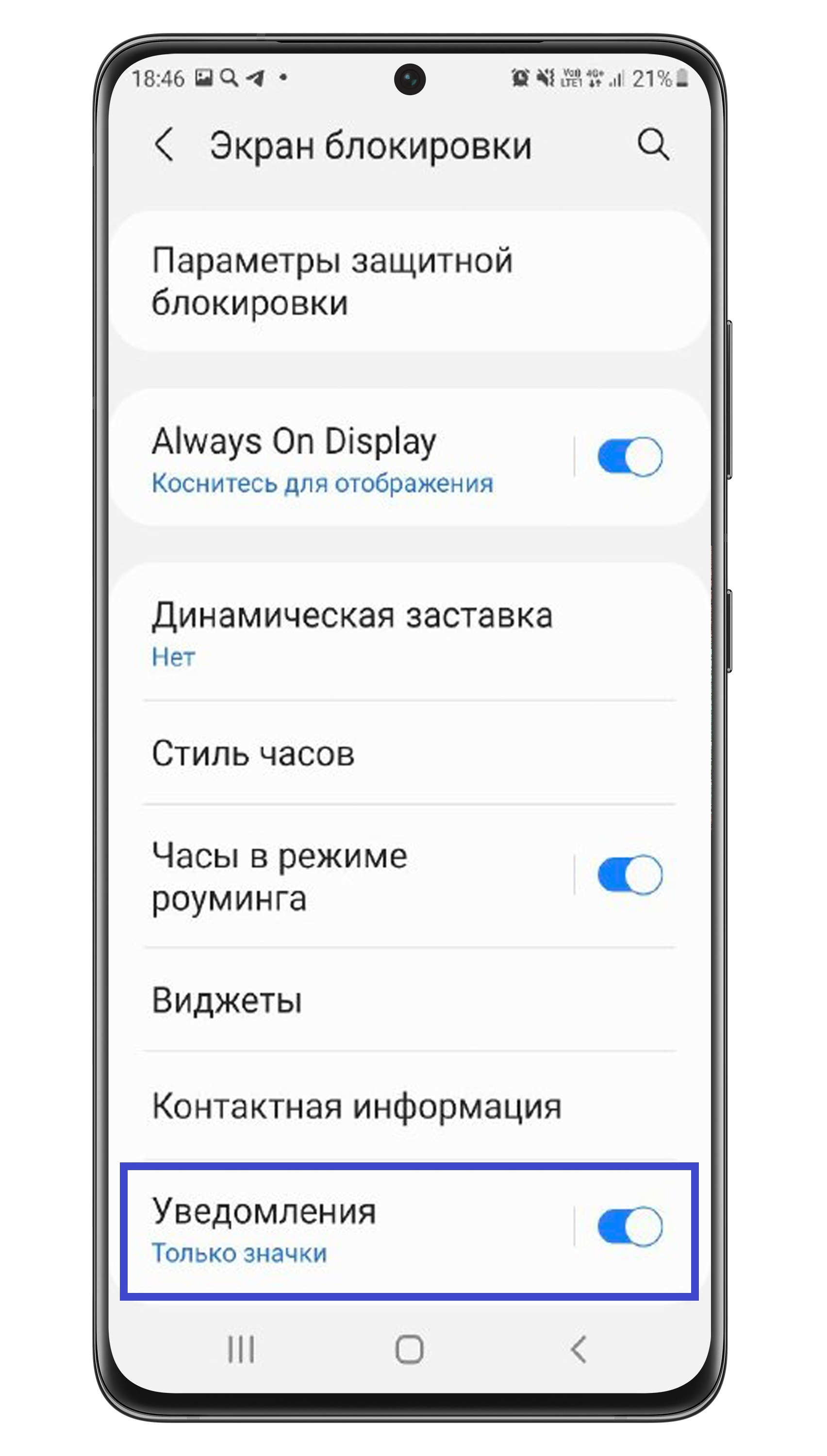
В некоторых версиях операционных систем пользователю будет доступно несколько вариантов управления уведомлениями. Такой выборочный подход позволяет настраивать определенные параметры для отдельных приложений или сайтов. В таком случае пользователь может самостоятельно решить, каким образом ему быть относительно поступления уведомлений.
Один из способов управления уведомлениями заключается в отключении отображения значка с уведомлениями, который находится в верхней части экрана. Для этого необходимо открыть настройки телефона, затем найти соответствующий пункт меню. После активации этой опции уведомления перестанут появляться на экране.
Еще один способ управления уведомлениями — отключение звукового сопровождения при появлении уведомлений. Для этого нужно открыть настройки телефона, затем найти раздел со звуками уведомлений. После отключения этой опции звуковое сопровождение уведомлений перестанет работать.
Теперь пользователю будет доступна возможность выбрать, какие уведомления он хочет видеть на экране, а какие — нет. Он сможет настроить уведомления для каждого приложения и сайта отдельно, чтобы получать только те сообщения, которые действительно нужны.
Видео:
Как отключить уведомления на телефоне Андроид? 3 СПОСОБА
Как отключить уведомления на телефоне Андроид? 3 СПОСОБА de Андроидник 194.739 visualizaciones hace 3 años 2 minutos y 18 segundos
