
Как отключить Дзен на телефоне — полное руководство для улучшения производительности устройства и сохранения конфиденциальности
Для многих пользователей смартфона сервис Яндекс.Дзен является неотъемлемой частью их повседневной жизни. Однако, в некоторых случаях люди хотят избавиться от ленты рекомендаций и снова наслаждаться своими персональными интересами без вмешательства Дзен. В этом случае, пользователи задаются вопросом, как отключить Дзен на своем телефоне.
Для начала, стоит заметить, что в зависимости от используемого браузера и операционной системы, методы отключения Дзена могут отличаться. Если вы пользуетесь браузером Яндекс на своем телефоне на базе Android, то отключить Дзен можно несколькими способами. Например, вы можете перейти в настройки приложения Яндекс браузера и удалить язычок Дзен.
Если браузер Яндекс не является вашим браузером по умолчанию, то вы можете открыть его и найти кнопку «Перейти на обратную ленту» или «Отключить Дзен». Если у вас нет такой кнопки, то можно воспользоваться поисковиком и найти инструкцию от Яндекса о том, как отключить Дзен на вашем телефоне. Впрочем, некоторые пользователи считают, что проще всего избавиться от Дзена, удалив его прямо со своего смартфона.
Что такое Яндекс.Дзен
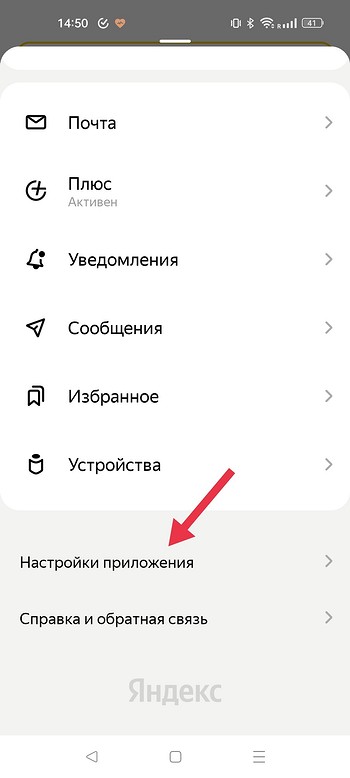
Интерфейс Яндекс.Дзен состоит из нескольких разных лент, которые пользователи могут настроить по своему усмотрению. По умолчанию открывается лента с рекомендациями на первом месте, но ее можно изменить или удалить в настройках.
Чтобы воспользоваться сервисом, откройте приложение «Яндекс.Дзен» на своем телефоне или запустите его в браузере любого известного поисковика, такого как Яндекс или Google Chrome. Если вы предпочитаете другие браузеры, такие как Firefox, то скачайте приложение «Яндекс.Дзен» из соответствующего магазина (Play Market или App Store).
Время от времени пользователи могут получать уведомления от Яндекс.Дзен, если такие уведомления включены в настройках. Если вы хотите избавиться от этих уведомлений, выполните приведенные ниже действия.
Как отключить Яндекс. Дзен на Андроиде на время

Первый способ заключается в том, чтобы отключить Дзен через яндекс браузер. Если вы используете Chrome или Firefox, вам придется удалить эти браузеры и скачать Яндекс Браузер из Google Play Маркет. Теперь, открывая яндекс браузер котомика Лена и нажимая на кнопку «Яндекс.Дзен», вы не увидите никаких рекомендаций в ленте.
Если же вы по-другому пользуетесь яндексом, тогда приложения других браузеров нужно удалить и отключить Яндекс.Дзен в Настройках. Для этого перейдите к разделу Настройки, выберите Яндекс, затем — Дозапуск приложений. В этом разделе вы увидите Яндекс.Дзен и флажок о его отключении. Поставьте галочку напротив этой строки и нажмите кнопку «ОК». Теперь вы больше не будете видеть рекомендаций в ленте Дзен.
Второй способ – использовать браузер Яндекса. Если на вашем телефоне уже есть такой, то откройте его и нажмите на кнопку «Больше» (обычно это три точки в правом нижнем углу). В открывшемся меню выберите раздел «Настройки» и найдите там пункт «Яндекс.Дзен». Там вы можете отключить его путем снятия флажка повсеместного включения. Сохраните изменения.
Третий способ – удалить приложение Яндекс.Дзена. Для этого найдите его значок на столе, нажмите и удерживайте его до появления контекстного меню. Затем сделайте что вы хотите с приложением – удалить или отключить уведомления, а после этого больше не будут появляться предложения из ленты Яндекс.Дзена.
Четвёртый способ – отключить Яндекс.Дзен на время через настройки операционной системы Андроид. Для этого пройдите в настройки устройства и найдите раздел «Приложения» или «Управление приложениями». Среди списка приложений найдите Яндекс Дзен и выберите его. После этого вам будет предложено отключить приложение или удалить его полностью. Выберите нужную опцию в зависимости от того, хотите ли вы временно отключить Яндекс.Дзен или полностью удалить его с вашего телефона.
Таким образом, с помощью нескольких простых действий вы можете отключить Яндекс.Дзен на Андроиде на время или навсегда. Отключение Дзена позволит вам избавиться от ненужных рекомендаций и концентрироваться на своем контенте, пока вы не захотите вернуться обратно к ленте Яндекс.Дзена.
Как удалить Дзен с телефона
Добро пожаловать в руководство по удалению сервиса Дзен с вашего телефона! Если вы хотите избавиться от ленты предложений и уведомлений от Яндекса или Google, вам понадобятся лишь несколько простых шагов.
Первым делом, откройте любой из ваших браузеров, как Google Chrome, Яндекс.Браузер или Firefox. Это может быть и браузер, который по умолчанию используется на вашем устройстве, так и другие, которые установлены.
Теперь вам нужно перейти на сайт Дзен. Для этого в адресной строке введите «zen.yandex.ru» или «zen.google.com». Нажмите клавишу Enter, чтобы запустить поиск или открыть сайт Дзен непосредственно, в зависимости от вашего браузера.
После загрузки страницы Дзен, найдите и кликните на кнопку «Войти» в верхнем правом углу. Если у вас уже есть аккаунт, войдите в свою учетную запись Дзен. Если нет, создайте новый аккаунт, следуя инструкциям.
Когда вы вошли в Дзен, вы окажетесь на главной странице со своей персональной лентой. Чтобы удалить Дзен с телефона, вам нужно найти и кликнуть на значок меню, который обычно представлен тремя точками или чертой в верхнем углу экрана.
Выберите опцию «Настройки» или «Настройки ленты» в меню. Затем найдите и выполните следующие действия в разделе настроек, который откроется:
- В зависимости от вашего браузера, найдите и кликните на опцию «Отключить Дзен» или «Отключить алгоритм».
- Если вы используете Яндекс.Браузер, вам также придется отключить «Рекомендации на столе».
- В Google Chrome вы можете выбрать опцию «Выключить Дзен на всех устройствах».
- В Firefox отключите Дзен, кликнув по кнопке «Управление плагинами» и деактивируя соответствующее дополнение.
После того, как вы выполнили все необходимые действия, закройте вкладку с сайтом Дзен. Если Дзен был вашим браузером по умолчанию, убедитесь, что теперь выбран другой браузер в системных настройках вашего телефона или планшета.
Теперь, когда Дзен удален с вашего телефона, вы больше не будете получать предложений от сервиса и не увидите его в своей ленте контента. Если в будущем вы захотите снова использовать Дзен, просто перейдите на его сайт и войдите в свою учетную запись.
Таким образом, вы узнали, как удалить Дзен с телефона в зависимости от используемого вами браузера. Не забудьте также проверить настройки уведомлений в системных настройках своего устройства, чтобы быть уверенным, что уведомления от Дзен полностью отключены.
В Яндекс. Браузере

Если вы являетесь пользователем Яндекс. Браузера, то скорее всего у вас есть встроенный в него поисковик под названием «Яндекс.Дзен». Эта система предлагает вам персональные рекомендации контента на основе ваших предпочтений.
Но что делать, если вы не хотите видеть рекомендации Дзена в браузере? Вам потребуется выполнить несколько простых действий, чтобы отключить эту функцию.
1. Откройте браузер и найдите кнопку «Параметры» (она обычно располагается в правом верхнем углу).
2. В открывшемся меню выберите раздел «Дополнения».
3. В списке доступных дополнений найдите «Яндекс.Дзен».
4. Напротив названия Дзена будет три точки, которые обозначают дополнительные параметры. Нажмите на них.
5. В появившемся меню выберите опцию «Удалить».
6. После этого Дзен будет удален из вашего браузера.
Теперь вы можете наслаждаться яндексовским браузером без надоедливых рекомендаций Дзена. Если вы внезапно передумали и хотите снова воспользоваться Яндекс.Дзеном, просто повторите указанные выше действия и добавьте его обратно в браузер.
В Chrome

Отключить Яндекс.Дзен в браузере Chrome можно несколькими способами. Но перед тем как выполнить эти действия, нужно учесть, что Дзен представляет собой интеллектуальную систему рекомендаций, которая подстраивается под пользователей и предлагает интересный контент.
Если вас достали рекомендации Дзена или вы просто хотите избавиться от этой функции, то вам предстоит выполнить следующие шаги:
1. Перейти в настройки браузера
Для этого вам нужно нажать на три точки в верхнем правом углу окна браузера и в выпадающем меню выбрать пункт «Настройки».
2. Открыть страницу расширений
На странице настроек браузера найдите раздел «Расширения» в левой колонке и перейдите на эту страницу, кликнув по соответствующей ссылке.
3. Удалить расширение Яндекс.Дзен
На странице расширений найдите расширение «Яндекс.Дзен» и нажмите на кнопку «Удалить» напротив него.
После выполнения этих трех простых шагов вам больше не будут отображаться рекомендации Дзена в браузере Chrome. В то же время, система Яндекс.Дзен всегда имеет возможность вернуться обратно в браузер.
Как удалить Яндекс. Дзен в браузере Firefox и других браузерах
В настоящее время Яндекс. Дзен имеет большую популярность, и многие пользователи приходят к вопросу о том, как удалить этот сервис с своего браузера. К счастью, удалить Дзен можно выполнить в несколько простых шагов.
- Откройте ваш браузер, известного как Firefox или любой другой браузер вашего выбора.
- Поисковиком перейдите на сайт Яндекса – www.yandex.ru.
- Откройте Яндекс. Дзен по кнопку с точками, которая находится на вашем смартфоне или на рабочем столе вашего компьютера.
- На первом экране ленты Дзеном вы увидите предложения Яндекс. Дзен, которые были добавлены для вас selon личным предпочтениям.
- На этом этапе вы можете выбрать, что именно вам интересно и что вы хотите видеть в своей ленте Дзен. Напротив каждого предложения Яндекс.Дзен есть кнопка «х», если он вам не нравится, и кнопка «+», чтобы добавить его в ленту.
- Чтобы полностью избавиться от Яндекс. Дзен в вашем браузере, перейдите к следующему шагу.
- Нашите настройки находим раздел «Дополнения» или «Расширения». Этот раздел обычно находится в меню браузера.
- В списке расширений найдите «Яндекс. Дзен» или «Яндексдзен» и нажмите на кнопку «Удалить» или «Отключить».
- Теперь, когда вы удалите Яндекс. Дзен из браузера Firefox или другого браузера, вы больше не будете получать персональные рекомендации и уведомления о новых предложениях.
Если вы решите включить Яндекс. Дзен обратно, просто повторите те же самые шаги и запустите его снова. Теперь вы знаете, как удалить Яндекс. Дзен в браузере Firefox и других популярных браузерах!
В приложении Дзен

Если у вас есть приложение Дзен на своем смартфоне и вы хотите избавиться от рекомендаций и уведомлений, то есть несколько способов отключить Дзен:
- Откройте приложение «Яндекс» (если оно у вас установлено) и перейдите в Дзен.
- На верхней панели приложения Дзен найдите кнопку с тремя точками и нажмите на нее. В открывшемся меню выберите пункт «Настройки».
- В разделе «Персональные рекомендации» вы можете добавить или удалить авторов, а также настроить контент в ленте с помощью кнопки «Настроить».
- Если вы хотите избавиться от Дзена полностью, то перейдите в настройки вашего смартфона. В зависимости от модели и версии Android, откройте раздел «Приложения» или «Установленные приложения».
- В списке приложений найдите «Яндекс» и перейдите в его настройки.
- В разделе «Дополнительно» или «Избранное» вы найдете Дзен. Нажмите на него и удалите или отключите.
Теперь, при следующем запуске приложения «Яндекс» Дзен больше не будет отображаться. Обратите внимание, что эти настройки отключают Дзен только в приложении «Яндекс». Также имейте в виду, что настройки могут называться по-разному в зависимости от версии приложения.
Как снова добавить Яндекс.Дзен
Если вы хотите снова добавить Яндекс.Дзен после того, как избавились от него, то вот несколько способов, которые могут вам помочь. Во-первых, если вы изначально удалили Дзен с вашего смартфона или планшета, просто найдите его и установите заново из магазина приложений Google Play или App Store. После установки откройте приложение и наслаждайтесь Дзеном снова.
Если же вы удалили ярлык Дзена с рабочего стола своего телефона, но все еще остаетесь пользователем Яндекса, перейдите в яндекс-браузер на своем устройстве и откройте его. В адресной строке браузера введите «zen.yandex.ru» и вы попадете на страницу Яндекс.Дзен.
Если вы не пользуетесь яндекс-браузером, но использовали его в прошлом, можно попробовать перейти на страницу Дзена с помощью других браузеров на вашем смартфоне или планшете. Откройте любой браузер, введите адрес «zen.yandex.ru» и наслаждайтесь контентом Яндекс.Дзен.
Более того, вы можете установить Яндекс.Дзен как стартовую страницу в любом браузере на вашем устройстве. Найдите пункт настроек браузера, где указана стартовая страница, и введите «zen.yandex.ru». Теперь каждый раз, когда вы открываете браузер, вы попадаете на страницу Яндекс.Дзен.
Если же вы решили полностью избавиться от Яндекс.Дзен, то вам придется выполнить несколько дополнительных действий. В яндекс-браузере в правом верхнем углу экрана найдите значок трех точек и нажмите на него. В появившемся меню выберите пункт «Настройки». В разделе «Система» найдите пункт «Уведомления и предложения» и перейдите в него. Здесь вы увидите переключатель «Яндекс.Дзен» — просто отключите его. Теперь вы не будете получать уведомления от Дзена, и он не будет отображаться в ленте предложений.
Если вы пользуетесь браузером Chrome, то отключить яндекс-уведомления можно следующим образом. Откройте браузер, в правом верхнем углу экрана найдите значок трех точек и нажмите на него. В появившемся меню выберите пункт «Настройки». Прокрутите страницу до раздела «Просмотреть дополнительные настройки» и нажмите на него. В разделе «Личные данные» выберите пункт «Браузер» и перейдите в него. Здесь в разделе «Уведомления» найдите пункт «Управление исключениями» и перейдите в него. В появившемся окне найдите адрес «yandex.ru» и удалите его из списка. Теперь вы не будете получать уведомления от Яндекс.Дзен в браузере Chrome.
В браузерах Firefox и других можно отключить уведомления от Яндекс.Дзен аналогичным образом. Откройте браузер, найдите настройки и перейдите в раздел «Настройки сайтов». В разделе «Уведомления» найдите адрес «yandex.ru» и удалите его из списка исключений. Теперь вам не будут приходить уведомления от Дзена и о нем не будет информации в ленте предложений.
Таким образом, вы снова можете добавить Яндекс.Дзен на свое устройство в зависимости от используемого вами браузера и системы. Найдите удобный для себя способ и наслаждайтесь контентом, предлагаемым сервисом Яндекс.Дзен.
Видео:
Как смотреть Яндекс дзен без рекламы
Как смотреть Яндекс дзен без рекламы de Kirill Shafeev 4764 visualizaciones hace 1 año 1 minuto y 7 segundos
