
Простой и надежный способ обновления до Android 10 — пошаговая инструкция для всех моделей смартфонов
Обновление операционной системы Android до 10 версии предлагает множество новых возможностей и функций для вашего устройства. В этой статье мы рассмотрим, как выполнить обновление на примере смартфонов Pixel, однако большинство указанных шагов можно применить и к другим моделям.
Сначала, перед выполнением обновления, не забудьте сделать резервную копию важных данных. Обновление системы может привести к потере информации, поэтому рекомендуется перед этим процессом сохранить все необходимые файлы и данные.
При обновлении Android до 10 версии вы получите такие новые функции, как темный режим, биометрическая аутентификация, улучшенные навигационные жесты, новые возможности уведомлений и многое другое. Кроме того, многие приложения и системы будут обновлены, что позволит вам более эффективно использовать свое устройство в повседневной жизни.
Что нового в Андроид 10 версии
Обновления операционной системы Android всегда приносят с собой новые возможности и улучшения. Релиз Android 10 насчитывает множество значимых нововведений, которые делают использование этой версии еще более удобным и продуктивным.
Сначала стоит отметить функцию Multi-Display, которая позволяет подключить ваш Android смартфон к другому устройству, такому как телевизор. Теперь вы можете использовать смартфон как дополнительный экран для отображения разных данных или продолжение работы в режиме реального времени.
Еще одним важным нововведением является темная тема, которая включается в настройках системы. Теперь вы можете настроить ваш смартфон на темный или черный фон, который не только лучше сочетается с некоторым интерьером, но и позволяет сэкономить заряд батареи.
Android 10 также предлагает улучшенные навигационные возможности с помощью новой жестовой навигации. Теперь вы можете быстрее и удобнее перемещаться между приложениями и экранами. Вероятно, в прошлой версии вы сталкивались с проблемами при использовании навигационных кнопок, но эти проблемы были обновлены и исправлены в Android 10.
Биометрическая аутентификация также была улучшена. Теперь вы можете использовать биометрические данные, такие как отпечаток пальца или распознавание лица, для разблокировки вашего телефона и выполнения других действий в системе.
Еще одна интересная функция Android 10 — это Smart Reply. Она предлагает автоматические предложения для уведомлений и сообщений, основываясь на ваших предыдущих ответах.
Если вы решите обновиться до Android 10, вы получите доступ к множеству новых возможностей и улучшений системы. Чтобы обновить ваш телефон, просто скачайте последнюю версию Android и выполните установку в режиме рекавери.
Не все модели телефонов поддерживают Android 10, поэтому, если ваше устройство не может быть обновлено, вероятно, вам следует обратиться к специалистам или приобрести новый смартфон, который уже оснащен новой версией системы Android.
В Android 10 также улучшились функции Wi-Fi и аудио. Теперь вы можете настроить ваш телефон так, чтобы он автоматически подключался к известным сетям Wi-Fi. Кроме того, новая версия Android предлагает возможность переключаться между устройствами Bluetooth для улучшенного аудио в режиме Live Caption или режиме субтитров.
В целом, Android 10 предлагает множество новых функций и улучшений, которые сделают ваше использование смартфона более удобным и продуктивным. Если вы выполните обновление, вы получите доступ к множеству новых возможностей и улучшений системы Android.
Темный режим
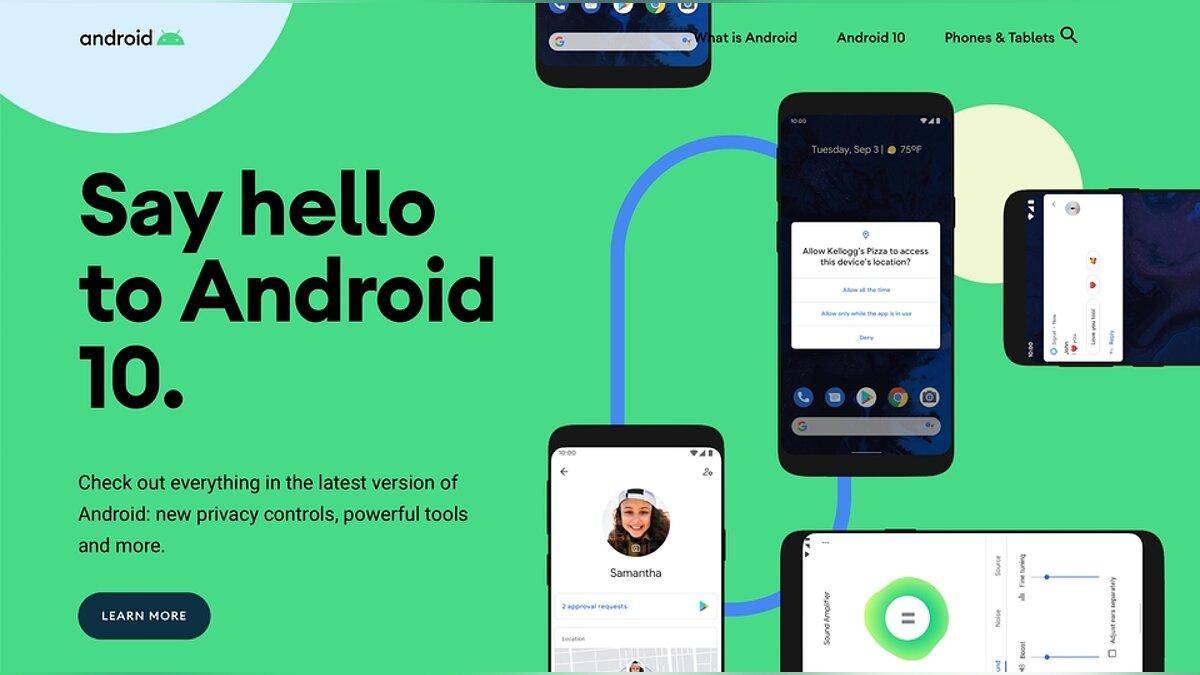
Чтобы включить темный режим на вашем телефоне после обновления до Android 10, выполните следующие шаги:
- Перейдите в раздел «Настройки» вашего смартфона.
- Выберите «Отображение» или «Экран и яркость».
- Найдите опцию «Темная тема» или «Темная цветовая схема» и включите ее.
После включения темного режима, система и большинство приложений автоматически обновятся с новыми цветовыми схемами. Если вы захотите вернуться к светлой теме, вы всегда сможете отключить эту опцию в тех же настройках.
Субтитры в режиме реального времени
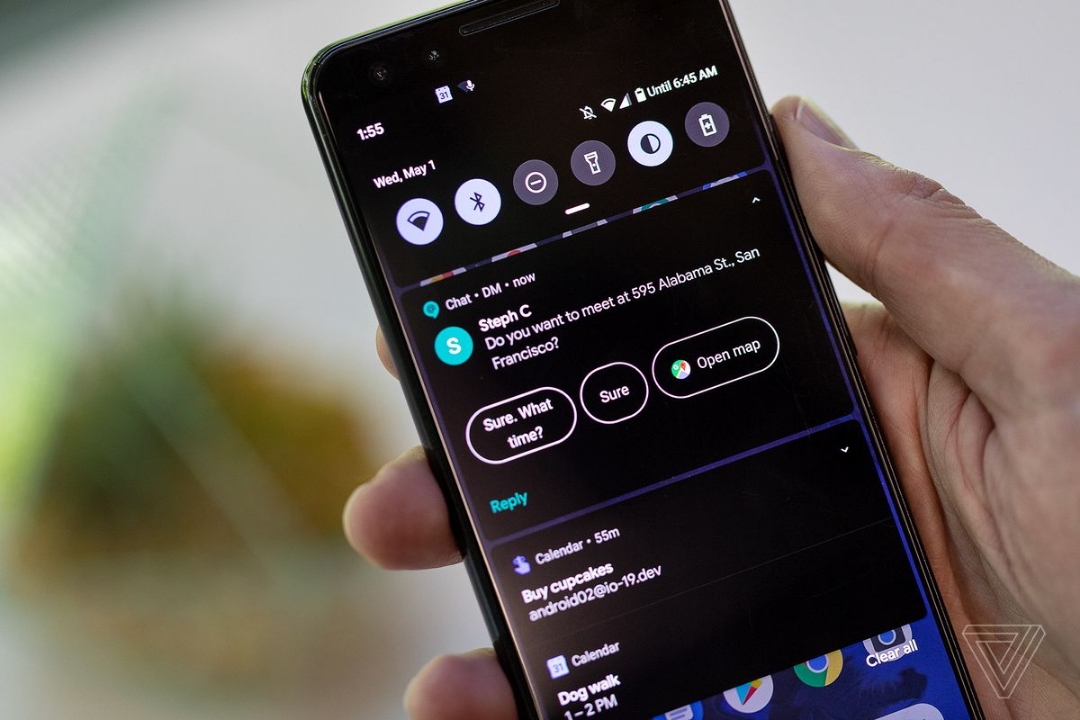
Если ваше устройство обновится до новой версии Android 10, вы получите доступ к этой полезной функции. Для активации субтитров в режиме реального времени выполните следующие шаги:
1. Подключите ваше устройство к Wi-Fi
Чтобы обновиться до новой версии Android 10, сначала подключите ваш смартфон к Wi-Fi. Это обеспечит более быстрое и стабильное обновление системы.
2. Войдите в настройки вашего телефона
После подключения к Wi-Fi, перейдите в настройки вашего устройства. Найдите раздел «Обновление системы» и выполните поиск новой версии Android 10.
3. Скачайте и установите обновление
Когда обновление будет найдено, скачайте и установите его на свое устройство. Убедитесь, что у вас достаточно свободного места на телефоне для установки обновления.
4. Автоматическая аутентификация и уведомления
После установки новой версии Android 10 ваш телефон будет автоматически выполнять аутентификацию с помощью жестов и уведомлений. Это обеспечивает более удобную и безопасную работу с устройством.
5. Включите опцию «Субтитры в режиме реального времени»
В настройках вашего телефона найдите опцию «Субтитры в режиме реального времени» и включите ее. Теперь вы сможете видеть субтитры в видео или аудио файле в режиме реального времени.
Обновление до Android 10 также предлагает другие интересные возможности, такие как улучшенная мульти-дисплейная поддержка, новый темный режим и биометрическая аутентификация. Не стоит сомневаться, обновиться до новой версии Android 10 будет лучшим выбором для вашего умного телефона.
Но помните, что перед обновлением всегда рекомендуется сделать резервную копию всех важных данных. Также имейте в виду, что некоторые приложения могут не быть совместимы с новой версией Android 10, поэтому перед обновлением убедитесь, что все ваши приложения обновлены.
Если вам остались вопросы о процессе обновления или возникли проблемы при обновлении системы до Android 10, обратитесь к руководству пользователя вашей модели устройства или обратитесь в службу поддержки.
Умный ответ
Обновление Android 10 предлагает множество новых возможностей, которые могут улучшить вашу жизнь и опыт использования смартфона. Вот несколько ключевых функций, которые вы получите при обновлении до Android 10.
- Темный режим: Android 10 предлагает темный режим, который может быть активирован вручную или автоматически в зависимости от времени суток. Этот режим позволяет вам сэкономить заряд вашего телефона и приятно использовать его в темноте.
- Уведомления: Обновление Android 10 включает ряд улучшений в уведомлениях. Вы можете получать более информативные уведомления, отвечать на них без открытия приложений, а также настраивать вид уведомлений для каждого приложения.
- Биометрическая аутентификация: Android 10 предлагает улучшенную биометрическую аутентификацию, что позволяет вам использовать отпечаток пальца или лицо для разблокировки телефона или авторизации в приложениях.
- Навигационные жесты: Обновление Android 10 предлагает новые жесты навигации, которые делают использование телефона более удобным и естественным. Вы можете перемещаться по приложениям с помощью жестов и быстро переключаться между ними.
- Multi-Display: Android 10 предлагает новые возможности для использования нескольких экранов на одном устройстве. Вы можете использовать телефон как пульт управления для телевизора или подключить его к монитору для отображения дополнительного контента.
- Умный ответ: С помощью функции «Умный ответ» ваш телефон будет предлагать автоматические ответы на ваши сообщения, основываясь на реальных данных и контексте разговора. Это удобно, когда вы не можете или не хотите отвечать сами.
Если ваш телефон поддерживает обновление до Android 10, вы можете получить его через Wi-Fi или скачать обновление вручную. Однако, некоторые старые модели телефонов могут не получить обновление или иметь проблемы с его установкой. В этом случае, лучше обратиться к специалистам или доверить обновление нового Android 10 смартфона.
Важно также отметить, что после обновления до Android 10 вы можете не иметь возможности откатиться к предыдущей версии Android, поэтому перед обновлением рекомендуется создать резервные копии важных данных и сохранить их на внешнем носителе или в облачном хранилище.
Multi-display
Новая версия Android также предоставляет улучшенные возможности взаимодействия с другими устройствами. Например, теперь вы можете подключать свой Android смартфон к телевизору или монитору и получать повышенную производительность в режиме live caption, когда подключенное устройство автоматически субтитрует аудио в режиме реального времени.
Если у вас возникли проблемы после обновления до Android 10, вероятно, вы можете выполнить откат к предыдущей версии. Однако, важно сохранить данные, так как процесс обновления может привести к удалению всех ваших приложений и настроек. Если у вас есть вопросы или проблемы с обновлением, лучше всего обратиться к специалистам Android.
Как обновиться до Android 10:
- Убедитесь, что у вас подключение к интернету и достаточно заряда на телефоне.
- Перейдите в настройки своего телефона и найдите раздел «О телефоне» или «О устройстве».
- В разделе «О телефоне» найдите опцию «Обновление системы» или «Проверка обновлений».
- Если новое обновление доступно для вашего устройства, скачайте и установите его.
- После успешного обновления включите телефон в режиме новой версии Android 10.
- Проверьте, что все ваши приложения и данные были успешно обновлены.
- Настройте новые функции и возможности Android 10, включая темный режим, новые цвета и биометрическая аутентификация.
- Подключите свой телефон к другим устройствам, чтобы насладиться новыми возможностями Multi-display.
Обратите внимание, что не все модели телефонов смогут обновиться до Android 10, поэтому перед обновлением убедитесь, что ваше устройство поддерживает новую версию операционной системы. Также, не забудьте сохранить все важные данные перед обновлением.
Android 10 предлагает множество новых функций и улучшений, которые сделают ваш телефон лучше. Однако, если у вас возникнут проблемы после обновления, не стесняйтесь обратиться к специалистам Android для получения помощи и решения проблем.
Wi-Fi и возможности подключения
Одной из новых возможностей является автоматическое подключение к известным Wi-Fi сетям. Теперь ваш телефон может автоматически подключаться к заранее настроенным Wi-Fi сетям без необходимости ввода пароля каждый раз. Это особенно удобно, если вы постоянно находитесь в одном месте, где есть Wi-Fi доступ. Вам также будет уведомление о доступе к сети Wi-Fi, чтобы вы могли принять или отклонить подключение.
Другой интересной функцией является возможность подключения к нескольким устройствам через Wi-Fi одновременно. Так вы можете просмотреть видео или слушать музыку на одном устройстве и отправлять данные на другое. Это может быть полезно, если у вас есть несколько устройств, которые поддерживают такую функцию.
В Android 10 также были внесены изменения в процесс подключения Wi-Fi сетей. Теперь вам не нужно каждый раз вводить пароль для подключения к Wi-Fi. Вы можете доверить системе ваш пароль и она будет автоматически подключаться к сети, как только она станет доступной.
Еще одной полезной функцией является возможность управления настройками Wi-Fi с помощью жестов. Благодаря этому, вы можете быстро включить или выключить Wi-Fi, не заходя в настройки вашего телефона. Вы также можете легко переключаться между разными Wi-Fi сетями.
Существует также возможность подключения к разным сетям Wi-Fi одновременно. Это может быть очень удобным, если вы находитесь в местах, где доступны разные Wi-Fi сети, и вы хотите их использовать одновременно.
Если у вас возникли проблемы с Wi-Fi после обновления до Android 10, вероятно, стоит сначала выполнить перезагрузку вашего телефона. Если это не помогло, вы можете попробовать выполнить сброс настроек Wi-Fi до заводских или обратиться к специалистам для помощи.
Также в новой версии Android вам доступна функция темного режима. Если вам нравятся темные цвета и вы предпочитаете использовать более темную цветовую схему, вы можете включить темный режим. Это также может помочь сэкономить заряд вашей батареи, особенно на смартфонах с экранами OLED.
Таким образом, в Android 10 вы получите множество новых возможностей и функций в области подключения Wi-Fi. Новая версия операционной системы будет автоматически обновлена на вашем смартфоне, если такая возможность доступна для вашей модели. Если у вас возникли проблемы с обновлением, вы можете обратиться к специалистам или выполнить откат к предыдущей версии Android через режим рекавери.
Навигационные жесты
В новой версии операционной системы Android 10 были обновлены навигационные жесты. Теперь вы можете управлять своим смартфоном с помощью жестов, что облегчает использование устройства в реальном времени.
Одной из особенностей новой версии системы является функция автоматической аутентификации. Если ваш смартфон обладает биометрической аутентификацией (например, сканер отпечатка пальца или распознавание лица), вы можете установить опцию автоматической аутентификации. Это позволит вам разблокировать устройство одним движением и использовать его без ввода дополнительного пароля или PIN-кода.
Для активации новых навигационных жестов на Android 10 выполните следующие шаги:
- Скачайте и установите последнюю версию операционной системы Android 10 на свой смартфон. Если вы не знаете, какие модели телефонов уже обновлены до Android 10, лучше обратиться к специалистам или проверить уведомления на своем устройстве.
- Подключите ваш смартфон к Wi-Fi и убедитесь, что у вас достаточно заряда аккумулятора для обновления.
- В настройках смартфона найдите раздел «Обновление системы» и выполните пошаговые инструкции по обновлению.
- После успешного обновления перейдите в настройки телефона и найдите раздел «Навигация». Здесь вы сможете выбрать режим навигации, который вам наиболее удобен.
- Если вы хотите использовать новые навигационные жесты, выберите опцию «Жесты». Теперь вы сможете управлять своим смартфоном с помощью жестов, таких как свайп или смахивание.
Также в новой версии Android 10 были обновлены многие приложения, включая системные приложения. Теперь между приложениями можно переключаться с помощью жестов, а не кнопок на экране. Это упрощает использование устройства и позволяет вам управлять приложениями более эффективно.
Если у вас возникли проблемы при установке или использовании новых навигационных жестов на Android 10, вы всегда можете обратиться к специалистам или обратиться в службу поддержки производителя вашего смартфона.
Какие телефоны обновятся до Андроид 10
Одной из ключевых особенностей Android 10 является поддержка темного режима. Теперь пользователи смартфонов смогут наслаждаться реальными цветами даже при низком уровне освещения. Также в версии Android 10 пошла работа по улучшению жестовых навигаций и возможности обновления приложений в режиме фона.
Всего будет обновлено более 20 моделей смартфонов, включая Google Pixel, которые будут получать обновления автоматически. Кроме того, владельцы других устройств смогут использовать ручное обновление через Рекавери.
Для тех, кто хочет получить все возможности Android 10, умный телефон с Wi-Fi подключением — наилучший вариант. Большинство моделей Android получат обновления, которые позволяют использовать новые функции операционной системы.
Один из главных нововведений Android 10 — функция Multi-display, позволяющая пользователям одновременно работать с несколькими приложениями в режиме разделения экрана. Также добавлены новые варианты руководства и цветовая селекция для уведомлений.
Если пользователи столкнулись с проблемами после установки Android 10, они всегда могут обратиться к специалистам для получения помощи в восстановлении предыдущей версии системы. Также имеется возможность установки версии Android 10 на ранее несовместимые модели с помощью официального инструмента Андроид.
Как обновить телефон до Андроид 10

Обновление операционной системы на вашем телефоне до последней версии Андроид 10 может принести множество новых возможностей и улучшений, таких как умный ответ на уведомления, темный режим системы, жесты навигации и многое другое. Чтобы обновить телефон до Андроид 10, выполните следующие шаги:
- Проверьте совместимость: Убедитесь, что ваша модель телефона поддерживает обновление до Андроид 10. Некоторые старые модели телефонов могут не получить это обновление.
- Создайте резервные копии данных: До начала процесса обновления рекомендуется создать резервную копию всех важных данных на вашем телефоне, чтобы избежать потери информации в случае каких-либо проблем.
- Подключитесь к Wi-Fi: Установка новой версии Андроид может занять некоторое время и требует стабильного подключения к Интернету, поэтому убедитесь, что ваш телефон подключен к Wi-Fi сети.
- Проверьте наличие обновлений: Перейдите в настройки вашего телефона, затем выберите «О системе» или «О телефоне» и проверьте наличие доступных обновлений. Если обновление до Андроид 10 доступно, следуйте инструкциям для его установки.
- Обновление через режим рекавери: Если ваш телефон не предлагает автоматического обновления до Андроид 10, вы можете попытаться обновить его через режим рекавери. Для этого вам потребуется получить инструкции от производителя вашего телефона или обратиться к специалистам по технической поддержке.
- Неофициальные обновления: Возможно, вы найдете неофициальные способы обновления вашего телефона до Андроид 10, однако следует быть осторожным с такими методами, так как они не поддерживаются производителем и могут вызвать проблемы со стабильностью и функциональностью вашего устройства.
Кроме того, помните, что не все функции и возможности Андроид 10 могут быть доступны на вашем телефоне, в зависимости от его модели и предыдущей версии операционной системы. Если ваше устройство не будет получать обновления до Андроид 10, возможно, вам придется обратиться к более новым моделям телефонов, которые были обновлены до этой версии операционной системы.
По воздуху
Обновление до Android 10 можно получить «по воздуху» на вашем смартфоне. Чтобы скачать новую версию операционной системы, вам потребуется проверить наличие обновлений в настройках своего телефона. Возможно, вам придется сначала обновить предыдущую версию Android, если таковая имеется.
Приложения могут быть обновлены автоматически или по вашему усмотрению. Если вы хотите установить новые версии приложений, зайдите в Google Play и найдите нужные приложения для обновления.
Одной из новых функций Android 10 является системная темная цветовая схема, которая включается в настройках. Теперь вы можете выбрать темный или светлый режим, а также настроить автоматическое переключение в зависимости от времени суток.
Еще одной интересной опцией является multi-display поддержка, которая позволяет подключить ваш телефон к внешнему дисплею и использовать его в режиме двух экранов.
Android 10 также предлагает новые жесты навигации, которые улучшают управление устройством. Теперь вы можете выполнить различные жесты для быстрого доступа к приложениям и функциям.
Система автоматически обновляет данные о вашем местоположении, чтобы улучшить навигационные функции. Если вы не хотите, чтобы ваши данные передавались, вы можете отключить эту функцию в настройках.
Кроме того, Android 10 предлагает новые функции безопасности, такие как автоматическая аутентификация и ручное управление разрешениями для приложений.
Если у вас возникли проблемы с обновлением до Android 10, рекомендуется обратиться к специалистам или использовать функцию отката до предыдущей версии.
Уведомления в Android 10 также были обновлены. Теперь вы можете настроить уведомления для каждого приложения и отключить уведомления в режиме реального времени.
Android 10 также предлагает новые функции аудио, такие как поддержка режима Live Caption для создания субтитров для всех аудио файлов на вашем телефоне. Вы также можете настроить функцию умного аудио, чтобы телефон автоматически включался, когда вы подключаете наушники или динамик.
Чтобы обновиться до Android 10 «по воздуху», выполните следующие шаги:
- Проверьте наличие обновлений в настройках вашего телефона.
- Скачайте и установите обновление на ваше устройство.
- Выполните все необходимые действия для установки новой версии операционной системы.
- Получите уведомление о завершении обновления и наслаждайтесь новыми функциями Android 10 на своем смартфоне.
Обратите внимание, что не все телефоны могут получить обновление до Android 10. Некоторые старые модели могут быть неподдерживаемыми, поэтому рекомендуется связаться с производителем вашего телефона или специалистами по обновлению системы на вашем устройстве.
Ручное обновление
Если ваш телефон получит уведомление о новой версии Android, вы можете обновить устройство автоматически, но также есть возможность выполнить ручное обновление.
Прежде всего, подключите свой телефон к Wi-Fi, чтобы избежать дополнительных расходов на мобильные данные. Кроме того, доверить скачайте только официальные обновления, чтобы избежать возможных проблем безопасности.
Чтобы выполнить ручное обновление, следуйте этим шагам:
- Проверьте, какая версия Android установлена на вашем устройстве. Вы можете найти эту информацию в настройках телефона.
- Убедитесь, что ваш телефон поддерживает новую версию системы. Не все модели телефонов могут быть обновлены до самой последней версии Android. Проверьте совместимость на официальном сайте.
- Сначала скачайте обновление. Вы можете найти его в разделе «Настройки» -> «Обновление системы».
- Затем перейдите в режим восстановления или рекавери вашего телефона. Этот режим позволяет выполнить установку обновления вручную.
- Выберите опцию «Установить обновление из файла», чтобы найти загруженное обновление.
- Подтвердите свой выбор и дождитесь окончания процесса установки.
После успешного ручного обновления ваш телефон будет работать на новой версии Android. Обратите внимание, что некоторые функции могут быть недоступны на предыдущей версии системы.
Теперь ваш Android-смартфон будет иметь доступ ко всем новым возможностям и функциям, которые пошли вместе с новой версией Android.
Откат до предыдущей версии
Если после обновления вашего устройства до Android 10 возникли проблемы или вы не удовлетворены новыми функциями, вы можете вернуться к предыдущей версии операционной системы. Откатиться до предыдущей версии может быть полезно, если обновлены не все приложения, не работает какая-то функция или возникают другие проблемы. В этом разделе мы расскажем вам о том, как выполнить откат до предыдущей версии Android.
Перед откатом убедитесь, что у вас есть резервная копия всех важных данных, так как весь контент на вашем устройстве будет удален.
Откат через режим восстановления (Recovery mode)
- Перезапустите ваш телефон в режиме восстановления. Чтобы это сделать, каждый производитель использует свою комбинацию клавиш, обычно это некоторые комбинации кнопок, нажатие на которые происходит во время загрузки устройства. Подключите кабель USB к компьютеру, при этом оставьте другой конец отключенным от телефона. Следующие указания могут отличаться в зависимости от модели устройства.
- Включите свое устройство и одновременно нажмите и удерживайте комбинацию кнопок «Громкость Вниз» и «Питание».
- Когда вы увидите, что ваш телефон включается и появляется логотип, отпустите кнопку «Питание», но продолжайте удерживать кнопку «Громкость Вниз».
- Выберите опцию «Recovery Mode» с помощью кнопки громкости, а затем нажмите кнопку «Питание», чтобы подтвердить.
- Когда вы увидите логотип Android с восклицательным знаком, нажмите и удерживайте кнопку «Громкость Вверх», а затем нажмите кнопку «Питание». Если ваше устройство поддерживает навигационные жесты, удерживайте кнопку «Питание» и щелкните по кнопке «Reboot».
- Выберите опцию «Apply update from ADB» или «ADB Sideload» с помощью кнопки громкости, а затем нажмите кнопку «Питание», чтобы подтвердить.
- На компьютере откройте командную строку или терминал и выполните команду «adb sideload [имя_файла].zip», где [имя_файла] — это имя загруженного файла с предыдущей версией Android.
- Дождитесь завершения процесса установки и перезагрузите ваше устройство.
Откат через инструмент прошивки (Flashing tool)
Если у вас нет опыта работы с режимом восстановления или вы хотите получить помощь от специалистов, вы также можете воспользоваться специальными инструментами прошивки, такими как Android Flash Tool или SP Flash Tool. Они позволяют вам установить конкретную версию Android на ваше устройство.
Важные пункты при откате до предыдущей версии Android
- Перед откатом рекомендуется обновить все приложения до последних версий, так как некоторые приложения могут не работать должным образом с предыдущей версией операционной системы.
- Откат до предыдущей версии может привести к потере данных, поэтому рекомендуется создать резервную копию всех важных данных.
- Система автоматически получает уведомления о доступных обновлениях, поэтому, если вы отключили автоматическое обновление приложений, сначала обновите все приложения до последних версий.
- При откате до предыдущей версии Android вы потеряете все установленные на вашем устройстве приложения и конфигурацию системы. Возможно, некоторые приложения или функции могут не работать должным образом.
- Версия Android, которая была установлена на вашем устройстве, может быть старее, чем версия Android, которая была установлена на новых моделях телефонов, поэтому некоторые функции могут быть недоступны.
Если после отката у вас возникнут проблемы или вы не можете выполнить откат до предыдущей версии Android, рекомендуется обратиться к специалистам.
Возможные проблемы при обновлении

При обновлении Android до новой версии на вашем телефоне могут возникнуть некоторые проблемы. В этом разделе мы рассмотрим некоторые из них и дадим вам советы по их решению.
| Проблема | Возможное решение |
|---|---|
| Телефон не включается после обновления | Попробуйте выполнить рекавери, выбрав опцию «Обновление системы». Если это не помогает, обратитесь к специалистам. |
| Экран становится черным или отображает неправильные цвета | Убедитесь, что у вас установлена последняя версия приложений, которые могут быть взаимодействовать с мультимедиа функциями (например, видео или аудио проигрыватели). Если проблема не устраняется, попробуйте отключить функцию multi-display caption или изменить настройки цвета. |
| Проблемы с умной аутентификацией или биометрической системой | Проверьте настройки устройства и убедитесь, что функции умного разблокирования и биометрической аутентификации включены. Если это не помогает, попробуйте сбросить настройки умного разблокирования или пересканируйте свои биометрические данные. |
| Проблемы с уведомлениями или субтитрами | Убедитесь, что вы используете последнюю версию приложений, которые связаны с уведомлениями или субтитрами. Если проблемы не устраняются, попробуйте изменить настройки уведомлений или субтитров в меню настроек. |
| Проблемы с режимом live caption или live transcribe | Проверьте настройки устройства и убедитесь, что функции live caption или live transcribe включены. Если включение этих функций не решает проблему, возможно, ваша модель смартфона не поддерживает эту функцию. |
| Проблемы с обновлением приложений | Убедитесь, что вы используете последние версии приложений, которые были обновлены для новой версии Android. Если проблемы с обновлением приложений по-прежнему возникают, попробуйте удалить и переустановить соответствующие приложения. |
| Проблемы с режимом темного цвета или темы | Убедитесь, что у вас установлен последний вариант темной темы, который может быть включен или отключен в настройках Android. Если это не помогает, попробуйте изменить настройки темы или обратитесь к производителю вашего устройства. |
| Проблемы с жестами или ручным режимом | Проверьте настройки вашего устройства и убедитесь, что функции жестов или ручного режима включены. Если проблемы с жестами или ручным режимом все равно возникают, попробуйте выполнить сброс настроек жестов или ручного режима. |
| Проблемы с обновлением системы | Если у вас возникают проблемы с обновлением системы, попробуйте воспользоваться функцией отката к предыдущей версии Android. Однако, имейте в виду, что в этом случае вы потеряете все данные, сохраненные после обновления. |
Если вы столкнулись с какими-либо другими проблемами при обновлении Android на вашем смартфоне, лучше обратиться к специалистам или производителю устройства для получения подробной инструкции и решения проблемы.
Видео:
♻️ Как обновить Android на Xiaomi и Redmi с MIUI до последней версии [Простая Инструкция]
♻️ Как обновить Android на Xiaomi и Redmi с MIUI до последней версии [Простая Инструкция] by WTFFIX Helper 15,810 views 3 years ago 1 minute, 14 seconds
