
Как быстро найти человека по ID во Вконтакте и получить всю его информацию — полное руководство с примерами и советами
Специального поискового инструмента для поиска человека по ID в Вконтакте не существует, однако разработчики этой популярной социальной сети создали удобный способ, который позволяет найти нужную страницу при помощи простых действий.
Что же такое ID и почему стоит узнать его? ID – это уникальный номер, который присваивается каждой учетной записи Вконтакте. Каждый пользователь имеет свой собственный ID, который может использоваться для быстрого входа на страницу или для обращения к этой странице. Зная ID человека, можно просматривать его фотографии, посты, информацию о себе и многое другое.
Для начала необходимо перейти на страницу Вконтакте в своем браузере. В строке адреса нужно найти число после адреса vk.com, например, если адрес страницы начинается с https://vk.com/id123456789, то искомым ID будет число 123456789.
Если у вас установлено мобильное приложение Вконтакте, то можно также воспользоваться им для поиска человека по его ID. Для этого открываем приложение, находим поле поиска, которое обычно находится в верхней части экрана. В это поле вводим ID человека, которого мы хотим найти.
В случае, если ID введено верно, на экране приложения появится ссылка на страницу этого человека. Переходим по этой ссылке, чтобы узнать дополнительную информацию о нем или просмотреть его фотографии.
Также возможно использовать поисковую строку в самом приложении Вконтакте. Для этого находим строку поиска, которая обычно находится в верхней части приложения. В этой строке необходимо ввести ID человека или его фамилию и имя, а затем нажать на кнопку «Искать».
Если в базе данных используется комбинация из ID и фамилии, то можно воспользоваться поиском по фамилии и инициалам. Для этого в строке поиска нужно ввести фамилию и имя человека, разделенные пробелом, например, «Иванов Иван». В результате появится список людей с таким же или похожим именем. Из этого списка можно выбрать нужного человека.
Однако стоит учитывать, что некоторые пользователи Вконтакте могут изменить уровень доступа к своей информации или заблокировать ее полностью для чужих людей. В таком случае найти страницу по ID не получится.
Таким образом, чтобы найти человека по его ID во Вконтакте, необходимо знать его уникальный номер и уметь использовать поисковые инструменты Вконтакте. Следуя простым инструкциям, вы сможете быстро найти нужную страницу и узнать всю необходимую информацию о человеке.
Что такое ID пользователя в ВК
В социальной сети ВКонтакте каждый пользователь имеет уникальный идентификационный номер, который называется ID. Этот номер стоит в системе ВКонтакте и используется для доступа к пользовательской информации на сайте и в приложении.
Чтобы найти человека по его ID, необходимо перейти на его страницу с помощью следующего сочетания в адресе: vk.com/idXXXX, где XXXX — это номер ID пользователя, которого вы хотите найти.
Использовать ID другого человека можно только в том случае, если он укажет это в настройках своего профиля, разрешив доступ по ID.
Поиск человека по ID также возможен на поисковой строке сайта ВКонтакте или в мобильном приложении. Для этого нужно ввести номер ID в поле поиска, и соответствующие результаты будут отображаться.
Нужно учитывать, что знание ID пользователя ВКонтакте не всегда гарантирует успешный поиск. В части случаев информация внесенная разработчиком аккаунта может быть скрыта или недоступна для поиска по ID.
Если вы знаете ID чужого пользователя, то его профиль отобразится, только если имеется вероятность, что человек разрешил доступ к своей странице по ID.
Для поиска ID пользователя на сайте ВКонтакте, переходим на его страницу и в адресной строке браузера найдем информацию ID, она будет выглядеть так: vk.com/photoXXXXX_XXXXXX. То, что находится после «photo» и до «_», это номер ID пользователя, которого мы ищем.
В мобильном приложении ВКонтакте, ID пользователя отображается в верхней части профиля. Если возникла проблема с поиском ID адреса пользователя, то можно воспользоваться инструкцией разработчика для компьютера или мобильного приложения ВКонтакте.
Итак, ID пользователя в ВКонтакте — это уникальный номер, который позволяет найти человека и получить доступ к его информации на сайте и в приложении.
Как узнать свой id
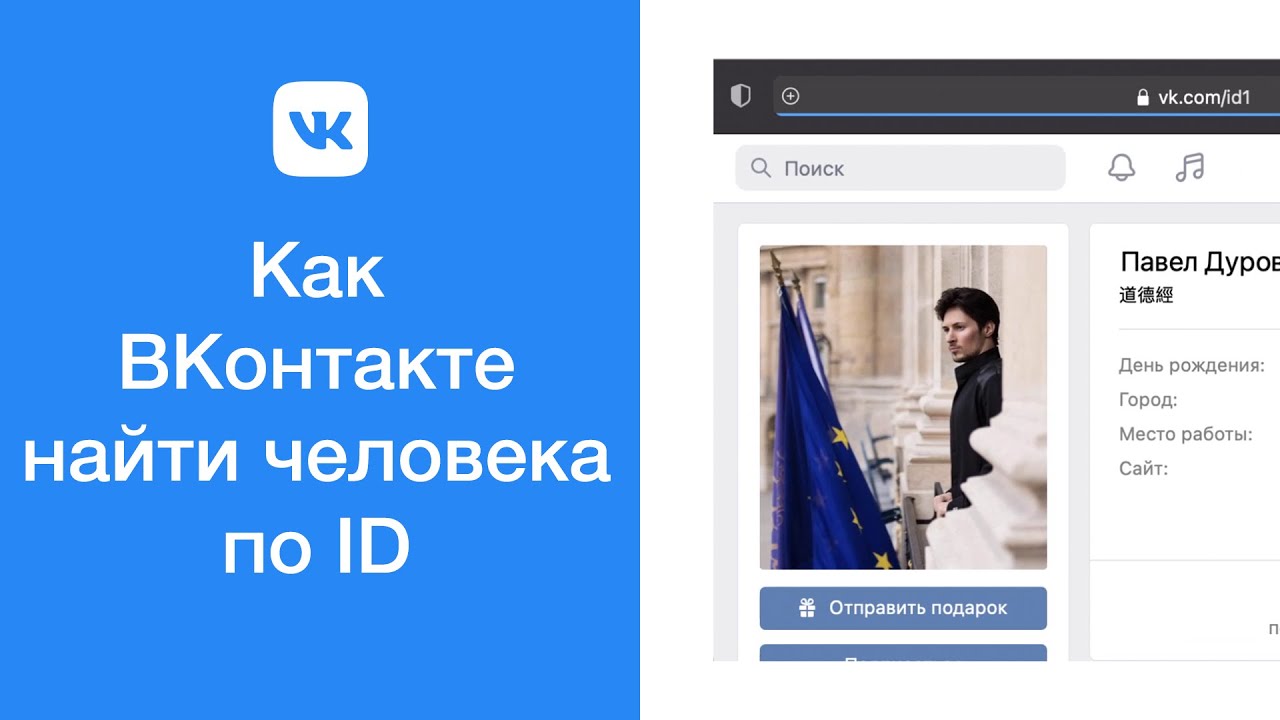
Для того чтобы узнать свой ID во Вконтакте, можно воспользоваться специальными приложениями или изучить информацию на официальном сайте.
1. Переходим на страницу своего профиля во Вконтакте.
2. В адресной строке браузера можно увидеть адрес, который содержит ID вашей страницы. Если ссылка выглядит так: https://vk.com/id123456789, то ID будет равен 123456789. Если же ссылка выглядит так: https://vk.com/abcdefg, то ID будет равен abcdefg. Таким образом, ID можно найти сразу после «id» в ссылке.
3. Также можно узнать свой ID с помощью поисковой строки Вконтакте. Для этого нужно ввести свой ник или имя в поисковой строке, а затем нажать Enter.
4. В результате поиска отобразится список людей, чьи данные соответствуют введенной информации. Найдите свой профиль в этом списке и наведите на него курсор мыши.
5. После того как вы навели курсор мыши на свой профиль, на экране появится всплывающее окно с информацией о вашем профиле. В адресной строке этого окна будет отображаться ссылка, которая содержит ваш ID.
6. Теперь вы знаете свой ID Вконтакте, который может быть использован, например, для поиска человека по ID.
Как узнать чужой id
Чтобы узнать id человека на сайте Вконтакте, нужно знать способ, с помощью которого можно получить эту информацию.
Самый простой способ найти id человека на Вконтакте — это перейти на его страницу. В адресной строке браузера вы увидите строку, которая начинается с «id» и содержит различные цифры и символы. Это и есть id пользователя.
Если человек находится в списке ваших друзей, вы можете найти его id, перейдя на его страницу и нажав на фото или ник. В новой вкладке вашего браузера отобразится адрес страницы этого пользователя, в котором вы сможете найти id в серии цифр после слова «id».
Если у вас есть фото или видео, на которых есть этот пользователь, вы можете использовать специальное программное обеспечение или онлайн-сервисы для извлечения id из метаданных файлов.
Также можно узнать id человека в мобильном приложении Вконтакте. Для этого зажимается на экране фото или ника этого пользователя и в контекстном меню выбирается пункт «Скопировать адрес». В результате скопируется ссылка, содержащая id в серии цифр после слова «id».
Если у вас нет доступа к странице человека, но вы знаете его имя, фамилию или никнейм, вы можете воспользоваться поисковой строкой на сайте Вконтакте. Введите сочетание его имени и фамилии (или ника) и в списке результатов появится отображение id пользователя.
Также вы можете узнать id человека, используя специальные инструменты разработчика браузера. Для этого воспользуйтесь следующей инструкцией:
- Откройте панель инструментов разработчика, нажав на клавиши Ctrl+Shift+I (или Ф12) на клавиатуре компьютера.
- Перейдите на вкладку «Network» (Сеть) в открывшейся панели.
- Учтите, что инструкция будет различаться в зависимости от браузера, поэтому стоит учесть этот момент.
- После открытия разработчика приступаем к поиску id.
- Зайдите на страницу пользователя, чей id вы хотите узнать.
- На панели разработчика найдите поле «Search» (Поиск) и введите слово «id».
- В результате появится строка с id пользователя Вконтакте.
Стоит учесть, что система Вконтакте периодически меняется и улучшается, поэтому возможны изменения в доступе к информации или в специальных инструментах разработчика. Если вы столкнулись с проблемой или не можете найти id человека при использовании описанных выше методов, рекомендуется обратиться к официальной документации или службе поддержки Вконтакте.
Как найти человека в ВК по id
Для этой цели на этом сайте можно воспользоваться специальным способом поиска. На экране компьютера нужно открыть ВКонтакте и перейти на страницу ввода имени и фамилии человека, которого вы ищете. В правой части экрана будет видно поле «id». Сюда вводится id искомого человека.
После ввода id и нажатия кнопки «Найти», система ВКонтакте выполнит поиск и выведет результаты, соответствующие этому id. Они могут быть в виде разных профилей. Возможно, вам придется учитывать, что система ВКонтакте может быть настроена таким образом, чтобы не отображать всю информацию о пользователе. В таком случае вам придется воспользоваться другими методами поиска.
Если у вас есть фото искомого человека, вы также можете воспользоваться функцией «Фотографии». В некоторых случаях ВКонтакте отображает страницы пользователей, которые имеют фотографии, схожие с загруженными изображениями.
Если вы знаете только id человека, а не его имя или фамилию, то вы можете воспользоваться поиском по id. Для этого в строке поиска нужно указать «id» и ввести id человека. В результате вы получите информацию о данном человеке.
Также стоит учесть, что ВКонтакте может менять алгоритм отображения информации в своих приложениях, поэтому возможность поиска человека по id может быть доступна только на новой версии сайта или приложении ВКонтакте. Внесенные пользователем настройки могут также влиять на отображение информации другим пользователям ВКонтакте. Если вы ищете человека по его id, то при использовании поиска по id важно правильно указать исходное сочетание цифр и букв в адресе человека, чтобы получить точный результат.
Таким образом, если вас интересует вопрос о том, как найти в ВКонтакте человека по его id, есть несколько способов поиска: использование поиска по id, поиск по имени и фамилии, поиск по фотографии и другие методы. В зависимости от наличия информации и используемого способа вы сможете найти нужного человека на странице ВКонтакте.
| Ключевые слова: | Как найти человека в ВК по id, ВКонтакте, способы поиска, система ВКонтакте, id, поиск по id, поиск по имени и фамилии, поиск по фотографии, информация, воспользоваться, настройки, пользователь, результаты, страница, профиль, социальная сеть |
На сайте

Если у вас есть ID человека, которого вы хотите найти во Вконтакте, вы можете использовать браузер с изменяемой ссылкой и найти этого человека с помощью адреса его профиля.
На сайте Вконтакте существует несколько способов найти человека по ID:
- Воспользоваться поисковой строкой на сайте. Находим поле поиска по ID и вбиваем его в нужной строке. Задаем запрос и в поисковой выдаче получаем список из найденных аккаунтов.
- Переходим на страницу нужного пользователя и в адресной строке браузера видим адрес профиля в формате «vk.com/id12345678» (где «12345678» — это искомый ID). По этой ссылке мы можем узнать информацию о профиле.
- Использовать специальное приложение. Например, есть приложение «vk.com/id
» — вместо вставляем искомый ID и после нажатия enter у нас открывается страница человека, которого мы искали. - Если у вас есть фото профиля человека, вы можете вставить его в поисковую строку Вконтакте и система выдаст результаты с возможными совпадениями.
Важно учесть, что на сайте Вконтакте нет специального режима для поиска людей по ID, поэтому данный способ может быть не очень удобен и требовать некоторых решений проблем. В то же время, это единственный способ найти человека по его ID на официальном сайте.
В мобильном приложении ВК

В мобильном приложении ВКонтакте, вы также можете узнать профиль человека по его ID.
Для этого вам понадобится аккаунт в ВКонтакте и установленное мобильное приложение. Поиск по ID в приложении ВКонтакте доступен только в новой версии приложения с обновленным интерфейсом.
Чтобы узнать профиль человека по ID в мобильном приложении ВКонтакте, выполните следующие инструкции:
1. Откройте приложение ВКонтакте на своем мобильном устройстве.
2. В правом нижнем углу экрана нажмите на значок поиска (иконка лупы).
3. В поле поиска вводите ID человека, информацию о котором вы хотите найти. ID в ВКонтакте можно узнать из адреса страницы или из исходного кода веб-сайта ВКонтакте.
4. После того, как вы ввели ID, нажмите на кнопку «Поиск» (значок лупы).
В результате вам будет отображен список аккаунтов, у которых в ID есть указанная вами строка. Стоит учесть, что в списке могут быть как ваш профиль, так и чужие.
Если вы хотите узнать информацию о своем профиле по ID в мобильном приложении ВКонтакте, вам нужно ввести свой ID в поисковую строку. После этого вам отобразится ваш профиль.
Таким образом, в мобильном приложении ВКонтакте можно найти человека по его ID, используя поисковую строку. Для этого нужно знать его ID и установить мобильное приложение ВКонтакте с обновленным интерфейсом.
С помощью специального приложения

Если вы хотите найти человека по его ID во Вконтакте, можно воспользоваться специальным приложением, которое сделает эту задачу намного проще и быстрее.
Первым шагом, который нужно сделать, это найти ID человека. ID — это уникальный идентификатор каждого пользователя Вконтакте. Узнать свой ID очень просто. Для этого нужно перейти на свою страницу Вконтакте, нажать на свою фотографию профиля, чтобы она открылась в полноразмерном режиме. Затем в адресной строке вашего браузера появится ссылка, в которой будет указан ваш ID. Обычно он выглядит так: vk.com/id1234567, где «1234567» — это ваш ID.
Теперь, когда у вас есть ID нужного вам человека, можно переходить к использованию приложения. На сайте Вконтакте переходим в настройки приложения и находим нужное нам приложение, разработанное специально для поиска людей по ID.
После установки приложения открываем его. Вводим ID человека в соответствующее поле и нажимаем кнопку «Найти». Через некоторое время на экране приложения появится информация о профиле этого человека. В зависимости от настроек и доступа этого пользователя, в приложении может отображаться различная информация, такая как имя, фамилия, фотографии, дата рождения и т.д.
Таким образом, с помощью специального приложения вы сможете найти человека по его ID во Вконтакте. Важно учесть, что не всегда получится узнать всю информацию о человеке только по его ID, так как это зависит от настроек приватности и доступа к информации на его странице.
Что можно узнать по ID ВКонтакте
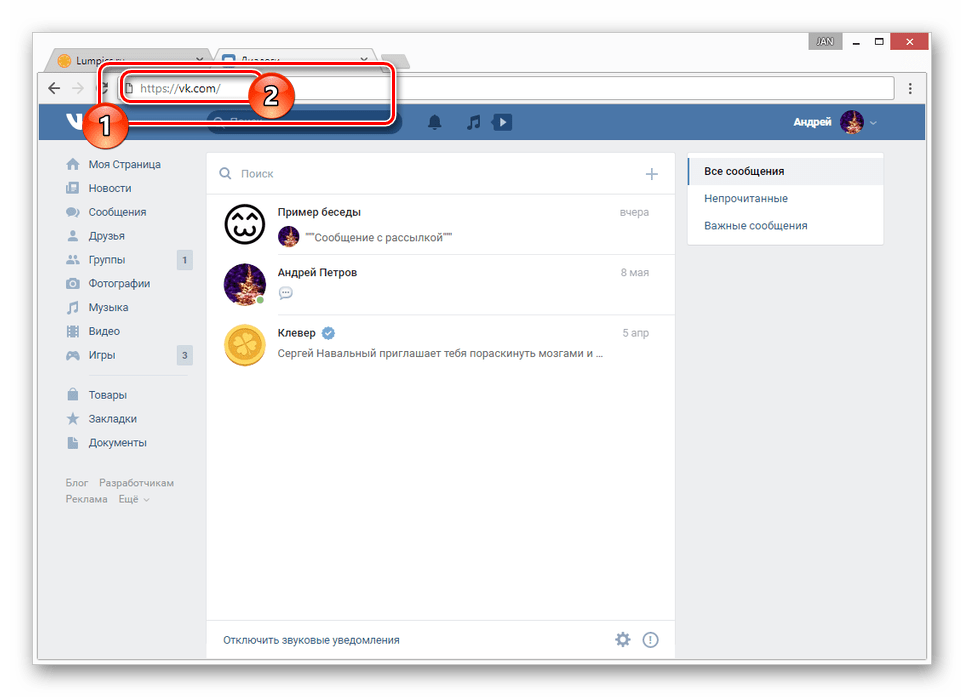
С помощью ID ВКонтакте можно получить следующую информацию:
- Имя пользователя: если пользователь открыл доступ к своей странице, то его имя будет отображаться по ID.
- Фотография профиля: если у пользователя установлена фотография, то она будет отображаться по ID.
- Информация из профиля: это может быть информация о месте работы, образовании, интересах и т.д. Если пользователь разрешил отображение этой информации, она будет доступна по ID.
- Ссылка на страницу пользователя: если страница пользователя открыта для просмотра, то по ID можно получить ссылку на эту страницу.
Если страница пользователя закрыта для публичного доступа, то по ID будет отображаться только имя пользователя. Информация из профиля, фотография и ссылка на страницу могут быть недоступны.
Если вы хотите найти человека по ID ВКонтакте, вы можете использовать поисковую систему ВКонтакте или специальные приложения и сервисы, которые учитывают ID. Также есть возможность использовать ID в адресе страницы ВКонтакте или в строке поиска браузера.
Если вам нужна информация по нескольким ID, то вы можете воспользоваться списком ID или комбинированным доступом к аккаунтам ВКонтакте.
Важно помнить, что получение информации по ID ВКонтакте может быть ограничено настройками приватности пользователя. Если пользователь ограничил доступ к своей странице, то некоторая информация может быть недоступной.
Также следует учитывать, что часть информации на сайте и в мобильном приложении ВКонтакте может быть изменена или внесена разработчиком приложения, поэтому полученная информация может быть неактуальной или недостоверной.
В целом, при поиске человека по ID ВКонтакте есть вероятность получить нужную информацию. Однако следует иметь в виду, что решение проблемы поиска пользователя может быть сложным, и в некоторых случаях требуется использование специального программного обеспечения или сервисов.
Видео:
Как найти человека в контакте по id?
Как найти человека в контакте по id? de Полезный канал 139 visualizaciones hace 2 años 2 minutos y 46 segundos
