
Где в смартфоне можно найти закладки — подробная инструкция для пользователей
Закладки – одна из самых полезных функций в телефонах. Они позволяют сохранять важные страницы, чтобы быстро к ним вернуться в любой момент. Если вы часто используете интернет на своем телефоне и хотите сохранять несколько закладок, то этот материал для вас.
Сохраненные закладки находятся в браузере вашего телефона. Для того чтобы открыть нужную страницу, следует нажать на значок браузера и открыть меню закладок. В нем будут отображены все сохраненные вами закладки. Вы можете отредактировать или удалить любую из них.
Если же у вас большое количество закладок, и вы хотите легко найти нужную, то воспользуйтесь поиском. В некоторых браузерах, таких как Chrome на Android, поиск по закладкам предоставляет такую возможность. Просто введите в поле поиска ключевое слово или название страницы, и браузер найдет все закладки, содержащие это слово.
Еще одним способом сохранять и управлять закладками на Android является синхронизация с аккаунтом Google. В этом случае вы сможете пользоваться своими закладками на любом устройстве, включая компьютер. Для этого перейдите в настройки браузера, выберите пункт «Синхронизировать закладки» и включите эту функцию. Теперь все ваши закладки будут сохраняться и доступны в любом месте.
Как сделать закладку в Яндекс на телефоне
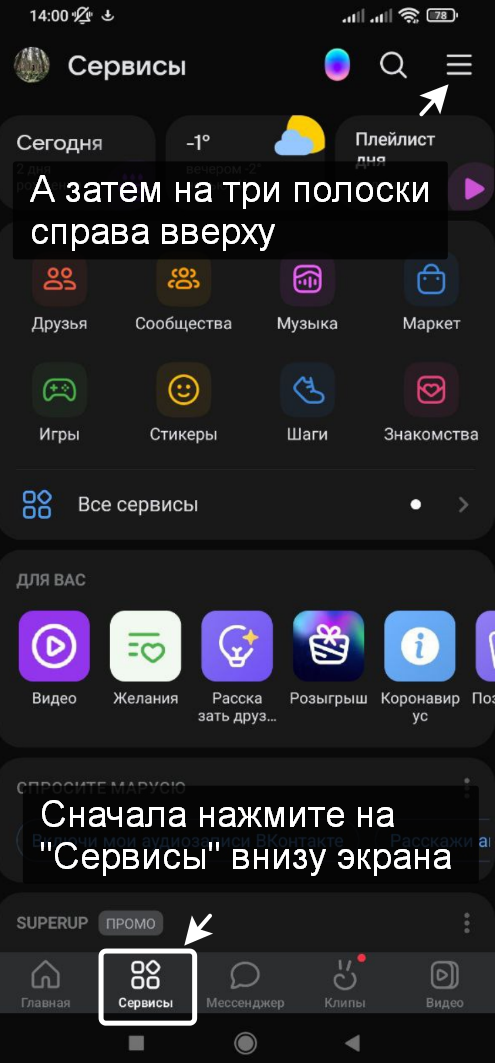
Чтобы сделать закладку в Яндекс на телефоне, вам следует выполнить следующие действия:
- Открыть браузер на вашем телефоне и перейти на страницу, которую вы хотите добавить в закладки.
- В правом верхнем углу экрана вы увидете значок с тремя точками. Нажмите на него.
- После этого выберите команду «Добавить в закладки».
- В открывшемся окне вам будет предложено ввести название для закладки. Введите нужное название и нажмите «Сохранить».
Теперь страница будет добавлена в раздел «Закладки» на вашем телефоне и вы сможете быстро открыть ее непосредственно из браузера.
Если вы хотите редактировать или удалить закладку в Яндекс на телефоне, вам следует выполнить следующие действия:
- Откройте браузер на вашем телефоне и перейдите в раздел «Закладки».
- Найдите нужную вам страницу в списке закладок.
- Для редактирования закладки зажмите на ней палец. В открывшемся контекстном меню выберите команду «Редактировать».
- В окне редактирования вы можете изменить название и адрес страницы. После внесения изменений нажмите «Сохранить».
- Для удаления закладки зажмите на ней палец. В открывшемся контекстном меню выберите команду «Удалить».
Таким образом, вам будет легко создавать, редактировать и удалять закладки в Яндекс на телефоне, а также сохранять закладки при синхронизации на разных устройствах или импортить их из других браузеров.
Где найти закладки в телефоне и открыть
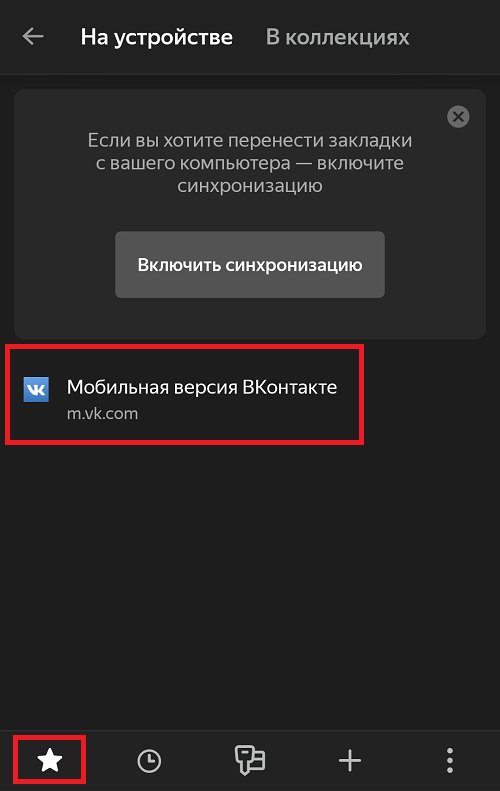
Когда вы нажмете на «Закладки», откроется страница со списком всех ваших закладок. Это место, где находятся все ваши сохраненные закладки. Вы можете редактировать, переносить, изменять названия и удалять их. Сделать это можно, нажав на соответствующие кнопки рядом с каждой закладкой.
Кроме того, если у вас есть аккаунт Яндекса или Google, вы можете включить синхронизацию закладок на своем телефоне. В этом случае ваши закладки будут сохраняться в облаке и синхронизироваться между вашими устройствами (телефоном и компьютером).
На iPhone закладки находятся в браузере Safari. Чтобы найти закладки, нужно нажать на значок с открытой страницей, расположенный в нижней части экрана. Затем нужно нажать на закладку с названием «Закладки». В этом разделе можно просмотреть и редактировать все сохраненные закладки.
1 способ
Закладки в телефоне находятся в разделе браузера. В случае Android это будет раздел «Закладки», который расположен в верхнем углу экрана. Пользователю будет доступна возможность сохранять основные страницы в закладки, а также переходить на сохранённые страницы.
В iOS на iPhone закладки расположены в разделе «Закладки» в меню действий браузера. Для сохранения страницы в закладки необходимо зайти на страницу, затем нажать на значок с изображением точек в верхнем правом углу. После этого следует выбрать команду «Добавить закладку». Затем пользователь может отредактировать название закладки и адрес страницы.
В обоих случаях есть возможность изменить порядок расположения закладок, удалить или отредактировать сохраненную закладку. Также можно выполнить импорт закладок из других браузеров или устройств.
2 способ
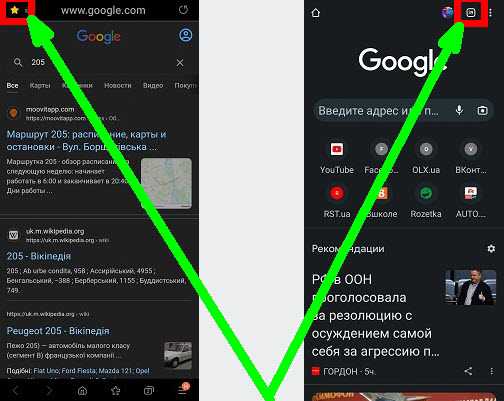
Где находятся закладки в телефоне? Найти такой раздел можно в меню браузера. Для этого следует открыть браузер на телефоне.
На iPhone пользователю требуется открыть браузер Safari на устройстве.
На Android следует найти значок браузера с названием «Браузер» или «Chrome» и нажать на него.
После открытия браузера на телефоне находятся открытые вкладки или окна браузера, а также конкретные закладки.
В верхнем правом углу страницы будет расположен значок с тремя точками (или другой символ, указывающий на наличие меню). Пользователю следует нажать на этот значок.
После нажатия на значок появится меню браузера, в котором нужно выбрать раздел «Закладки» или «Bookmarks».
В этом разделе будут предоставлены основные действия с закладками, такие как добавить новую закладку, отредактировать, изменить порядок или удалить существующую закладку.
Также в этом разделе можно найти команду «Импорт/экспорт закладок», которая позволяет сохранить все закладки на компьютере или сделать синхронизацию закладок между разными устройствами.
В случае с Android можно также непосредственно на главной странице браузера нажать и зажать на адресе открытой страницы или на пустой части страницы. После этого появится контекстное меню, в котором будет предложено добавить текущую страницу в закладки.
После добавления закладки в телефоне она будет сохраняться в разделе «Закладки» или «Bookmarks» браузера. Также можно открыть сохранённую закладку, выбрав ее из этого раздела.
Важно отметить, что закладки могут быть сохранены как на устройстве, так и в облачном хранилище, например, в Яндекс.Браузере.
Как отредактировать сохранённую закладку
Для редактирования сохранённой закладки в телефоне нужно выполнить несколько простых действий. Разные браузеры предоставляют свои возможности для работы с закладками, но в большинстве случаев процедура редактирования закладки будет примерно одинакова.
Чтобы отредактировать закладку, сначала нужно открыть список закладок. Для этого в большинстве браузеров нужно нажать на кнопку «меню», расположенную в верхнем углу экрана. В этом меню будет команда «закладки» или «закладки и история», которую нужно найти и выбрать.
В открывшемся списке закладок нужно найти нужную закладку. Закладки обычно расположены по алфавиту или по времени добавления. Также можно воспользоваться поиском, если список закладок слишком большой. Как только нужная закладка найдена, ее можно отредактировать.
Для этого нужно зажать палец на выбранной закладке и удерживать его некоторое время. После этого появится контекстное меню со списком доступных действий. В этом меню обычно есть команда «редактировать» или «изменить», которую нужно выбрать.
После выбора команды «редактировать» или «изменить» пользователю будет предоставлена возможность изменить название закладки, адрес страницы, а также добавить ей такие дополнительные параметры, как теги или описание. После того, как все изменения сделаны, нужно сохранить закладку.
Сохранить отредактированную закладку можно, выбрав соответствующую команду в меню или нажав на кнопку «сохранить» в редакторе закладки. Некоторые браузеры также предоставляют возможность экспорта закладок на компьютер или импорта из файла.
Важно помнить, что последовательность действий может немного отличаться в разных браузерах или на разных устройствах, поэтому следует обратиться к инструкции по использованию конкретного браузера для более подробной информации о редактировании закладок.
- Откройте меню браузера и найдите раздел «закладки».
- Найдите нужную закладку в списке.
- Зажмите палец на закладке, чтобы открыть контекстное меню.
- Выберите команду «редактировать» или «изменить».
- Отредактируйте название, адрес и другие параметры закладки.
- Сохраните отредактированную закладку.
Главное, не забывать регулярно сохранять закладки и пользоваться функцией редактирования, чтобы всегда иметь актуальные и удобные ссылки на нужные вам страницы.
Как удалить закладки в телефоне

Самый простой способ удаления закладок — это открыть браузер на телефоне и найти иконку с тремя точками, которая обычно расположена в верхнем правом углу экрана. После этого нужно нажать на иконку и открыть главное меню браузера.
В главном меню браузера обычно предоставляется возможность открыть закладки, которые сохранены в браузере. Открыв закладки, можно выбрать нужную сохраненную закладку по имени и выполнить действия с ней, такие как открыть, отредактировать, удалить или добавить новую страницу в закладки.
Также можно удалить закладку непосредственно в списке закладок. Для этого необходимо зажать палец на названии закладки и перенести ее в последовательность трех точек или в корзину с иконкой удаления, которая обычно расположена рядом с названием закладки.
Если у вас iPhone, то удаление закладок осуществляется немного иначе. Открыв браузер на iPhone, нужно найти значок закладки — это название с двумя открытыми книжками, которая находится в нижней части экрана. После этого нужно нажать на иконку закладки и на открывшейся странице выбрать закладку, которую хотите удалить. Для удаления закладки необходимо нажать на иконку с изображением «-».
В телефонах на базе операционной системы Android от разных производителей удаление закладок может быть осуществлено разными способами. Например, в браузере «Яндекс» для удаления закладок нужно открыть список закладок и найти нужную закладку по названию. После этого нужно выбрать закладку и в открывшемся меню выбрать действие «Удалить».
На iPhone
На iPhone добавление, удаление и изменение закладок в браузере предоставляет пользователю возможность сохранения интересующих сайтов или веб-страниц. Для этого следует выполнить простую последовательность действий.
- Открыть браузер на своем телефоне. Например, Safari или Яндекс.
- Перейти на нужную веб-страницу или сайт.
- Нажать на значок «Поделиться» в верхнем углу экрана. Он расположен в виде квадратика с стрелкой вверх.
- В открывшемся меню выбрать действие «Добавить закладку».
- Появится окно, в котором можно изменить название закладки (по умолчанию оно будет совпадать с названием веб-страницы).
- Нажать «Готово» или «Сохранить».
Таким образом, закладки сохраняются и будут доступны в разделе «Закладки» браузера.
Чтобы удалить или изменить сохраненную закладку:
- Открыть браузер на своем телефоне и перейти в раздел «Закладки».
- Найти нужную закладку в списке сохраненных. Закладки могут быть отсортированы по названию или дате добавления.
- Для удаления закладки: свайпнуть влево по закладке и нажать «Удалить».
- Для изменения закладки: зажать на ней палец и в открывшемся меню выбрать действие «Изменить».
Также в браузере можно импортировать закладки из других источников, например, из другого браузера на iPhone или с компьютера. Для этого необходимо перейти в настройки браузера и выбрать соответствующую опцию импорта.
Главное — сохраненную вкладку можно открыть снова в любое время, используя раздел «Закладки» браузера. Здесь можно удобно хранить и организовывать закладки по разным категориям, чтобы легко находить нужную информацию.
На Андроид
В Android существует несколько способов найти и изменить закладки в браузере. На устройствах Android закладки расположены в разных местах, в зависимости от используемого браузера.
Наиболее распространенный способ найти закладки — это открыть браузер на вашем устройстве Android и найти значок с тремя точками. Этот значок находится в верхнем правом углу. После этого следует выбрать действия, а затем найти раздел «Закладки».
Некоторые браузеры на Android, такие как Google Chrome и Яндекс.Браузер, предоставляют возможность сохранять закладки под названием. Для этого после добавления новой закладки следует зажать на нее и выбрать действия. Затем можно отредактировать сохраненную закладку, изменить ее название или адрес.
Если вам требуется экспорт или импорт закладок на Android, то большинство браузеров предоставляют такую функцию. Непосредственно в самом браузере можно сохранить закладки в виде файла на устройстве или на компьютере. Некоторые браузеры также предлагают возможность синхронизации закладок между разными устройствами.
Как правило, в закладках можно выполнять следующие действия: добавить, удалить, отредактировать или перенести закладку в другую папку. Для добавления новой закладки нужно нажать на значок с тремя точками, найти раздел «Закладки» и выбрать действие «Добавить».
Экспорт и импорт закладок на Андроиде
В разных версиях Андроид-операционной системы и разных браузерах последовательность действий для работы с закладками может незначительно отличаться. Но основные действия для работы с закладками на Андроиде обычно такие:
- Открыть браузер на телефоне.
- На нижней панели, в правом углу, найти значок «Закладки».
- Нажать на значок «Закладки». Список сохраненных закладок должен появиться на экране.
- Выбрать нужную закладку из списка.
- В случае, если нужно отредактировать закладку, зажать на ней палец и выбрать команду «Редактировать». Можно изменить название закладки или адрес страницы.
- Также можно удалить или переместить закладку. Для удаления нужно зажать на ней палец и выбрать команду «Удалить». Для перемещения нужно зажать на закладке палец и перенести ее в нужное место.
- В случае, если нужно добавить новую закладку, нажать на значок «Добавить закладку» или выбрать соответствующую команду в меню действий.
- Добавить название и адрес страницы в соответствующие поля.
- Нажать на кнопку «Сохранить».
Если пользователю требуется выполнить синхронизацию закладок между своим телефоном и компьютером, то возможность сделать это есть при использовании Андроид-браузера, а также популярных браузеров, таких как Google Chrome и Яндекс Браузер. Для этого необходимо авторизоваться под одной и той же учетной записью в браузере как на компьютере, так и на телефоне.
Сохраненные закладки можно экспортировать и импортировать на Андроиде, чтобы поделиться ими с другими устройствами или сохранить в случае сбоя системы. Для этого необходимо выполнить следующую последовательность действий:
- Открыть браузер на телефоне.
- Нажать на значок «Меню» в верхнем правом углу экрана. Меню действий должно появиться на экране.
- Выбрать команду «Закладки» в меню действий. Список сохраненных закладок откроется на экране.
- На странице сохраненных закладок найти команду «Экспорт закладок» или «Импорт закладок».
- Нажать на команду «Экспорт закладок» или «Импорт закладок».
- Выбрать место, куда требуется сохранить экспортированные закладки.
- Выбрать нужную последовательность действий для сохранения или загрузки закладок на телефоне.
Таким образом, на Андроиде есть возможность экспортировать и импортировать закладки, а также удалять, добавлять и редактировать закладки непосредственно в браузере на телефоне.
Видео:
Как добавить закладки в google chrome
Как добавить закладки в google chrome de ПК для ВСЕХ 39.039 visualizaciones hace 4 años 3 minutos y 38 segundos
