
Отформатировать диск — что это значит и как это делается
Отформатировать диск — это одна из ключевых операций, которую может выполнить пользователь, чтобы подготовить носитель для хранения данных или решить проблемы с его работой. Этот процесс необходимо совершать только в случаях, когда диск испытывает серьезные повреждения или когда требуется удалить все данные с него.
В зависимости от используемого накопителя и операционной системы, форматирование может осуществляться различными способами. Например, для жесткого диска компьютера или персонального компьютера форматирование может быть выполнено через командную строку Windows, используемой для взаимодействия с биос.
Перед началом форматирования диска необходимо сперва подтвердить, что на нем не хранятся данные, которые могут быть вам необходимы в последующие этапы. Форматирование диска приводит к полному удалению информации, какие бы изменения вы ни внесли.
В случае повреждений или ошибок, форматирование диска может помочь в восстановлении его работоспособности. Кроме того, форматирование может быть полезным при установке новой операционной системы или когда вы намерены передать диск другому пользователю, чтобы избежать доступа к вашей личной информации.
Что такое форматирование

В операционной системе Windows форматирование диска можно выполнить с помощью биоса или специальной программы, такой как Disk Management. Сначала следует отметить, что при форматировании будет удалена вся информация с накопителя, поэтому важно сделать резервную копию всех нужных файлов. Затем нужно найти диск, который потребуется отформатировать, и щелкнуть правой кнопкой мыши на его названии.
После этого появится контекстное меню, в котором можно выбрать «Форматирование». На следующем экране можно выбрать файловую систему, используемую для форматирования, а также назвать диск. Наиболее распространенной и рекомендуемой файловой системой для Windows является NTFS. Также можно выбрать размер аллокации (количество пространства, выделенного для каждого файла) и выполнить быстрое или полное форматирование.
В зависимости от размера и состояния диска, процесс форматирования может занять некоторое время. После его завершения диск будет готов к использованию. При этом стоит отметить, что форматирование жесткого диска не всегда является необходимым. В большинстве случаев операционная система сама может управлять структурой диска и не требует проведения отдельного форматирования.
Когда нужно форматировать диск
Когда стоит задуматься о форматировании диска? Вот несколько причин, по которым может потребоваться это операция:
1. Появление ошибок: Если диск начинает вести себя неадекватно, не позволяет записывать или читать файлы, то одним из возможных решений может быть форматирование. Повреждения файловой системы или ошибки могут привести к потере данных, поэтому форматирование может помочь исправить эту проблему.
2. Изменение размера разделов: Если требуется изменить размер разделов на диске, например, чтобы увеличить место для определенного раздела или объединить несколько разделов в один, то форматирование диска может потребоваться для перераспределения пространства.
3. Удаление вирусов: Если ваш компьютер заражен вирусами или другим вредоносным программным обеспечением, то одним из методов борьбы с этой проблемой может быть полное форматирование диска. При этом все вредоносные файлы и программы будут удалены, что позволит начать все с чистого листа.
4. Подготовка к использованию: Если вы хотите использовать новый диск или накопитель, который еще не отформатирован, то перед использованием его нужно отформатировать. В этом случае форматирование создаст новую файловую систему, которая будет готова к использованию.
Когда вы решите форматировать диск, необходимо быть готовым потерять все данные, так как они будут полностью удалены. Поэтому перед форматированием важно сделать резервную копию всех важных файлов на другом носителе.
Форматирование диска можно сделать через операционную систему, например, через командную строку в Windows. Для данного действия необходимо будет указать название диска или раздела, который нужно отформатировать, и выбрать тип файловой системы.
В целом, форматирование диска может быть полезным для исправления ошибок, изменения размера разделов, удаления вредоносных программ или подготовки нового диска для использования.
Этапы форматирования жесткого диска
Этапы форматирования жесткого диска могут незначительно различаться в зависимости от используемой операционной системы, однако, в целом, процесс выглядит следующим образом:
- Включите ваш персональный компьютер и подключите внешний жесткий диск, если таковой имеется.
- Зайдите в BIOS (Basic Input/Output System) путем нажатия соответствующей клавиши при загрузке компьютера (обычно это клавиша Del, F2 или F10). Измените настройки BIOS так, чтобы компьютер загрузился с диска или флешки, на которых находится утилита форматирования.
- Перейдите к командной строке на компьютере, используя нужную комбинацию клавиш (обычно это правая кнопка мыши на значке «Пуск» и выбор «Командная строка» или «Выполнение команды»).
- Запустите утилиту форматирования диска, введя соответствующую команду в командную строку.
- Выберите диск, который нужно отформатировать, из открывшегося списка дисков.
- Укажите тип файловой системы, который вы хотите использовать на отформатированном диске.
- Подтвердите начало процесса форматирования и подождите, пока завершится процесс.
- В случае необходимости, можно задать дополнительные параметры форматирования, в зависимости от утилиты.
- После завершения форматирования, можно начать использовать отформатированный диск для хранения данных.
Важно отметить, что форматирование диска приводит к удалению всех данных, которые были на нем. Поэтому перед форматированием жесткого диска необходимо сохранить все нужные файлы на другом носителе.
Также стоит отметить, что форматирование жесткого диска необходимо в случае повреждений файловой системы или при необходимости изменения структуры и настроек диска.
Виды форматирования диска
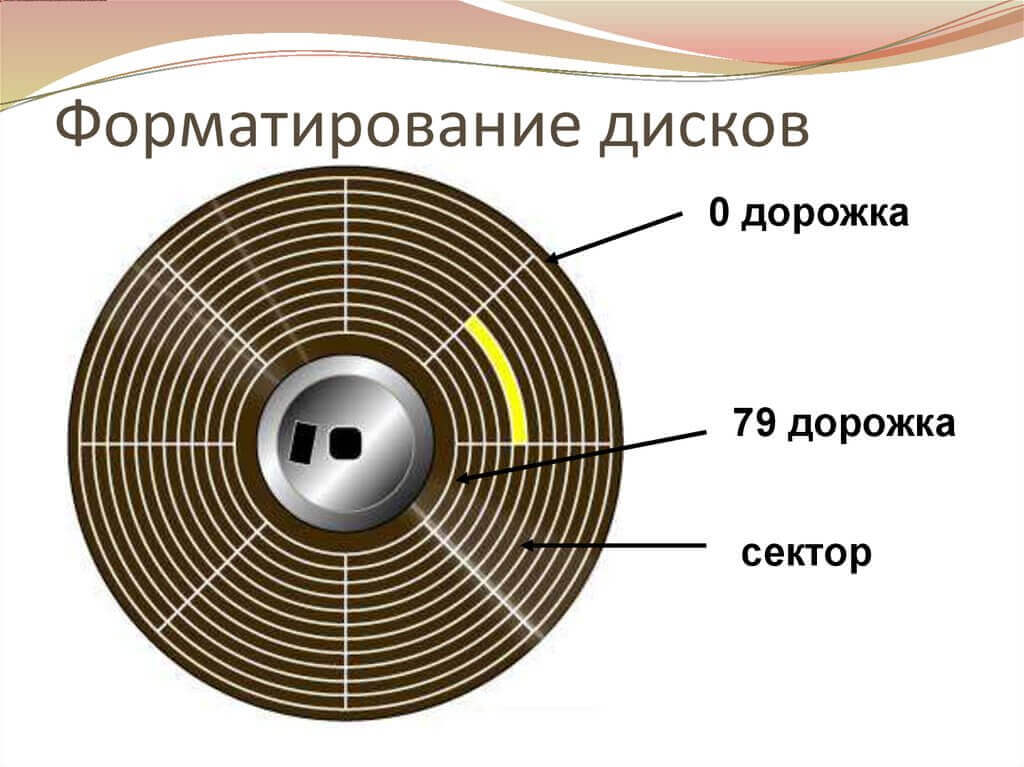
Существует несколько видов форматирования диска, в зависимости от используемых инструментов и этапов процесса:
- Быстрое форматирование: данный вид форматирования диска позволяет быстро подготовить накопитель для использования. В этом случае в диске создается новая файловая структура без проверки на наличие ошибок. Однако, при использовании быстрого форматирования, данные на диске не удаляются полностью, а только очищаются заголовки файлов.
- Полное форматирование: в отличие от быстрого форматирования, полное форматирование диска включает в себя проверку всех областей накопителя на наличие ошибок. В процессе полного форматирования все данные на диске будут удалены, поэтому этот вид форматирования занимает больше времени.
- Низкоуровневое форматирование: данный вид форматирования диска осуществляется непосредственно в BIOS’e. В результате применения низкоуровневого форматирования на диске создается новая структура разделов и служебные записи, что позволяет полностью очистить диск от прежних данных.
- Форматирование флешки: этот способ форматирования применяется для внешних накопителей, таких как USB-флешки. Чтобы сделать форматирование флешки, нужно подключить ее к компьютеру, открыть командную строку и использовать команду форматирования с указанием названия флешки.
Количество видов форматирования диска может быть больше, а эти виды лишь наиболее распространенные и часто используемые пользователем Windows. Отметим, что кроме персонального компьютера, форматирование диска можно осуществить и на других устройствах, таких как внешний жесткий диск или накопитель на мышке. Бонусом форматирования диска является возможность подтвердить его работоспособность и исправить возможные ошибки.
Как отформатировать жесткий диск
Для начала откройте командную строку. Поскольку операции форматирования удаляют все файлы с диска, сперва важно создать резервную копию всех необходимых файлов и папок, хранящихся на нем. Это можно сделать через другие носители, такие как флешка или другие диски, или с помощью облачного хранилища.
Когда все важные файлы сохранены, перейдите к командной строке. Введенные команды их результаты будут отображаться в командной строке. Вам потребуется знать название диска, который вы хотите отформатировать. Оно обычно состоит из одной буквы, такой как C: или D:. Введите «format» и название диска с двоеточием в конце, например: format C:.
При форматировании диска вы можете выбрать тип его файловой системы. В большинстве случаев рекомендуется использовать файловую систему NTFS, так как она поддерживает большее количество файлов и позволяет использовать длинные имена файлов и папок. Отметить другие файловые системы можно с помощью ключа » /FS:», например: format C: /FS:NTFS.
После ввода команды и параметров нажмите Enter, чтобы начать процесс форматирования. Появится предупреждающее сообщение, подтверждая ваше действие. Чтобы продолжить, введите букву «Y» и нажмите Enter.
В ходе форматирования будут отображаться информация о процессе и об ошибках, если они возникнут. Компьютер самостоятельно выполнит все необходимые операции.
После того, как форматирование будет завершено, можно будет создать новую иерархию папок и начать сохранять файлы на отформатированном диске.
Важно отметить, что отформатирование жесткого диска полностью уничтожает все данные, хранящиеся на нем. Поэтому перед форматированием следует убедиться, что все необходимые файлы и информация сохранены в других местах.
Кроме штатных инструментов Windows, существуют и другие способы отформатировать жесткий диск, такие как использование специализированных утилит. Эти инструменты могут предоставлять дополнительные возможности и функции для форматирования диска.
С помощью штатных инструментов Windows
Причинами форматирования диска могут быть повреждения данных, появление ошибок на диске, необходимость удалить все файлы или подготовить накопитель для установки операционной системы. В данном случае решение делается посредством изменения файловой структуры и удаления всех данных с диска.
Какой метод форматирования использовать – зависит от типа диска и его целей. Ниже мы рассмотрим несколько этапов, которые могут быть использованы для форматирования разных типов накопителей.
1. Жесткий диск компьютера:
- Шаг 1: Нажмите правой кнопкой мыши на жесткий диск, который требуется отформатировать. В открывшемся контекстном меню выберите «Форматировать».
- Шаг 2: Откроется окно с названием «Форматирование диска». В этом окне вы можете выбрать имя для нового диска, файловую систему и размер аллокации (размер блока данных).
- Шаг 3: Подтвердите выбранные параметры и нажмите на кнопку «Начать». Когда процесс форматирования завершится, появится сообщение о выполнении операции.
2. Внешний жесткий диск или флешка:
- Шаг 1: Подключите внешний жесткий диск или флешку к компьютеру через USB или другой порт.
- Шаг 2: Откроется окно «Автоматическое воспроизведение». В этом окне выберите опцию «Открыть папку и файлы».
- Шаг 3: В открывшемся окне выберите внешний диск или флешку, которую требуется отформатировать. Нажмите правой кнопкой мыши и выберите «Форматировать».
- Шаг 4: Появится окно «Форматирование диска», где вы можете выбрать файловую систему, имя для диска и размер аллокации.
- Шаг 5: Подтвердите выбранные параметры и нажмите на кнопку «Начать». Когда форматирование завершится, появится сообщение о выполнении операции.
3. Разделы на жестком диске:
- Шаг 1: Откройте «Панель управления» и перейдите к «Система и безопасность».
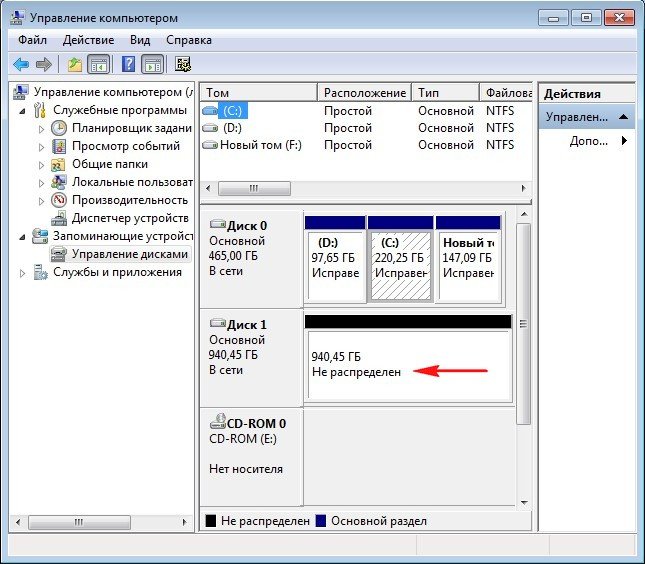
- Шаг 2: Выберите «Создание и форматирование разделов диска» в разделе «Администрирование».
- Шаг 3: Появится окно «Управление дисками», где вы увидите список всех разделов на жестком диске. Выберите раздел, который требуется отформатировать, нажмите правой кнопкой мыши и выберите «Форматировать».
- Шаг 4: В окне «Форматирование диска» выберите файловую систему, имя для раздела и размер аллокации.
- Шаг 5: Подтвердите выбранные параметры и нажмите на кнопку «Начать». Когда форматирование раздела завершится, появится сообщение о выполнении операции.
Форматирование диска с помощью штатных инструментов Windows может быть лучшим выбором, поскольку они интегрированы в операционную систему и не требуют установки дополнительного программного обеспечения. Однако, перед проведением данной операции, учтите, что все данные на диске будут удалены, поэтому перед форматированием создайте резервную копию нужной информации, чтобы избежать потери данных.
Через командную строку
В Windows форматирование дисков может быть выполнено с помощью различных инструментов. Один из способов форматирования — это использование командной строки. Для этого нужно следовать следующим этапам:
- Откройте командную строку. Для этого нажмите Win + R для открытия окна «Запуск» и введите cmd. Нажмите клавишу «Enter».
- В командной строке введите команду
format X:, где X — это название диска, который вы хотите отформатировать. Например,format C:для форматирования диска «C». - Когда появится запрос подтверждения, введите
Yи нажмите клавишу «Enter», чтобы подтвердить форматирование. - После этого начнется процесс форматирования диска. Во время этого процесса все файлы и данные на диске будут удалены. Будьте осторожны и убедитесь, что у вас есть резервные копии всех важных данных, прежде чем продолжить.
- После завершения форматирования, вы получите сообщение о том, что форматирование выполнено успешно.
Важно знать, что при форматировании диска все данные будут удалены без возможности восстановления. Поэтому будьте осторожны и проверьте, что на диске нет важной информации перед форматированием.
Также стоит отметить, что форматирование может быть выполнено для разных типов дисков. Например, вы можете отформатировать жесткий диск, флэш-накопитель или другие файловые разделы.
Бонус: командная строка может быть полезна в случае, если стандартные инструменты форматирования недоступны из-за каких-либо причин. Также командная строка позволяет управлять различными параметрами форматирования и сохранять результаты в файл.
Как видно из вышеуказанного, отформатировать диск через командную строку — это легко и просто. Однако помните, что форматирование диска должно делаться с осторожностью и только в случае необходимости.
В Биосе
Форматирование жесткого диска может потребоваться по разным причинам. В случае, когда на жестком диске по каким-либо причинам отсутствует файловая система или информация на диске стала недоступной, можно отформатировать его с помощью системных средств. Однако, надо отметить, что при форматировании все данные на диске будут удалены, поэтому перед началом процесса необходимо сделать резервные копии всех важных файлов и папок.
Форматирование жесткого диска в Биосе осуществляется на этапе его инициализации. Обычно, чтобы открыть Биос, нужно во время загрузки компьютера нажать определенную клавишу (обычно это F2, F10 или Del). В открывшемся меню Биоса нужно найти раздел с названием «Жесткий диск» или «Диски». С помощью стрелок на клавиатуре можно выбрать нужный жесткий диск и нажать Enter.
Может быть несколько способов форматирования жесткого диска в Биосе. Чаще всего используется форматирование через файловую систему. При помощи стрелок мыши или клавиатуры нужно выбрать файловую систему, которую вы хотите использовать (например, NTFS или FAT32). После выбора файловой системы нужно нажать на соответствующую кнопку или клавишу (обычно это F10 или Enter) для запуска процесса форматирования.
В процессе форматирования жесткого диска Биос будет запрашивать подтверждение. Некоторые версии Биоса могут предложить «бонусные» опции, такие как проверка на наличие ошибок или создание нескольких разделов на жестком диске. Но в общем случае, форматирование происходит в несколько этапов и может занять некоторое время в зависимости от размера диска и выбранной файловой системы.
Когда процесс форматирования завершится, на жестком диске появится свежеотформатированная файловая система, и диск будет готов к использованию в операционной системе Windows или других программных обеспечениях. Важно помнить, что после форматирования все данные, хранившиеся на диске, будут удалены, поэтому перед процессом форматирования необходимо сделать резервные копии всех важных данных.
Зачем форматировать флешку
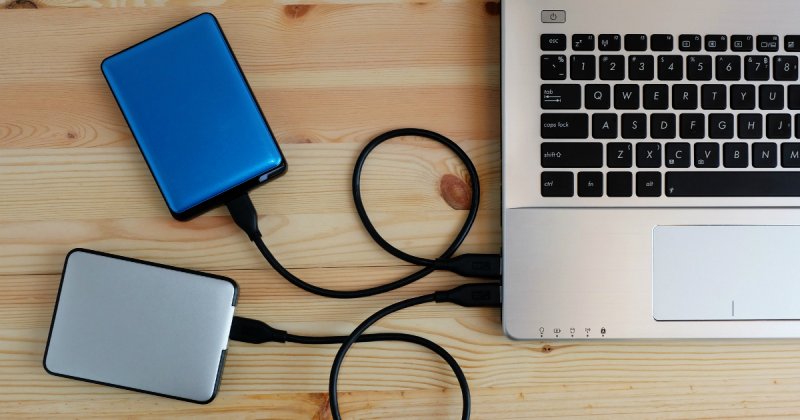
Вот некоторые причины, по которым форматирование флешки может потребоваться:
|
1. |
Появление ошибок и повреждений данных: при использовании флешки могут возникнуть ошибки, которые могут привести к повреждению данных. Форматирование помогает устранить эти ошибки и восстановить флешку в рабочем состоянии. |
|
2. |
Изменение файловой системы: если вы хотите изменить тип файловой системы на флешке, форматирование будет необходимым этапом. Некоторые файловые системы, такие как FAT32 или NTFS, могут быть более подходящими для ваших нужд. |
|
3. |
Удаление вредоносного программного обеспечения: если ваша флешка заражена вирусами или вредоносным программным обеспечением, форматирование может способствовать удалению этих угроз. |
|
4. |
Создание разделов: форматирование диска может быть необходимым для создания разделов на флешке. Разделение флешки на несколько разделов может быть полезно для определенных задач, таких как разделение данных на разные виды файлов. |
Кроме того, стоит отметить, что форматирование флешки также может быть полезно при продаже или передаче флешки другому человеку, чтобы предотвратить несанкционированный доступ к личной информации.
Форматирование флешки можно осуществить с помощью утилит, доступных в операционной системе, или через командную строку. Перед форматированием флешки важно сохранить все нужные данные, поскольку весь контент будет удален.
В зависимости от системы и утилит, использованных для форматирования, на флешке может быть создано один или несколько разделов. Если вы форматируете флешку с помощью Windows, вы можете выбрать несколько опций форматирования, включая быстрое форматирование, полное форматирование или создание lжогической структуры.
В итоге, форматирование флешки может быть полезным для устранения ошибок, изменения файловой системы, удаления вредоносного программного обеспечения или создания разделов. Кроме того, форматирование флешки может играть важную роль в обеспечении безопасности и защиты личных данных.
Как отформатировать внешний файловый накопитель
Отформатировать внешний файловый накопитель означает удалить все данные с диска и создать новую файловую систему. Это может понадобиться, например, если вы хотите удалить все информацию с диска или исправить повреждения файловой системы.
Отформатировать внешний файловый накопитель можно с помощью операционной системы Windows или с помощью специальных утилит от производителей дисков. В данном бонусе мы рассмотрим способы форматирования дисков через операционную систему Windows.
Прежде чем приступить к этапам форматирования, важно понять, что форматирование диска приведет к полному удалению всех данных на нем. Поэтому перед выполнением форматирования необходимо создать резервные копии всех важных файлов.
Вот несколько способов, как отформатировать внешний файловый накопитель через Windows:
- Через Проводник Windows:
- Подключите внешний файловый накопитель к компьютеру.
- Откройте Проводник Windows.
- Щелкните правой кнопкой мыши на внешнем диске и выберите «Форматировать».
- В открывшемся окне выберите необходимые параметры форматирования, такие как файловая система и размер аллокации.
- Нажмите кнопку «Начать» для начала форматирования. Обратите внимание, что все данные на диске будут удалены. Будьте осторожны и убедитесь, что вы сделали резервные копии важных файлов.
- Подтвердите форматирование, если будет запрошено подтверждение.
- Дождитесь завершения процесса форматирования.
- Через командную строку:
- Подключите внешний файловый накопитель к компьютеру.
- Откройте командную строку.
- Введите команду «format X:», где X — буква диска, который вы хотите отформатировать.
- Нажмите клавишу Enter для начала форматирования. Подтвердите форматирование, если будет запрошено подтверждение.
- Дождитесь завершения процесса форматирования.
После завершения форматирования вы сможете использовать внешний файловый накопитель снова. Однако помните, что все данные, хранившиеся на диске до форматирования, будут удалены без возможности их восстановления.
Кроме того, зачем-то есть возможность выбрать разные параметры форматирования, включая тип файловой системы (NTFS, FAT32 и др.) и размер аллокации. Лучшие параметры форматирования зависят от того, как вы собираетесь использовать внешний файловый накопитель.
Важно отметить, что форматирование внешнего файлового накопителя не является единственным способом изменения файловой системы. Вы также можете создать новые разделы на диске или изменить их размеры с помощью специальных утилит, предоставляемых производителями дисков.
Теперь, когда вы знаете, как отформатировать внешний файловый накопитель, вы можете сделать это без труда с помощью операционной системы Windows.
Бонус: лучшие утилиты для форматирования
В зависимости от используемой операционной системы, можно выбрать различные утилиты для форматирования диска. Например, в операционных системах семейства Windows можно воспользоватся стандартной утилитой «Диспетчер дисков», которая позволяет создавать, удалять и изменять разделы на жестком диске. Также для форматирования можно использовать командную строку или сторонние программы.
Вот некоторые из лучших утилит для форматирования диска:
| Название | Описание |
|---|---|
| Диспетчер дисков | Стандартная утилита в операционных системах Windows, которая предоставляет ряд возможностей для изменения структуры дискового накопителя. |
| MiniTool Partition Wizard | Мощный инструмент для работы с разделами на жестком диске. Позволяет изменять размер разделов, объединять и разделять их, а также выполнять операции форматирования. |
| Acronis Disk Director | Программа с расширенным функционалом для работы с дисками. Позволяет создавать и удалять разделы, изменять их размеры, а также выполнять форматирование диска. |
| Paragon Partition Manager | Утилита с широким спектром возможностей для работы с разделами на жестком диске. Позволяет изменять размеры разделов, выполнять форматирование, а также проводить другие операции. |
Количество и разнообразие утилит для форматирования диска зависит от операционной системы и причинам, по которым необходимо произвести форматирование. В каждой утилите есть свои особенности и функции, которые могут быть полезными при работе с дисками.
Важно отметить, что при форматировании диска все данные на нем удаляются без возможности их восстановления. Поэтому перед использованием утилиты для форматирования рекомендуется создать резервные копии важных файлов.
С помощью утилит для форматирования можно изменить файловую систему на диске. Например, в операционной системе Windows можно выбрать NTFS или FAT32 в качестве файловой системы для жесткого диска или флешки. Файловая система определяет способы организации и хранения данных на диске, а также дополнительные служебные файлы и структуру каталогов.
Таким образом, форматирование диска может быть полезным для подготовки накопителя к использованию, создания новых разделов или исправления ошибок в файловой системе. Важно помнить, что форматирование диска приводит к удалению всех данных на нем, поэтому должно быть выполнено с осторожностью.
Видео:
Жесткий диск, флешка, usb накопитель требует форматирования. Что делать?
Жесткий диск, флешка, usb накопитель требует форматирования. Что делать? de 1pchelp.ru 234.688 visualizaciones hace 8 años 2 minutos y 3 segundos
