Советы и инструкция — как успешно обойти защиту Google-аккаунта на устройстве Android
Когда пользователи сталкиваются с проблемой сброса пароля Гугл-аккаунта на своем устройстве Android, они могут оказаться в затруднительном положении. Зачем удалять аккаунт, если можно обойти его без необходимости удалять и восстанавливать данные с телефона? В данной статье мы рассмотрим несколько способов обойти Гугл-аккаунт и сбросить пароль без удаления аккаунта.
Один из доступных способов обойти Гугл-аккаунт на Андроиде предусматривает использование некоторых инструментов и настроек. Итак, чтобы удалить Гугл-аккаунт, необходимо открыть настройки телефона и перейти на страницу «Аккаунты и синхронизация». Далее выбираем нужный аккаунт и нажимаем на кнопку «Удалить аккаунт». В окне, которое появится, нужно подтвердить действие, нажав на кнопку «Удалить». Через несколько часов после удаления Гугл-аккаунта можно будет зайти в настройки телефона и восстановить аккаунт с помощью введенного пароля или создать новый аккаунт.
Еще одним способом обойти Гугл-аккаунт на устройстве Android является использование специального инструмента — «Android Format Tool». Для этого нужно скачать данный инструмент на компьютер и подключить свое устройство к нему через USB-кабель. Затем на компьютере открываем «Android Format Tool» и указываем номер своего телефона, версию операционной системы Android, а также вводим текущий логин и пароль от Гугл-аккаунта.
Далее нажимаем на кнопку «Восстановить» и ждем, пока программа выполнит все необходимые действия по восстановлению аккаунта. После успешного восстановления аккаунта можно будет снова зайти в настройки своего телефона и проверить, что Гугл-аккаунт снова подключен и работает исправно.
Зачем нужно удалять аккаунт в Гугл
Удаление аккаунта в Гугл может быть необходимо по разным причинам. Некоторые пользователи могут захотеть полностью избавиться от своего Гугл-аккаунта, чтобы убрать все связанные с ним настройки и данные. Это самый радикальный вариант, и он может быть полезен в случае, если пользователь решает больше не использовать сервисы Google.
Также, удаление аккаунта может быть необходимо в случае утери учетной записи и необходимости восстановления доступа к системе. К примеру, если пользователь забыл свой пароль и не может войти в систему, он может попробовать удалить аккаунт и создать новый. В таком случае, все данные и настройки будут удалены, и пользователь сможет начать новую учетную запись.
Для удаления аккаунта в Гугл необходимо зайти в настройки телефона и перейти в раздел «Учетные записи». Затем нужно выбрать Гугл, открыть окно с настройками аккаунта и нажать на кнопку «Удалить аккаунт». В дальнейшем, система попросит подтверждение удаления аккаунта и указать причины, по которым пользователь решает удалить свой аккаунт.
Стоит отметить, что удаление аккаунта в Гугл также приведет к удалению всех связанных с ним данных. Все сохраненные файлы, контакты, события в календаре и другая информация будут безвозвратно утеряны. Поэтому перед удалением аккаунта рекомендуется создать резервную копию всех необходимых данных на флешки или в облачное хранилище.
Важно знать, что удаление аккаунта в Гугл может занять до 72 часов. Это время необходимо для обработки запроса и удаления всех связанных с аккаунтом данных. Также, после удаления аккаунта, система может завершить доступ к сервисам Google, так что пользователь больше не сможет использовать созданные им приложения или сервисы.
Существуют и другие способы обхода Гугл-аккаунта на Андроиде, такие как использование инструмента Google Account Tool или сброс настроек системы до заводских. Однако, удаление аккаунта напрямую через настройки является самым простым и безопасным вариантом для всех пользователей.
- Ошибку «Подождите 72 часа» можно обойти, удалив Google аккаунт на самом смартфоне и вставить его номер в окно ввода информации аккаунтной записи
- Также есть вариант удалить свой аккаунт через flash-накопитель или micro sd карту. Для этого нужно установить TWRP recovery или CWM recovery на устройство и сделать восстановление данной операционной системы
- Есть и второй вариант, для которого нужно зайти в настройки, далее в «Язык и ввод», «Текстовые службы», включить специальные возможности и нажать внизу экрана на «Переключать ввод», выбрав при этом способ ввода словарем T9
- В случае, если все вышеперечисленные способы не работают, то можно обратиться за помощью к специалисту и заплатить некоторую сумму денег за выполненную работу
Как видно, удаление аккаунта в Гугл — действие, требующее внимательного подхода и предварительной подготовки. Перед началом процедуры удаления аккаунта рекомендуется создать резервную копию всех необходимых данных и убедиться в правильности ввода пароля. В случае возникновения проблем или ошибок, лучше обратиться за помощью к специалисту или использовать другие способы удаления аккаунта.
Как сбросить Гугл-аккаунт с телефона после сброса настроек
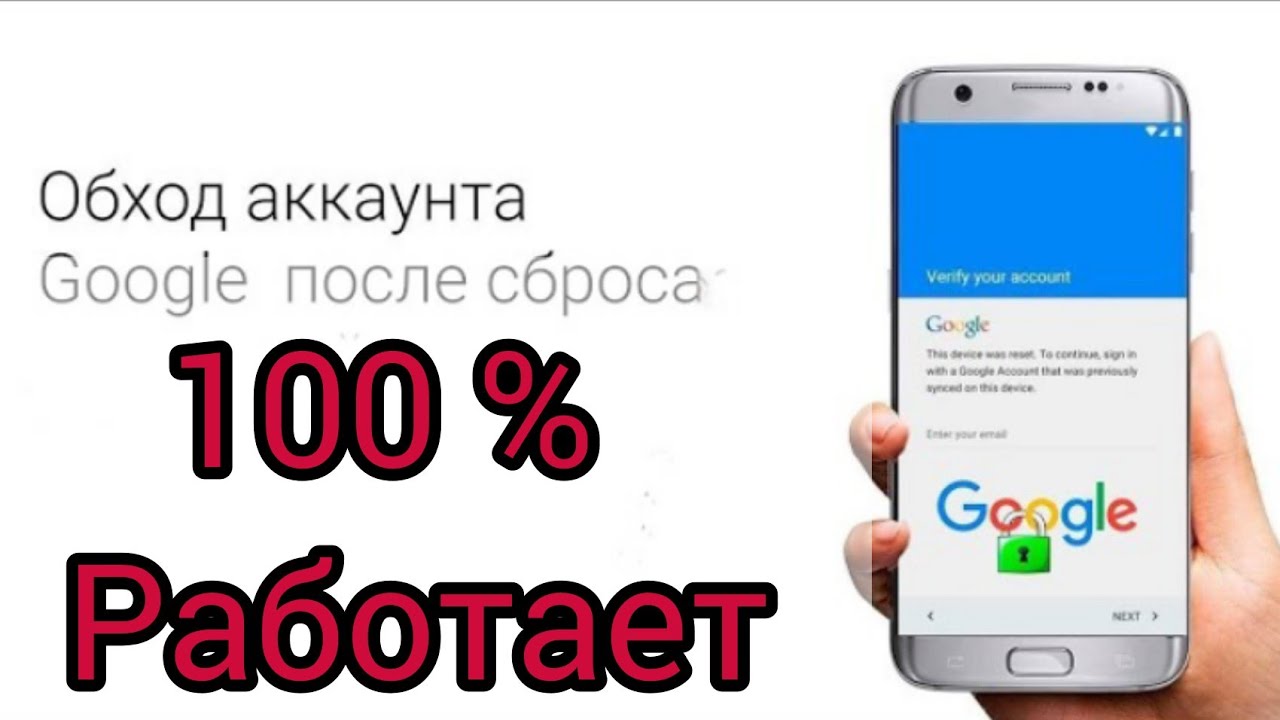
Когда вам необходимо открыть свой телефон, но вы не помните Гугл-аккаунт, связанный с устройством, или после сброса настроек возникла проблема, следует обратиться к специалисту или попытаться сбросить данную учетную запись Гугл аккаунта самостоятельно.
Для начала нужно зайти в главное меню телефона, нажав на кнопку «Настройки». Затем, в разделе «Счета и синхронизация», выберите «Google». Далее нажмите на нужный аккаунт, который вы хотите удалить.
Для удаления аккаунта вам нужно нажать на три точки в правом верхнем углу экрана и выбрать «Удалить аккаунт». При этом вас спросят, хотите ли вы удалить аккаунт с телефона или даже удалить его полностью из всех ваших аккаунтов в системе. Подтвердите свое решение и аккаунт будет удален.
Если вы не помните свои данные учетной записи или не можете использовать данную комбинацию, существуют различные способы восстановить доступ к вашему телефону после сброса настроек. Один из таких вариантов — обратиться к специалисту за помощью. Также вы можете воспользоваться методом через флешку или использовать комбинацию цифр и букв, чтобы восстановить доступ к вашему телефону.
Единственный официальный способ удалить Гугл-аккаунт с Android-телефона — это сбросить все настройки устройства. Если вы хотите сбросить Гугл-аккаунт после сброса настроек, вам понадобится следующая комбинация цифр: 2767 3855. Важно помнить, что это сбросит все данные на вашем телефоне, поэтому обязательно делайте резервное копирование данных.
Если у вас установлена новая версия Android и вы не можете сбросить учетную запись Гугл через комбинацию цифр, вы можете попробовать использовать комбинацию клавиш «Home» + «Power» кнопкой. Это старый способ сбросить Гугл-аккаунт после сброса настроек.
Если у вас нет доступа к интернету, но вы помните логин и пароль своего Гугл-аккаунта, то вы можете удалить Гугл-аккаунт из своего телефона через настройки системы. Вам нужно ввести свой логин и пароль, и автоматически будет выполнено удаление аккаунта.
Если вы не помните свое имя пользователя и/или пароль и не можете восстановить доступ к учетной записи Google на странице входа, то может возникнуть ошибка «Ваше устройство заблокировано». Чтобы разблокировать ваш телефон, вам также потребуется обратиться к специалисту.
В случае, если у вас есть scatter-файл, который помогает восстановить исправные настройки, нужно открыть страницу восстановления и ввести нужный scatter-файл. После этого вы сможете удалить Гугл-аккаунт.
В результате, процедура сброса Гугл-аккаунта с телефона после сброса настроек стоит заранее подготовиться, чтобы не потерять свой учетную запись и все данные.
Подождать 72 часа
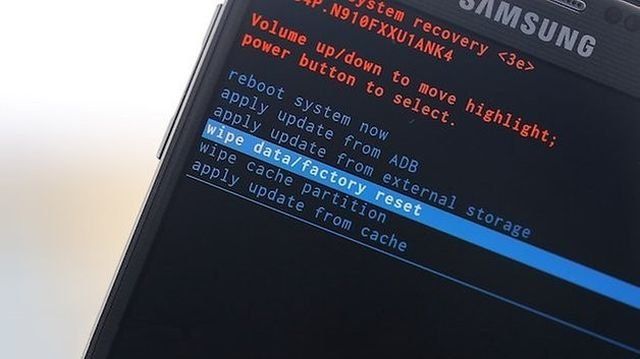
Если вы забыли свой Google-аккаунт на устройстве Android и при попытке восстановить его столкнулись с ошибкой, можно попробовать подождать 72 часа. Гугл на самом деле «помнит» ошибку при вводе данных в систему для аккаунта и создает блокировку на 72 часа. В течение данного времени все аккаунты, которые вы пробовали ввести на этой странице, будут полностью удалены. После 72 часов можно попробовать ввести свою учетную запись и пароль старого гугл-аккаунта и создать новый аккаунт с такими же данными.
Если у вас есть доступ к настройкам телефона, можно указать комбинацию кнопок, чтобы сбросить устройство и удалить все данные пользователя. Но стоит помнить, что все информация на устройстве будет утеряна без возможности восстановить ее. Этот вариант может быть полезен только в случае, если вы не хотите больше использовать телефон и хотите полностью удалить все данные с него.
Чтобы начать процесс сброса, необходимо открыть страницу «Управление устройством» в настройках гугл-аккаунта на своем компьютере. Далее вводим номер телефона, который указан в настройках аккаунта. После ввода номера нажимаем кнопку «Далее».
На следующей странице появится информация о том, что аккаунты на устройстве будут удалены. При этом все аккаунты, кроме вашего, должны быть удалены. Выберите аккаунты, которые необходимо удалить, и нажмите на кнопку «Удалить». Сделать это можно только на своем компьютере, вводя цифры на клавиатуре. Если ваш телефон «поддерживает» scatter, вы можете обратиться за помощью к специалисту или произвести установку ПО с последующим восстановлением данных.
После удаления аккаунтов необходимо перезапустить телефон и войти в настройки. Теперь вы можете открыть страницу с вводом аккаунта и ввести свои данные. Если все сделано правильно, вам будет предложено создать новый гугл-аккаунт с теми же данными, которые были использованы ранее.
Ввести комбинацию цифр
Если у вас есть флешка с системой, то можно использовать при создании системы комбинацию цифр. Для этого нужно открыть систему на телефоне, нажав на кнопку «назад» в окне «пароля» при появлении «сброса пароля» и указать комбинацию цифр. После этого система начнет создавать новую конфигурацию и отобразит окно с указанием номера комбинации. При вводе этой комбинации на экране появится система с помощью которой можно открыть телефон и получить доступ к настройкам.
Если у вас нет флешки с системой или вы не можете использовать комбинацию цифр, то можно попробовать обратиться в сервисный центр. Там с помощью специального инструмента можно сбросить аккаунт и удалить все настройки пользователя. Однако, при этом будут удаляться все данные, поэтому перед таким действием необходимо создать резервную копию всех важных файлов и информации.
Также можно попробовать ввести комбинацию цифр через доступность настроек. Для этого нужно зайти в настройки телефона, выбрать раздел «Система», далее «Доступность» и открыть страницу «Навсегда». После появления ошибки можно перейти на страницу «Учетная запись Google» и удалить аккаунт. После этого можно создать новый аккаунт или ввести доступ к существующему аккаунту Google без необходимости ввода комбинации цифр.
Проще всего ввести комбинацию цифр с помощью flash tool. Для этого нужно скачать и установить программу SP Flash tool, подключить телефон к компьютеру с помощью USB-кабеля, открыть программу и выбрать нужную комбинацию цифр. После этого программа начнет процесс сброса пароля и удаления аккаунтов Google с телефона. При этом все данные будут удалены, поэтому перед таким действием необходимо создать резервную копию всех важных файлов и информации.
Через настройки клавиатуры
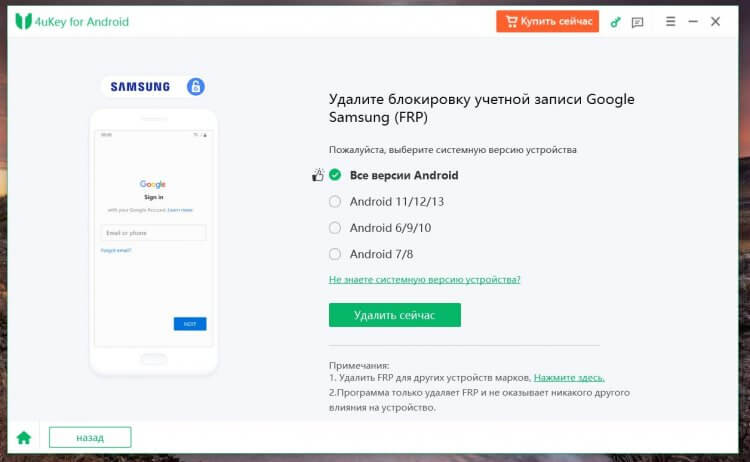
Для начала необходимо открыть окно ввода пароля. При появлении поля для ввода пароля нужно нажать и удерживать на нем, пока не появятся дополнительные опции.
Далее нужно выбрать вариант «Настройки клавиатуры». После этого откроется новое окно с настройками клавиатуры, в котором нужно найти и открыть «Помощник Google».
После открытия «Помощника Google» необходимо выбрать «Помощник по вводу голосом».
Если на вашем устройстве установлена старая версия клавиатуры, вам нужно нажать и удерживать на кнопке «Гугл» на клавиатуре, чтобы вызвать всплывающее окно с опциями.
Когда появится всплывающее окно с опциями, необходимо выбрать «Настройки клавиатуры». Затем в открывшемся окне нужно выбрать «Язык и ввод», а уже после этого — «Физическая клавиатура».
После входа в настройки физической клавиатуры нужно открыть «Меню», выбрав соответствующую кнопку на экране устройства.
В меню настроек нужно выбрать «Добавить устройство». Затем вы увидите список доступных устройств. Выберите «Bluetooth клавиатура» или «USB клавиатура» в зависимости от того, какое устройство вы используете.
После этого нужно установить соединение вашего устройства и клавиатуры. Если у вас есть информация о соединении, вам необходимо указать ее заранее.
После успешного соединения вы должны увидеть клавиатуру на экране вашего устройства. Нажмите на нее, чтобы открыть клавиатурное окно.
При открытии клавиатурного окна вам потребуется ввести произвольный номер цифр. Нужно ввести не менее 10 цифр.
После введения номера вы должны нажать на кнопку «Готово».
После завершения этого действия вы увидите окно с настройками вашего Google-аккаунта. Здесь вы можете просмотреть, изменить или удалить свои аккаунты. Если вы хотите удалить свой аккаунт, нажмите на «Удалить аккаунт».
Обратите внимание, что данный метод не гарантирует полноценное удаление вашего аккаунта. Для полного удаления аккаунта вам может потребоваться использование специальной программы или обращение к специалисту.
При помощи флешки
Если самый простой способ обойти гугл-аккаунт на Андроиде не открыть доступ к информацией на устройстве, то можно восстановить его удалением необходимого аккаунта. Однако для этого следует помнить, что после сброса все данные и настройки, связанные с аккаунтом Google, будут удалены. Чтобы начать процесс удаления аккаунта, необходимо изначально заранее сохранить все важные данные, которые пользователь хочет сохранить после сброса.
Для того чтобы удалить Google аккаунт, необходимо:
- На главной странице настроек телефона нажать на кнопку «Аккаунты».
- В разделе «Аккаунты» посмотреть список всех активных аккаунтов, связанных с устройством и обратиться к настройкам Google.
- Выбрать нужный аккаунт Google и в окне настроек аккаунта нажать на кнопку «Удалить аккаунт».
- Ввести пароль аккаунта Google для подтверждения удаления.
- После подтверждения процесса, аккаунт будет удален из системы.
Однако, при таком способе удаления гугл-аккаунта может появиться ошибка. Используя специальные инструменты, такие как SP Flash Tool или Format Tool, можно полностью удалить аккаунт с устройства.
Для этого необходимо:
- Скачать и установить SP Flash Tool или Format Tool на свой компьютер.
- Войти в настройки своего телефона и повторно войти в режим «Разработчика».
- Включить режим отладки USB в настройках телефона.
- Соединить телефон с компьютером при помощи USB кабеля.
- Запустить SP Flash Tool или Format Tool на компьютере.
- Указать путь к scatter файлу при помощи кнопки «scatter-loading».
- Выбрать опции форматирования, которые необходимы для удаления аккаунта, такие как «Format All», «Download Only» и «Format + Download».
- Нажать на кнопку «Download» и подождать окончания процесса форматирования.
- После окончания процесса форматирования телефон будет перезагружен без аккаунта Google, и вы сможете создать новую запись или войти в систему без аккаунта.
Как видно из данной информации, процесс удаления гугл-аккаунта на Андроиде может быть достаточно сложным для новичков. Если возникают проблемы с удалением аккаунта или восстановлением доступа к устройству, стоит обратиться к специалисту, который сможет помочь в данной ситуации и посоветовать наиболее подходящий способ удаления гугл-аккаунта. Важно помнить, что удаление гугл-аккаунта может привести к полной потере данных и ограничению доступа к определенным функциям устройства.
Использование SP Flash Tool
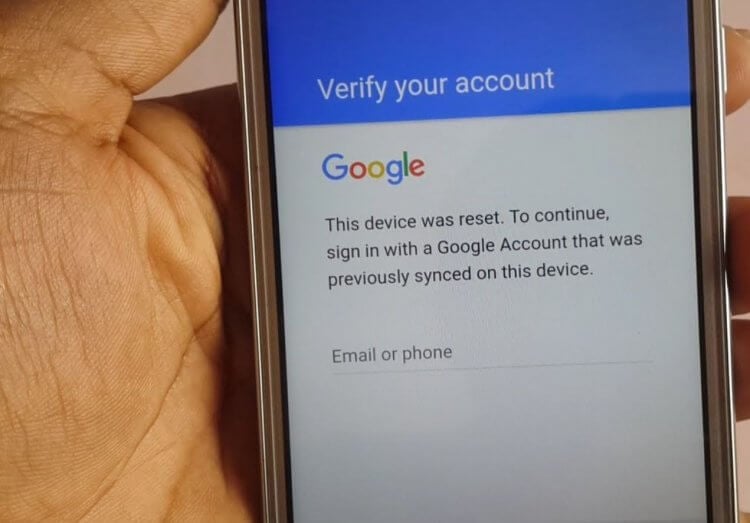
SP Flash Tool — это утилита, которая позволяет восстановить или перепрошить ваш телефон Android. Она часто используется специалистами, но даже новички могут использовать эту программу, чтобы обойти google-аккаунт и получить доступ к своему устройству.
Для начала вам понадобится скачать и установить SP Flash Tool на ваш компьютер. Затем вам нужно создать резервную копию всех данных с вашего телефона, так как процесс обхода гугл-аккаунта может привести к полной потере информации.
Следующим шагом вам нужно подготовить ваше устройство Android для удаления гугл-аккаунта с помощью SP Flash Tool. В настройках вашего телефона найдите раздел «О телефоне» или «О планшете» и нажмите на него. Затем найдите номер версии вашей операционной системы Android и нажмите на него 7 раз, чтобы открыть разработческие настройки.
В разделе разработческих настроек найдите опцию «Включить OEM-разблокировку» и установите ее в положение «Вкл». Затем вернитесь в раздел настроек и найдите раздел «Учетные записи Google». Нажмите на вашу учетную запись Google и выберите опцию «Удалить аккаунт» для удаления гугл-аккаунта с вашего устройства.
Теперь вы должны подготовить SP Flash Tool для удаления гугл-аккаунта с вашего телефона Android. Откройте программу SP Flash Tool, подключите ваш телефон к компьютеру с помощью USB-кабеля и выберите вкладку «Format» (Формат). В поле «Format Address» (Адрес форматирования) введите комбинацию цифр «0x72» и нажмите кнопку «Start» (Начать).
Процесс удаления гугл-аккаунта с помощью SP Flash Tool может занять некоторое время. После успешного завершения процесса ваш телефон будет полностью очищен от информации о вашей предыдущей учетной записи Google.
Теперь вы можете начать использовать ваше устройство Android без гугл-аккаунта. Однако, помните, что без учетной записи Google вы не сможете устанавливать приложения из Google Play Store и использовать некоторые другие сервисы Google.
Если вам нужно восстановить вашу учетную запись Google после удаления гугл-аккаунта с помощью SP Flash Tool, вам нужно обратиться к специалисту или следовать инструкциям на странице восстановления аккаунта Google. Вам может потребоваться ввести пароль или указать дополнительную информацию о вашей учетной записи.
Как полностью удалить учетную запись из аккаунта Гугл
У удаление аккаунта Гугл есть ряд последствий, о которых необходимо знать заранее. При удалении учетной записи будут удалены все данные, связанные с ней, включая электронную почту, контакты, приложения и файлы в Облаке. Перед удалением аккаунта Гугл рекомендуется создать резервные копии всех необходимых данных.
Чтобы полностью удалить учетную запись из аккаунта Гугл, следуйте этим шагам:
- Зайти на страницу https://myaccount.google.com/deleteaccount
- Войти в свой аккаунт Гугл, если вы этого еще не сделали
- Пролистать страницу вниз до раздела «Удаление вашего аккаунта»
- Нажать на ссылку «Удалить аккаунт» в этом разделе
- Прочитать информацию о последствиях удаления аккаунта и убедиться, что вы готовы к этому
- Если вы согласны удалить аккаунт, нажать на кнопку «Удалить аккаунт»
- Процесс удаления аккаунта может занять время, в зависимости от количества данных, связанных с аккаунтом. Подождать, пока процесс завершится.
- После завершения удаления аккаунта вы будете выведены на страницу с подтверждением удаления
Пожалуйста, учтите, что после удаления аккаунта, вы больше не сможете использовать его для входа в какие-либо сервисы Гугл, включая Gmail, YouTube и Google Drive. Также нельзя будет восстановить данные, связанные с удаленным аккаунтом.
Если вы ошибочно удалили свою учетную запись или хотите восстановить данные из удаленного аккаунта, вам следует обратиться в службу поддержки Гугл и запросить помощь в восстановлении аккаунта.
Удаление аккаунта Гугл – серьезный шаг, поэтому перед началом удаления обязательно убедитесь, что вы точно хотите удалить свою учетную запись, и сохраните все необходимые данные и информацию.
Как удалить старый аккаунт Гугл
Удаление старого аккаунта Гугл может быть необходимо по разным причинам. Например, если вы забыли свои данные для входа в аккаунт, или хотите создать новый аккаунт. Восстановление доступа к аккаунту может оказаться сложным процессом, поэтому иногда проще просто удалить старый аккаунт и создать новый.
Для удаления старого аккаунта нужно выполнить следующие шаги:
- Откройте настройки своего устройства Андроид.
- Выполните сброс учетных данных. Для этого нажмите на раздел «Пользователи и учетные записи».
- Из списка учетных записей выберите аккаунт Гугл, который вы хотите удалить.
- На открывшейся странице аккаунта нажмите на иконку с тремя точками в правом верхнем углу и выберите опцию «Удалить аккаунт».
- Следуйте инструкциям на экране, чтобы подтвердить удаление аккаунта.
После выполнения этих шагов, ваш старый аккаунт Гугл будет удален навсегда. Обратите внимание, что удаленный аккаунт нельзя будет восстановить, поэтому перед удалением убедитесь, что у вас есть копии всех важных данных и контактов.
Если вы забыли данные для восстановления аккаунта или не можете выполнить удаление самостоятельно, вам стоит обратиться к специалисту Андроид или службе поддержки Гугл. Они смогут помочь вам с удалением аккаунта и восстановлением доступа к системе.
Как восстановить учетную запись в Google
Прежде чем приступить к удалению аккаунта, стоит попробовать некоторые другие действия. Например, проверьте, правильно ли вы вводите пароль. Зачем удалять аккаунт, если можно просто ввести правильную комбинацию?
Если вы не помните пароль, можно попробовать восстановить его с помощью вспомогательной страницы входа в Google. На этой странице вы должны ввести свой номер телефона и следовать инструкциям для восстановления пароля.
Если восстановление пароля не дает результатов, можно обратиться за помощью к специалисту Google. На странице помощи Google вы можете найти контактный телефон или форму обратной связи, чтобы обратиться к поддержке Google для решения проблемы.
Если ничего из вышеперечисленного не помогает и вы все же решили удалить свою учетную запись в Google, будьте осторожны, так как это действие нельзя отменить. Перед удалением аккаунта проверьте, что все важные данные и информация, на которую вы полагаетесь, сохранены в других местах.
Если вы все же решились на удаление аккаунта, следуйте инструкциям на странице настроек Google. Нажмите на кнопку «Удалить аккаунт» и подтвердите свое действие. После удаления аккаунта все данные, связанные с ним, будут удалены навсегда.
Если вам не хочется самостоятельно удалять аккаунт, у вас всегда есть возможность обратиться к специалисту Google для помощи в восстановлении доступа к вашей учетной записи.
Видео:
РАЗБЛОКИРОВКА SAMSUNG / Универсальный способ / FRP Google Account сброс гугл аккаунта 2023
РАЗБЛОКИРОВКА SAMSUNG / Универсальный способ / FRP Google Account сброс гугл аккаунта 2023 de ITmoby 363.009 visualizaciones hace 1 año 17 minutos